
如果你长期使用Windows 11,很可能对点击后界面需要短暂“迟疑”一下才响应的体验感到熟悉。最具代表性的场景就是文件资源管理器的右键菜单——有时你需要等待一两秒,它才会完整展开所有选项,尤其是那些由第三方软件添加的条目。
当然,这种用户界面响应延迟的问题并不仅限于右键菜单。开始菜单、搜索框,乃至启动某些应用程序时,都可能遭遇类似的“卡顿”现象。微软显然已经关注到这一影响用户体验的问题,并在最新的测试版本中引入了一项名为“低延迟配置文件”的实验性功能,旨在从系统层面优化和减少这种令人不快的延迟。
简单来说,这项功能的核心机制是让CPU实现“瞬时加速”。当系统检测到用户触发了高优先级的前台任务(例如点击开始菜单),它会指令CPU在极短时间内提升运行频率,从而让UI响应变得更为迅捷。目前,这个“瞬时提频”的触发完全由系统自动控制,用户无法手动调节。至于未来微软是否会开放自定义选项,还需关注后续的版本更新。
请注意:本文标题中使用的“超频”表述并非完全准确。该功能的核心是系统动态提升CPU频率以应对瞬时负载,并非传统意义上的手动CPU超频(当然,如果用户已自行超频,系统可以调用更高的频率上限)。
响应速度最高可提升高达 70%:
外媒Windows Latest对此功能进行了专项测试。为了更明显地对比效果,测试特意在虚拟机环境中进行,并限制了硬件资源以模拟低配置电脑的运行状况。虽然虚拟机的结果与物理真机的实际体验可能存在差异,但测试数据仍具有重要的参考价值。
测试结果表明,启用低延迟配置文件后,点击开始菜单和文件资源管理器右键菜单的响应速度,最高可获得70%的提升。而像Microsoft Edge、Outlook这类常用应用程序的启动速度,也能加快约40%。
更重要的是,这项优化很可能对第三方应用程序同样生效。这意味着,当你双击打开任何一个软件时,系统都有可能自动触发这套“CPU瞬时提速”机制。对于用户而言,最直观的感受将是——以往那种明显的操作卡顿感显著缩短甚至消失了。
你可能会担心:频繁让CPU“瞬间加速”,是否会严重影响笔记本电脑的续航,或导致设备过热?从现有测试来看,这种频率提升的持续时间极短,对整体功耗和温度的影响微乎其微,预计不会显著缩短电池续航,设备的常规散热系统也足以应对。唯一可能被用户察觉的变化是:如果在短时间内连续进行大量点击操作,CPU风扇可能会更频繁地短暂加速,也就是你或许会听到风扇噪音有轻微的起伏变化。
如何启用低延迟配置文件:
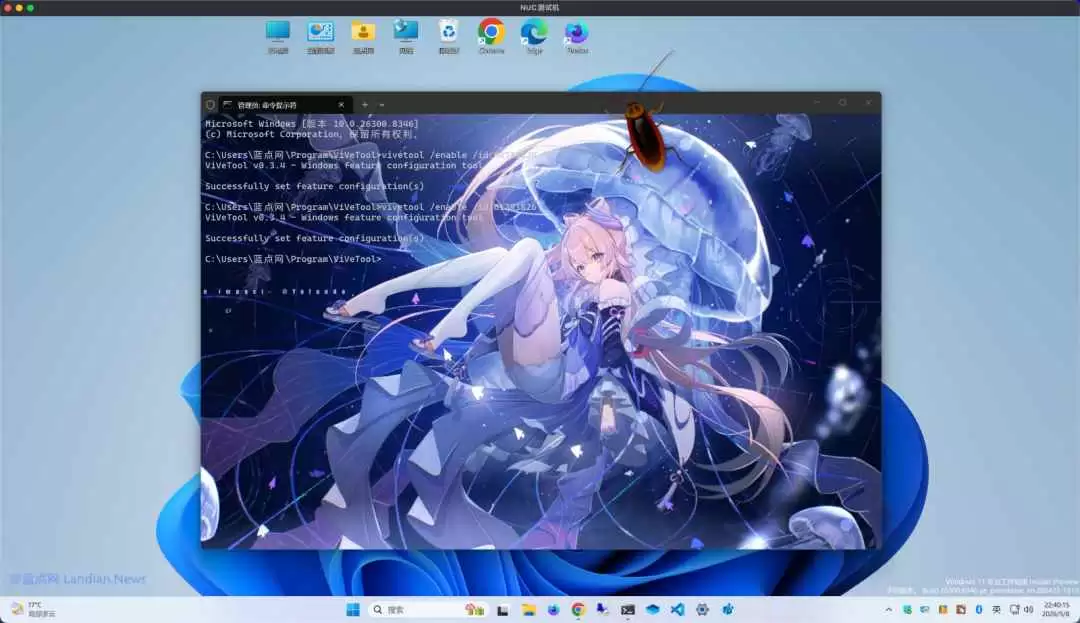
需要注意的是,此功能目前仍处于非常早期的测试阶段,仅存在于Windows 11的测试版(如Dev或Beta频道)中。微软甚至没有将其直接内置在“设置”应用的实验功能开关里,想要尝鲜的用户,需要通过ViveTool等第三方工具来手动启用对应的功能ID。
具体操作命令如下:
# 使用ViveTool启用如下功能ID
# 启用低延迟配置文件(针对系统UI菜单)
vivetool /enable /id:60716524
# 启用低延迟配置文件(针对其他应用程序)
vivetool /enable /id:61391826
需要再次强调的是,Windows 11正式版系统目前暂不支持此功能。如果你使用的是稳定版系统,则需要耐心等待微软在未来的功能更新中正式推送这一优化。


