
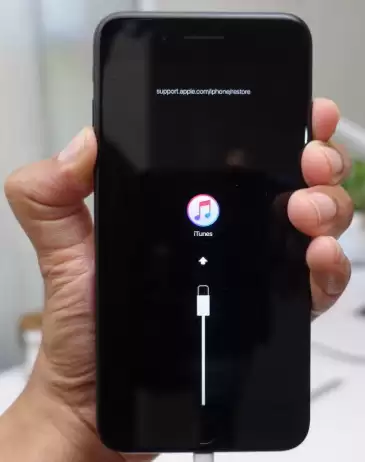
恢复模式是iPhone用户解决系统故障、应用崩溃等问题的核心工具。然而,这个本应助你脱困的功能,有时自身也会陷入困境——你的iPhone可能会意外卡在恢复模式界面无法退出。面对这种状况,你是否感到困惑并迫切想知道如何让卡在恢复模式的iPhone恢复正常?本文将为你深入解析iPhone卡恢复模式的根本原因,并提供一套完整、安全且有效的iPhone恢复模式退出教程,涵盖从简单操作到专业修复的全方位解决方案。
- 第一部分:iPhone卡在恢复模式的常见原因分析
- 第二部分:四步解决iPhone卡恢复模式问题(附详细指南)
第一部分:iPhone卡在恢复模式的常见原因分析
iPhone陷入恢复模式无法退出的情况,通常由多种因素触发。最常见的原因之一是越狱操作不当,许多新手用户在此过程中容易导致系统引导异常。
此外,iOS系统更新或降级失败、iTunes同步/恢复过程中断、设备曾进水受潮、电池更换后兼容性问题,甚至是一些偶然的操作失误,都可能破坏系统关键文件,致使iPhone启动流程卡在恢复模式界面。理解这些原因,有助于我们采取更具针对性的iPhone恢复模式修复措施。
第二部分:四步解决iPhone卡恢复模式问题(附详细指南)
方法一:强制重启iPhone(基础操作)
首先尝试强制重启,这能解决多数因临时性系统错误导致的“假死”状态。不同iPhone机型的强制重启操作略有不同:
适用于iPhone 8及更新机型(含iPhone X、11、12、13、14、15等):快速按一下音量加键松开,快速按一下音量减键松开,然后持续长按侧边电源键,直至屏幕变黑并重新出现苹果Logo再松开。
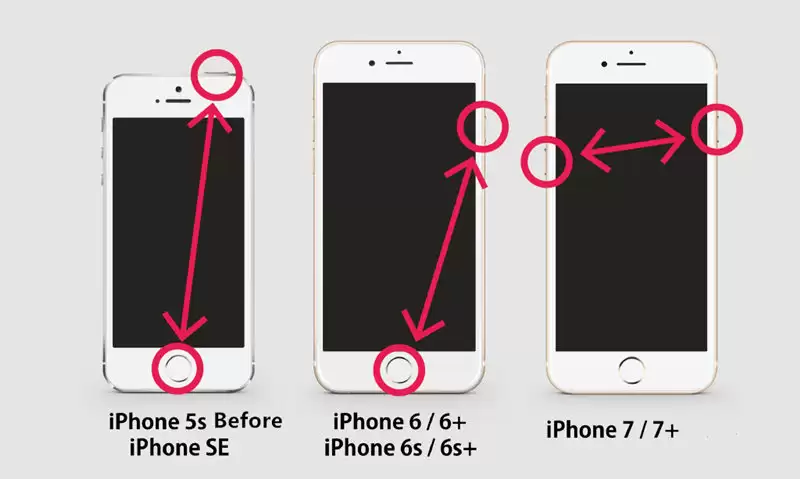
适用于iPhone 7/7 Plus:同时按住侧边电源键和音量减键,直到苹果Logo出现即可松开。
适用于iPhone 6s/6、SE(第一代)及更早机型:同时按住圆形Home键和顶部(或侧边)电源键,持续至屏幕出现苹果标志后释放,等待设备完成重启。
方法二:使用专业iOS修复工具(保数据首选)
若强制重启无效,iPhone仍停留在连接iTunes的恢复模式画面,建议使用专业的第三方iOS系统修复工具。与iTunes的“恢复”功能(会抹掉所有数据)不同,这类工具通常提供“标准模式”或“退出恢复模式”选项,能在不丢失数据的前提下高效解决问题,是iPhone恢复模式退出的安全首选方案。
详细操作步骤:
第一步:在电脑(Windows或Mac)下载并安装可信的iOS修复软件。启动软件,使用原装或MFi认证数据线将iPhone连接至电脑。
第二步:待软件成功识别设备后,在主界面选择“退出恢复模式”或“修复系统”等类似功能。
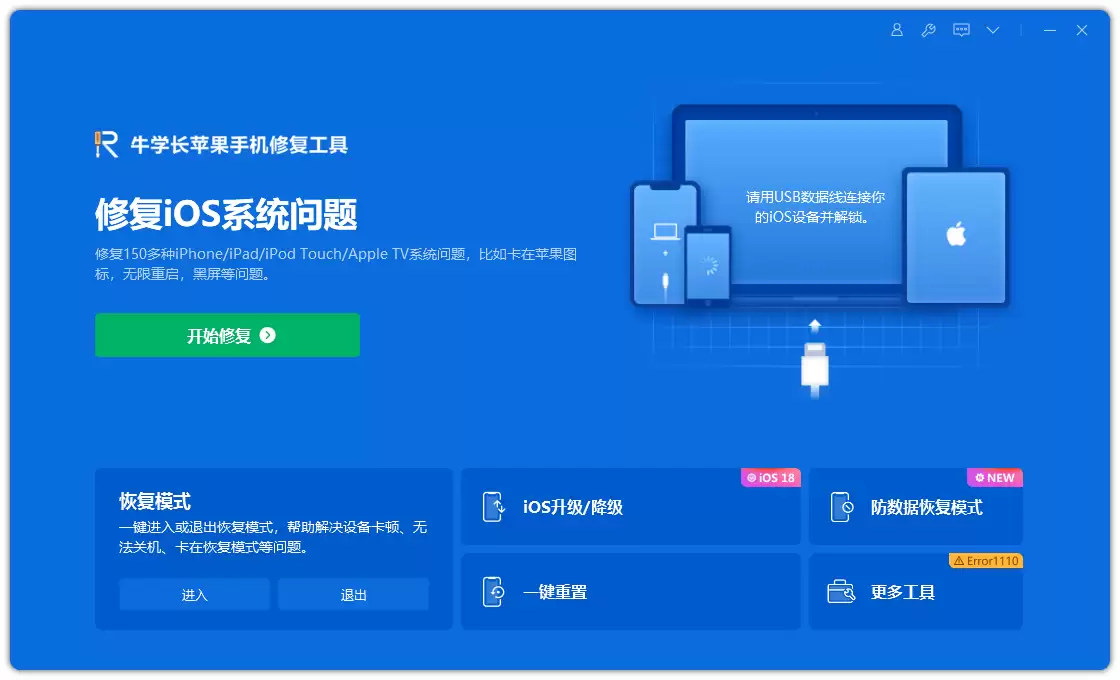
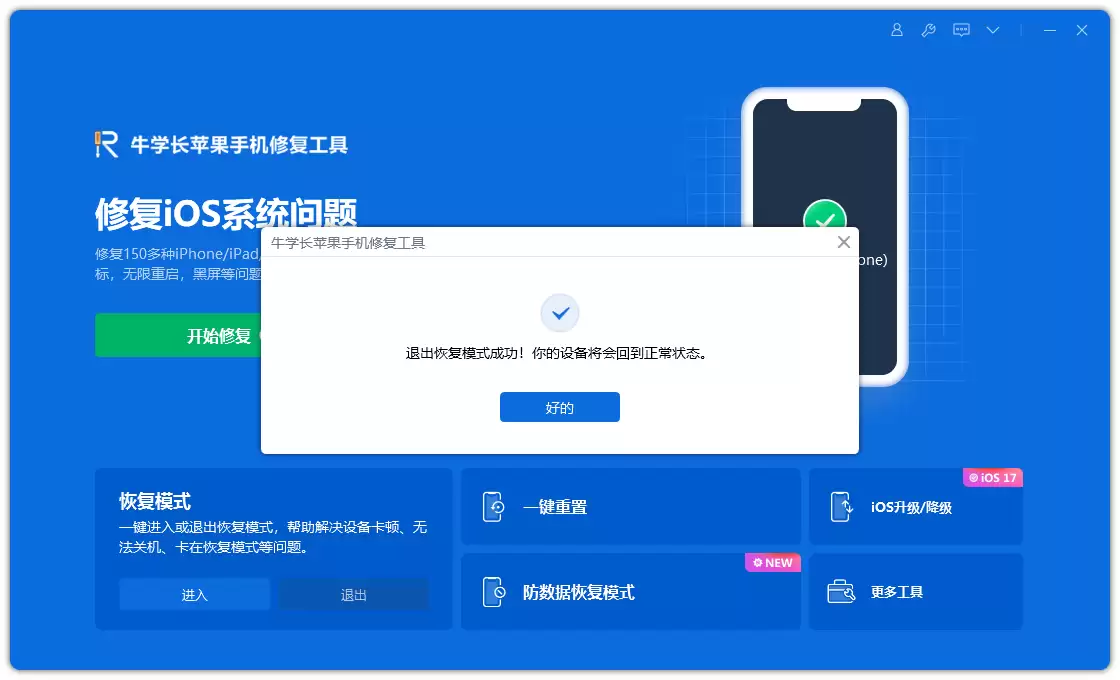
第三步:点击开始,工具将自动执行修复流程。完成后设备将自动重启并正常进入系统,且所有个人数据均完好无损。
方法三:通过iTunes恢复iPhone系统(最终软件方案)
此方法作为经典的修复手段,会彻底清除设备内所有数据并将系统恢复至出厂状态或最新版本。请确保你已拥有完整的iCloud或电脑备份。若已备份或无重要数据,可遵循以下步骤:
第一步:在电脑上打开最新版iTunes(或macOS Catalina及更高版本上的“访达”),用数据线连接iPhone。
第二步:iTunes会检测到一台处于恢复模式的设备,并弹出提示框。点击“恢复”按钮以继续。
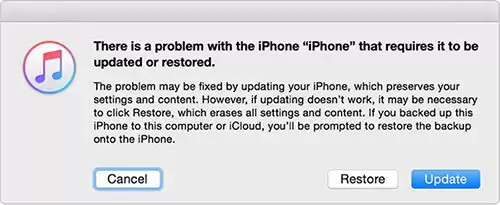
随后,iTunes将自动下载匹配的固件并完成系统恢复。整个过程结束后,iPhone将重启。请注意,此方法能强制iPhone退出恢复模式,但会丢失所有未备份的数据。
方法四:联系苹果官方技术支持(硬件故障排查)
如果上述所有软件修复方法均告失败,则极有可能存在硬件层面的故障,例如主板问题、存储芯片损坏等。此时,最稳妥的做法是联系Apple官方支持或预约前往Apple Store直营店/授权服务提供商,由专业工程师进行硬件诊断与维修,以彻底解决iPhone卡恢复模式的深层问题。
总结
总而言之,当你的iPhone不幸卡在恢复模式时,无需过度焦虑。通过本文提供的阶梯式iPhone恢复模式修复指南,你可以从最简单的强制重启开始尝试,逐步进阶到使用专业保数据工具修复,或利用iTunes进行系统恢复。从数据安全角度出发,我们强烈建议优先尝试不丢失数据的解决方案。希望这份全面的指南能帮助你顺利让卡在恢复模式的iPhone恢复正常,让你的设备重回正轨。


