
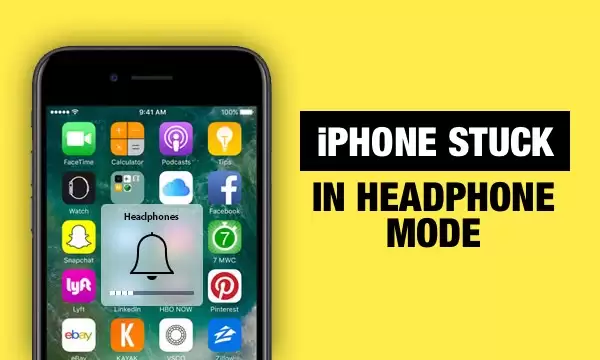
iPhone耳机模式异常是许多用户遇到的常见问题。当设备未连接任何耳机却持续显示耳机图标,导致音频无法从扬声器正常播放时,确实令人困扰。本文将系统分析iPhone卡在耳机模式的根本原因,并提供一系列经过验证的解决方案,帮助您快速恢复设备正常的外放功能。
iPhone陷入耳机模式通常由以下三类原因导致:
1. 物理接口问题。 耳机插孔内部受潮或积聚了灰尘、棉絮等异物,可能导致内部的接触检测开关无法正常复位,从而让系统误判为耳机已插入。
2. 硬件轻微故障。 频繁插拔耳机可能导致插孔内的金属弹片轻微变形或疲劳,使其无法在拔出耳机后完全回弹,触发持续的耳机模式信号。
3. 系统软件故障。 iOS系统在运行过程中可能出现临时的音频服务冲突或状态识别错误,这是一种相对常见的软件层面的小故障。
理解原因后,我们可以从简单到复杂,逐步尝试以下修复方法。
第一部分:基础排查与快速解决方法
首先尝试这些无需额外工具且操作简单的步骤,它们能解决大部分由临时性问题引起的故障。
- 彻底清洁耳机插孔:
使用干燥的软毛刷或棉签,小心地清理Lightning接口或3.5毫米耳机孔内部的灰尘。注意避免将异物推入更深处,并确保在完全干燥的环境下操作。 - 切换飞行模式:
从屏幕右上角下滑打开控制中心,开启飞行模式并等待约一分钟,然后再次关闭。这个操作会重置设备的无线和部分音频相关服务,可能清除临时性的状态错误。 - 强制重启您的iPhone:
强制重启可以刷新整个系统内存,解决因后台进程卡顿导致的各类异常。不同型号的iPhone强制重启按键组合不同,请根据您的机型进行对应操作。
第二部分:进阶解决方案
如果基础方法无效,请继续尝试以下更具针对性的解决方案。
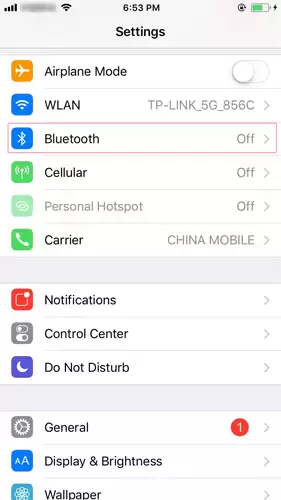
1、尝试连接并断开蓝牙音频设备
前往“设置”>“蓝牙”,开启蓝牙并连接一个可用的蓝牙音箱或耳机。播放一段音频后,再断开蓝牙连接。此过程会强制系统切换并重新识别音频输出路径,有助于纠正错误的音频通道设置。
2、检查辅助功能音频设置
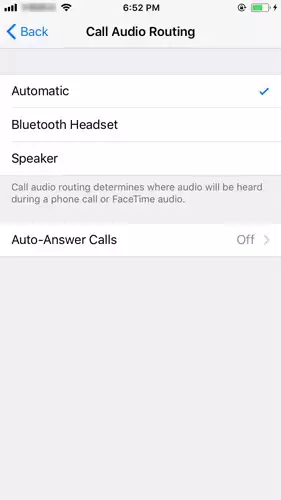
进入“设置”>“辅助功能”>“触控”>“音频通话方式”。请确保此选项设置为“自动”。如果被误设为“蓝牙耳机”或“耳机”,系统可能会优先锁定耳机输出,将其改回“自动”可能立即解决问题。
3、通过录音功能重置音频会话
打开iPhone自带的“语音备忘录”应用,点击红色录音按钮录制几秒钟的声音,然后停止并播放。这个操作会完整调用设备的麦克风和扬声器系统,有时可以重置卡住的音频服务状态。
4、更新iOS操作系统
前往“设置”>“通用”>“软件更新”,检查并安装任何可用的iOS更新。苹果的系统更新通常包含错误修复和性能改进,可能直接修复导致耳机模式异常的已知系统漏洞。
5、使用专业工具进行系统修复
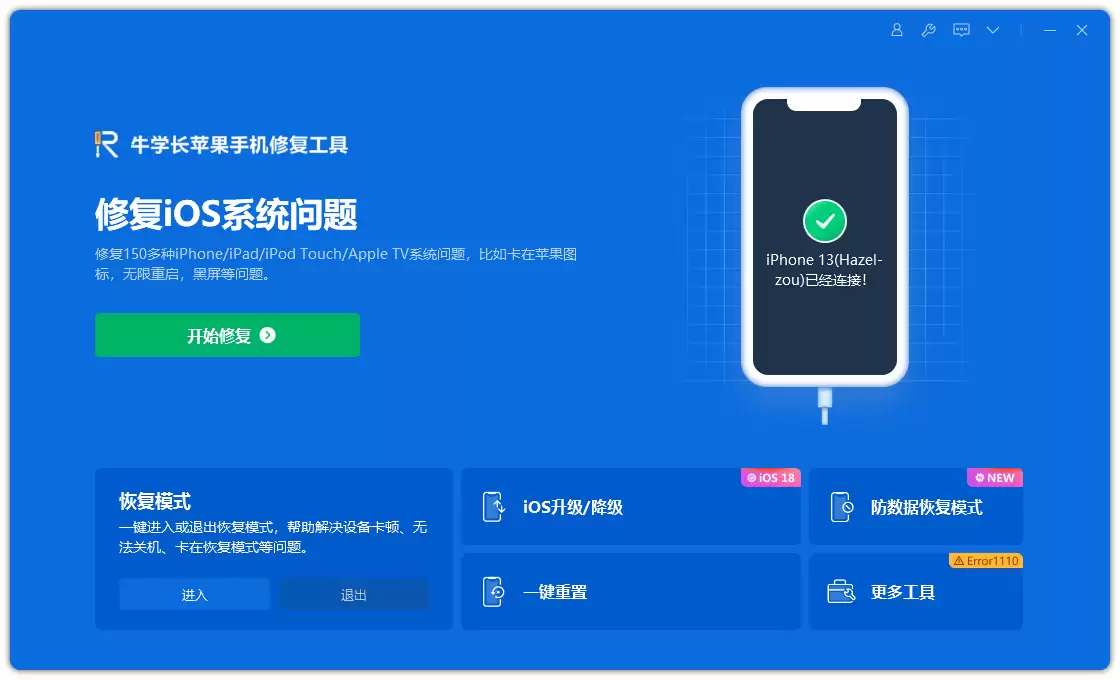
当怀疑是深层系统故障,但又希望避免恢复出厂设置导致数据丢失时,使用专业的iOS系统修复工具是理想选择。这类工具(如丰科iOS系统修复工具等)的“标准修复”模式,专门用于解决此类系统功能异常但设备仍可操作的问题。它能在不丢失数据的前提下,深度修复系统核心组件,操作过程安全且用户友好。
通过以上步骤,绝大多数iPhone耳机模式异常问题都能得到有效解决。建议从最简单的清洁和重启开始尝试,逐步进阶,通常可以高效且安全地让您的iPhone扬声器恢复正常工作。


