即便是备受好评的苹果AirPods,在日常使用中也可能出现连接不稳定的情况。许多用户都曾遇到这样的问题:正在通话或观看视频时,AirPods会突然断开连接,随后又自动重连,反复无常,严重影响使用体验。
在苹果官方的支持社区中,关于AirPods无故断连的反馈屡见不鲜。一位用户描述道:“我的AirPods与iPhone 6s Plus(系统为iOS 12)配对正常,但通话时会随机断开,必须手动重新连接。一通较长的电话可能中断数次,且毫无规律。” 另一位用户补充:“升级到iOS 12.2或12.1系统后,使用AirPods观看视频时连接也变得不稳定,时常需要手动干预。”
如果你在使用iOS 12.2或12.1系统的iPhone或iPad时,也遇到了AirPods自动断开的问题,请不要焦虑。本文将为你提供一系列经过验证的解决方案,帮助你彻底修复AirPods连接不稳定的故障。
方法一:检查AirPods电量状态
首先,进行最基础的排查:确保你的AirPods拥有充足的电量。打开充电盒的盖子,并将盒子靠近已配对的iPhone。等待几秒钟,手机屏幕上便会清晰显示AirPods左右耳机及充电盒各自的剩余电量。
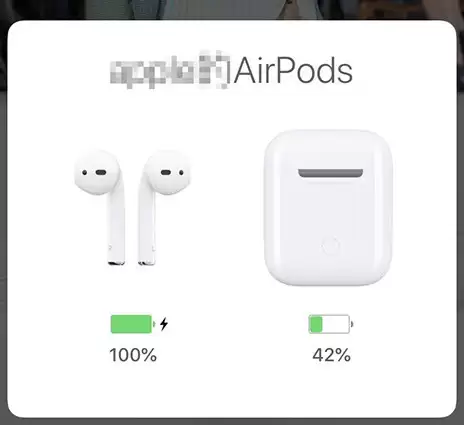
确认电量充足后,如果问题依然存在,请继续尝试后续的修复方法。
方法二:检查并关闭自动人耳检测功能
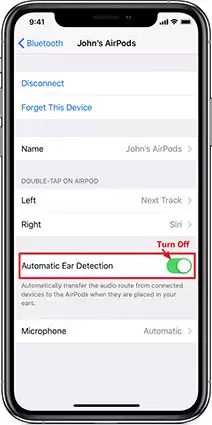
AirPods内置的“自动人耳检测”功能,旨在侦测耳机是否佩戴,从而实现自动播放/暂停以节省电量。然而,该功能有时可能误判,导致连接中断。关闭此功能,或许能显著提升通话和媒体播放时的连接稳定性。
操作步骤非常简单:打开iPhone的设置应用,进入蓝牙菜单,在设备列表中找到你的AirPods,点击右侧的“i”信息图标,然后将“自动人耳检测”选项关闭即可。
方法三:忽略设备并重新配对AirPods
如果上述调整未能解决问题,可以尝试将AirPods从设备中移除并重新配对。这一操作能够清除可能存在的配对缓存错误或配置冲突。
操作路径同上:进入设置 > 蓝牙,点击AirPods旁的“i”图标,选择忽略此设备并确认。
随后,请重启你的iPhone。重启完成后,打开AirPods充电盒盖,将其靠近iPhone,按照屏幕上的指引重新完成配对设置。
方法四:重置网络设置或还原所有设置
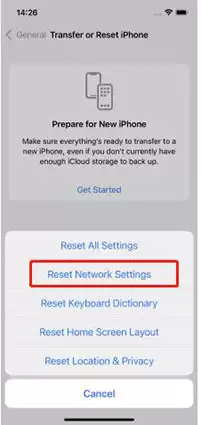
某些情况下,问题的根源可能在于iOS系统的深层网络配置。此时,可以尝试重置网络设置。
请依次打开:设置 > 通用 > 还原,然后点击还原网络设置。此操作会清除所有已保存的Wi-Fi网络、密码以及蜂窝网络设置,之后你需要重新连接已知的Wi-Fi。
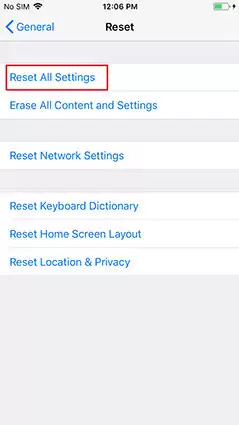
若重置网络设置后,AirPods断连问题仍未解决,可以考虑进行更彻底的还原所有设置。此操作不会删除你的个人资料(如照片、通讯录、应用程序),但会将所有系统偏好设置(包括网络、声音、显示、隐私等)恢复至出厂默认状态。
重要提示:操作前务必进行数据备份
在执行“还原所有设置”或任何可能影响系统的操作之前,强烈建议你养成定期备份的好习惯。虽然“还原所有设置”通常不会触及用户数据,但完备的备份(可通过iCloud或电脑上的iTunes/Finder完成)能为你提供一份安全保障,有效避免任何意外情况导致的数据丢失风险。