为旧款三星手机进行刷机操作,看似技术要求较高,但只要掌握正确工具与清晰流程,用户完全可以自主完成。本文将以三星Galaxy ACE 3 (i679)为例,系统讲解如何利用线刷宝工具实现安全、高效的线刷升级。整个过程步骤分明,跟随指引即可顺利完成。
三星Galaxy ACE 3 (i679)刷机教程
刷机准备工作清单:
三星Galaxy ACE 3手机一台,确保电池电量不低于30%,防止刷机过程意外断电。建议使用原装USB数据线,以保证连接稳定性。
一台电脑,推荐Windows 10 64位操作系统,兼容性更优。
核心刷机工具——线刷宝客户端。请提前在电脑端下载并完成安装。
一切就绪后,我们开始正式操作。
第一步:准确选择机型与刷机包
启动线刷宝客户端,在设备列表中找到“三星Galaxy ACE 3 (i679)”并选中,随后点击“一键完美刷机”功能。
此处需重点注意:机型选择必须绝对准确,刷机包需与手机型号完全对应。若误选其他型号的ROM包,极易导致设备无法开机(俗称“变砖”)。如不确定手机具体型号,请先通过系统设置或机身标识核实。
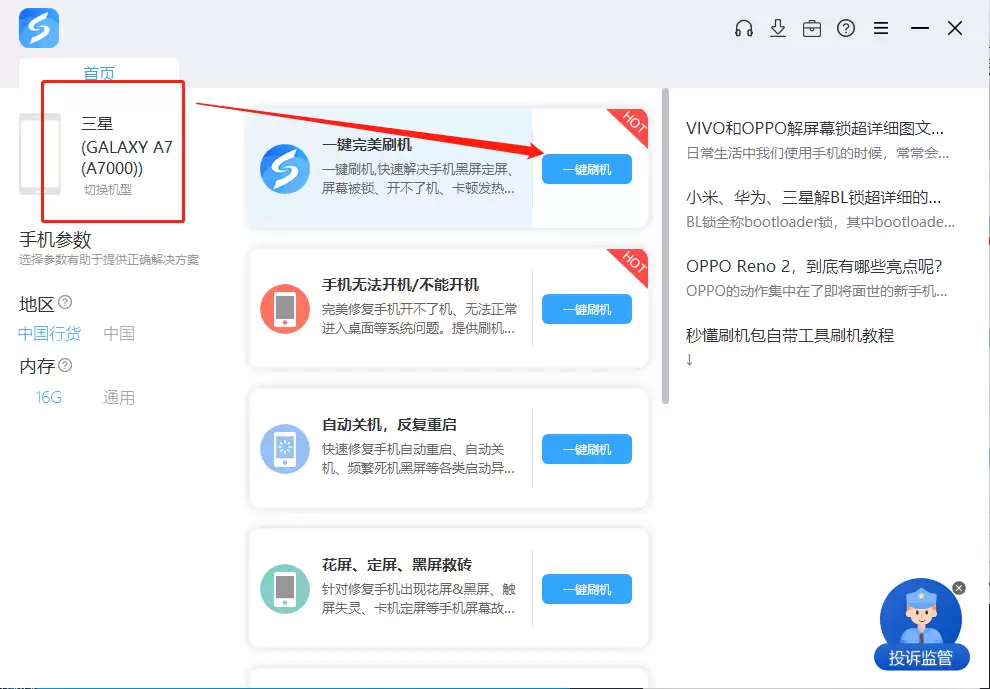
第二步:自动下载与解析刷机包
确认机型后,线刷宝将自动下载匹配的ROM刷机包。下载完毕后,工具会自动解析包内文件并加载刷机方案。同时,它会自动安装手机连接电脑所需的驱动程序,用户通常无需手动操作。
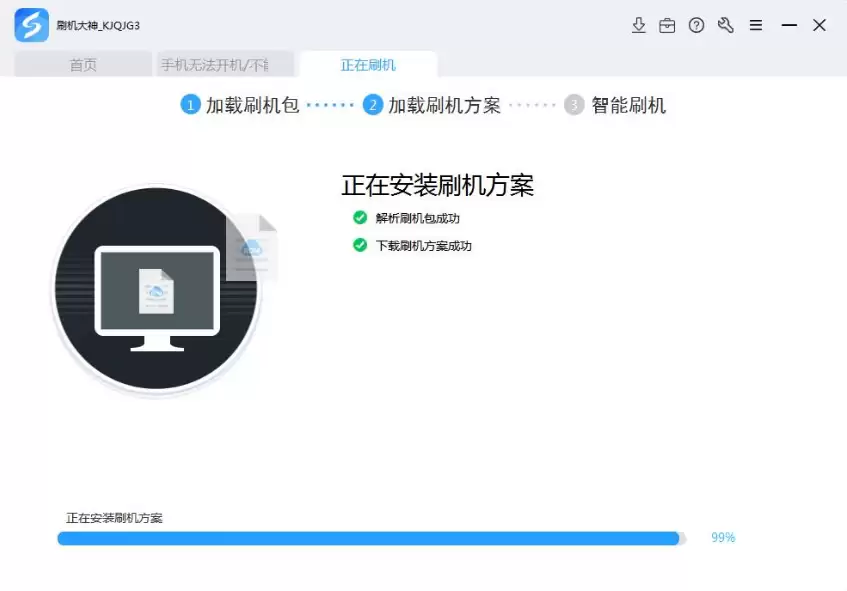
第三步:连接设备并进入刷机模式
驱动安装完成后,线刷宝将开始扫描等待连接的三星手机端口。此时,请将手机关机,并通过USB数据线连接至电脑。
若工具长时间未能识别端口,可参照界面提示手动进入刷机模式。对于三星Galaxy ACE 3,通常的操作是同时按住【音量减】+【Home】+【电源】键(不同机型组合键可能略有不同)。
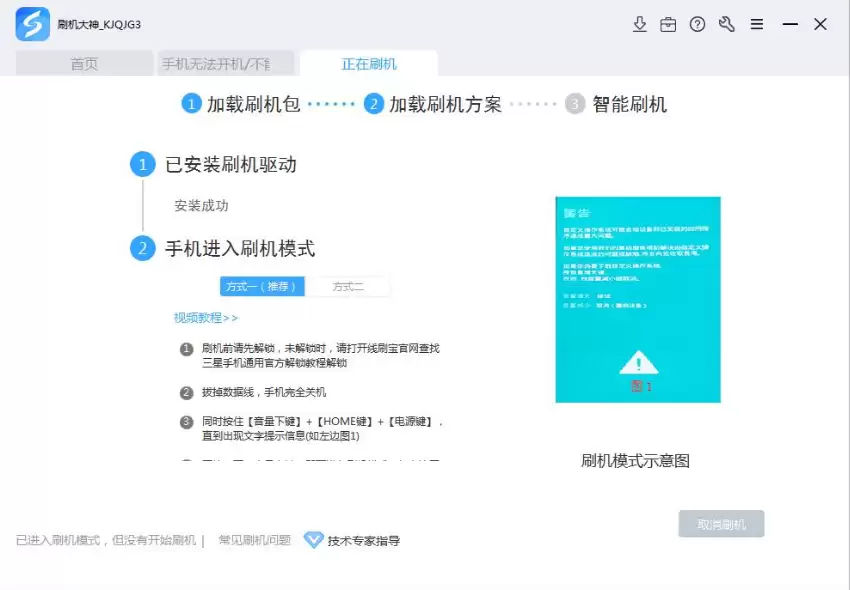
成功进入刷机模式后,手机屏幕将显示类似下图界面:
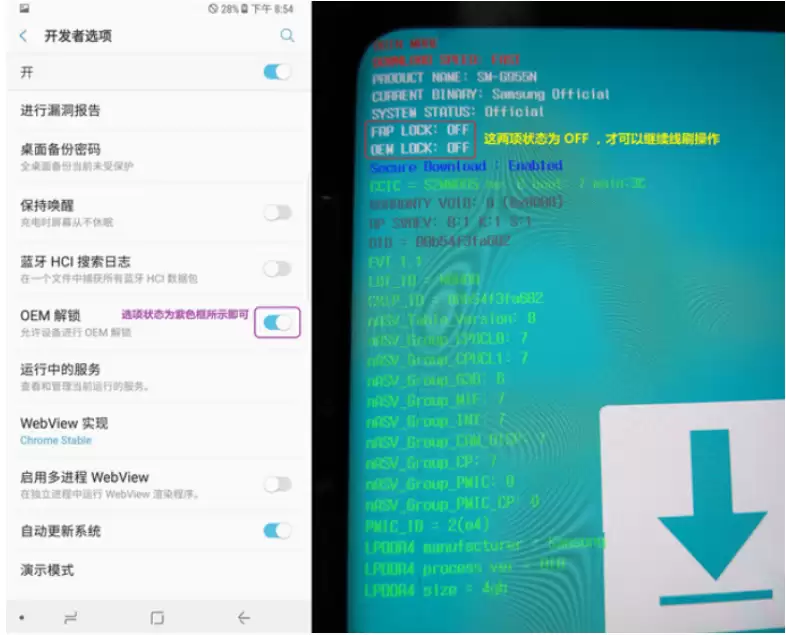
第四步:执行刷机操作
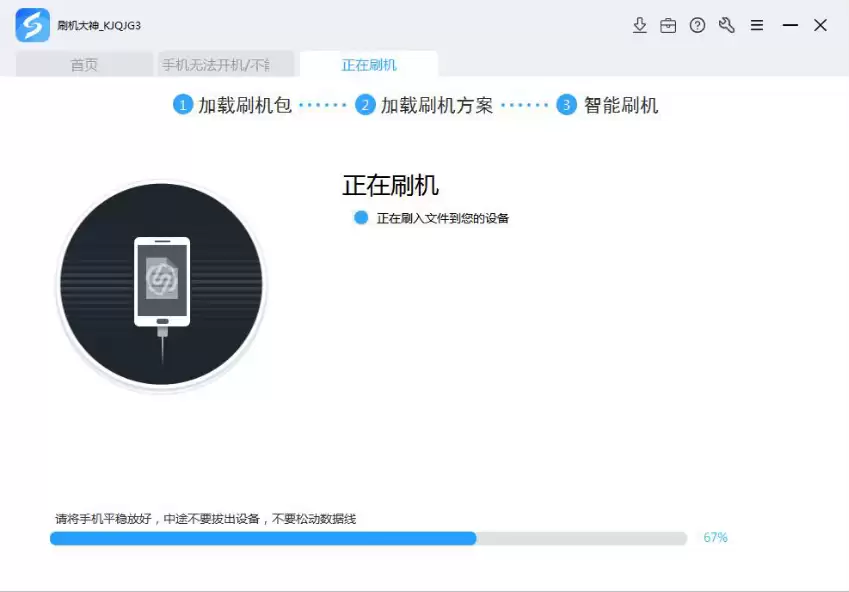
当线刷宝成功识别到手机的刷机端口后,界面会自动跳转至刷机进度页面。请务必保持手机与电脑的稳定连接,避免移动设备或拔插数据线,耐心等待进度条完成。
第五步:刷机完成与系统重启
整个刷机过程约需3至10分钟。完成后,线刷宝会显示“刷机成功”提示。此时可安全断开数据线,手机将自动重启并进入新系统。
当看到开机画面,即表示三星Galaxy ACE 3刷机流程已全部成功完成。