
这件事的传播过程颇有意思。前段时间我在一个技术交流群里随手分享了一份终端配置文件,当时连标题都没写,只是丢了一个GitHub Gist链接,随后就去处理其他工作了。
出乎意料的是,几天后我查看时,发现这个Gist已经火了,GitHub上的Star数量持续快速增长。
仔细回想,这套配置我已经持续使用并优化了大半年,早已成为日常开发习惯的一部分,以至于没有意识到它与多数开发者的工作流存在显著差异。今天决定将其系统整理成文,并将完整的配置附在文末,方便大家直接取用和参考。
为什么终端在现代开发中至关重要
过去从事Java开发时,大部分时间都沉浸在IDE(如IntelliJ IDEA)中,终端仅偶尔用于执行git push命令或快速查看日志文件。
如今,开发环境已发生根本性变化。
自从开始使用Claude Code这类AI编程助手,我发现自己每天在终端中停留的时间,甚至超过了在IDE中的时间。AI负责生成代码片段,而开发者则需要频繁在终端中执行命令、查看运行输出、切换项目目录、调整环境配置。如果终端体验不佳,由此导致的效率损耗会非常明显。
一个响应迟缓的终端、缓慢的目录切换、低效的文件浏览工具——这些看似微小的摩擦点日积月累,一天下来浪费的时间相当可观。
因此,在过去半年里,我投入了大量精力重新配置整个终端环境,替换了使用多年的iTerm2,并将几个核心工具打磨到最佳状态。下面我将逐一详细介绍这套高效终端工作流的构成。
Ghostty:终端应有的现代体验
平心而论,iTerm2本身是一款优秀的终端模拟器,功能全面,我使用了近十年,也未遇到过严重问题。
但一次偶然尝试Ghostty后,我发现了两点难以忽视的体验差异。
首先是渲染性能。Ghostty底层采用Apple Metal API进行GPU加速渲染。当Claude Code流式输出大段代码时,iTerm2偶尔会出现轻微的视觉撕裂或卡顿,而Ghostty则始终保持丝滑流畅,真正发挥了MacBook Pro 120Hz刷新率屏幕的优势。
其次是启动与交互体验。Ghostty支持通过全局快捷键呼出一个Quake风格的下拉式终端窗口。我将其绑定到Ctrl+反引号,在任何应用程序中按下该组合键,终端便会从屏幕顶部平滑滑出,动画时长仅0.15秒,再次按下则收回。习惯之后,专门去Dock或启动台打开一个新的终端窗口,反而感觉像是一种过时的操作。
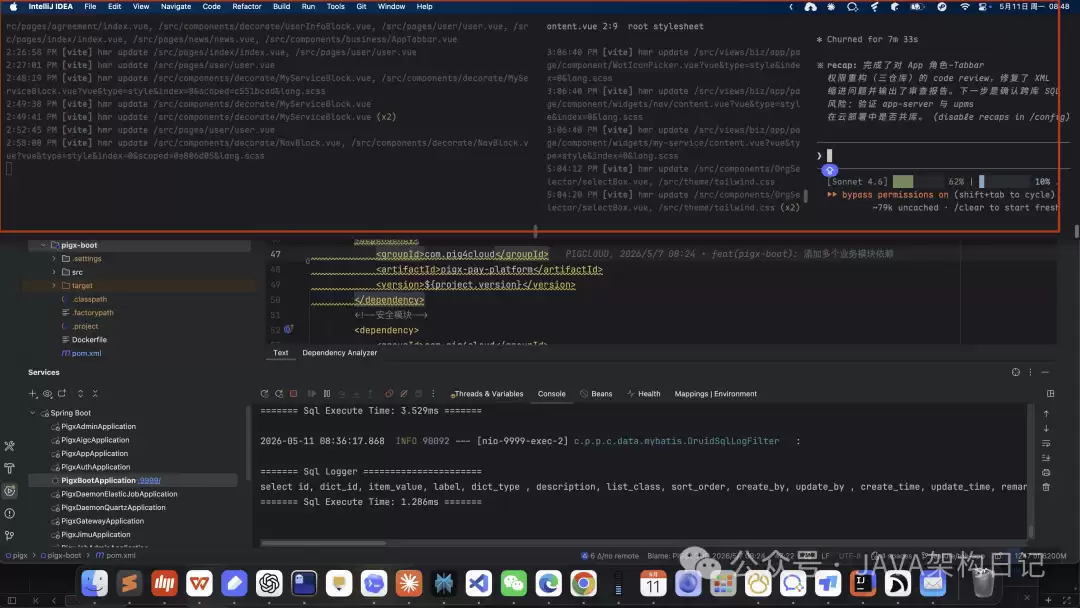 随时随地使用
我的核心配置
字体方面,我选用的是Maple Mono NF CN,这是一款由国内开发者维护的Nerd Font字体,内置中文支持,渲染效果比多数等宽字体更清晰舒适。主题则采用Kanagawa Wave,其色调柔和护眼,长时间阅读代码不易视觉疲劳。
以下几个配置项值得特别关注:
# 全局下拉终端快捷键设置
keybind = global:ctrl+gra ve_accent=toggle_quick_terminal
quick-terminal-position = top
quick-terminal-animation-duration = 0.15

# 标题栏透明化,减少视觉干扰
macos-titlebar-style = transparent

# 分屏快捷键,无需依赖 tmux 即可分屏
keybind = cmd+d=new_split:right
keybind = cmd+shift+d=new_split:down此外,scrollback-limit = 25000000这个设置将回滚缓冲区限制提升至25MB,确保即使Claude Code输出海量内容,也不会丢失之前的命令历史或日志。
Zoxide:让目录跳转拥有智能记忆
传统 cd 命令的痛点
进行Java开发时,项目目录层级深是常态。从类似~/work/projects/backend/service-user/src/main/ja va/com/example/这样的深层路径,切换到另一个模块,要么依赖tab键反复补全,要么就得手动复制粘贴绝对路径。
每天进行数十次这样的目录切换,其本身就成了一个显著的效率瓶颈。
Zoxide 的工作原理
 想去哪就去哪
Zoxide是一个使用Rust编写的智能cd命令替代工具,其核心是一个名为“frecency”的排序算法——即频率(frequency)与近期性(recency)的加权组合。
简单来说,你访问过哪些目录、访问频率如何、最近何时访问,Zoxide都会在后台默默学习并记录。之后,你便可以通过简单的关键词直接跳转。
z work          # 跳转到最常访问的包含 “work” 关键词的目录
z user service  # 跳转到同时匹配 “user” 和 “service” 的目录
zi work # 如果存在多个匹配项,会弹出交互式列表供选择持续使用一段时间后,肌肉记忆会彻底重建:以前需要输入cd ~/work/projects/service-user,现在只需输入z user,回车即达。
初始化极其简单,只需一行命令,放入.zshrc配置文件即可:
eval "$(zoxide init zsh)"之后它会在后台自动学习你的目录访问习惯,越用越精准。
Yazi:终端内的可视化文件管理利器
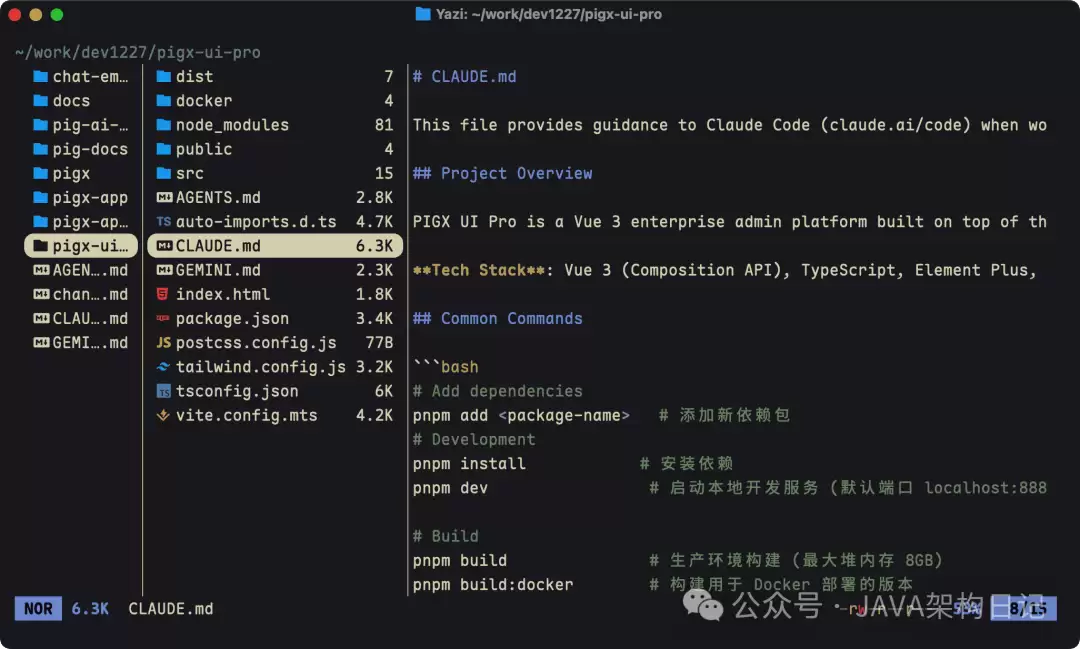 图片
图片
为什么需要终端文件管理器
以往管理文件,要么在Finder(或资源管理器)中用鼠标操作,要么使用ls、find、mv等命令组合。前者需要在键盘和鼠标间频繁切换,打断心流;后者在进行批量操作或快速预览文件内容时又不够直观高效。
Yazi恰好完美填补了这个空白。
Yazi 是什么
Yazi(中文“鸭”)是一款使用Rust编写的异步终端文件管理器,采用全异步I/O架构,目前在GitHub上已获得超过33k Stars,正处于快速迭代和发展期。
其界面采用经典的三栏布局:左侧显示父目录树,中间是当前目录的文件列表,右侧是实时文件预览区。操作遵循Vim风格的键位逻辑,进入目录按l,返回上级按h,手感与Neovim等编辑器一脉相承。
以下几个功能让我最终决定将其作为主力工具:
强大的文件预览: 代码文件支持语法高亮,图片可以直接在终端内显示缩略图(这得益于Ghostty原生支持Kitty Graphics Protocol),甚至PDF文件也能进行预览。
退出时自动切换到当前目录: 这个功能通过一个简单的包装函数实现。在Yazi中浏览完毕后退出,Shell会自动切换到你在Yazi中停留的目录。配置方法如下:
function y() {
    local tmp="$(mktemp -t "yazi-cwd.XXXXXX")" cwd
    yazi "$@" --cwd-file="$tmp"
    if cwd="$(command cat -- "$tmp")" && [ -n "$cwd" ] && [ "$cwd" != "$PWD" ]; then
        builtin cd -- "$cwd"
    fi
    rm -f -- "$tmp"
}将这段代码放入.zshrc,之后使用y命令启动Yazi,退出后就会自动跳转到最后浏览的目录。
自定义目录跳转快捷键: 在keymap.toml配置文件中绑定几个常用目录:
[[manager.prepend_keymap]]
on = ["g", "w"]
run = "cd ~/work"
desc = "Go to work directory"

[[manager.prepend_keymap]]
on = ["g", "d"]
run = "cd ~/Downloads"
desc = "Go to downloads"按下gw即可瞬间跳转到工作目录,gd跳转到下载目录,一旦形成肌肉记忆,效率提升立竿见影。
Oh-My-Zsh:全面武装你的 Zsh Shell
框架的价值
Oh-My-Zsh本质上是一个Zsh配置管理框架,它打包了300多个实用插件和150多个主题。其最大价值在于让插件的安装、管理和切换变得极其简单。
目前我正在使用的三个核心插件:
git: 内置插件,提供了数十个Git操作的快捷别名。gst代替git status,gaa代替git add --all,gcmsg代替git commit -m。对于高频使用Git的场景,能节省大量重复按键。
zsh-autosuggestions: 根据历史命令记录给出智能补全建议,以灰色文字显示在光标后方,按右箭头键即可一键接受。装上这个插件后,你会瞬间意识到没有它之前浪费了多少次敲击。
zsh-syntax-highlighting: 实时语法高亮。命令合法时显示绿色,命令不存在或语法错误时显示红色,让你在按下回车前就能预知对错,避免无效执行。
主题我选用的是agnoster,风格简洁明了,能清晰显示Git分支和状态信息,完全满足日常需求。如果追求更高的信息密度和可定制性,Powerlevel10k是另一个强大选择,功能更丰富但配置稍显复杂。
.zshrc中的插件配置如下:
plugins=(
    git
    zsh-syntax-highlighting
    zsh-autosuggestions
)
一站式安装与配置指南
在macOS系统上,推荐全部使用Homebrew包管理器进行安装,简单高效:
# 核心工具安装
brew install ghostty
brew install zoxide
brew install yazi

# Yazi 的预览功能依赖(用于视频缩略图、PDF 预览等)
brew install ffmpegthumbnailer poppler

# Oh-My-Zsh 安装
sh -c "$(curl -fsSL https://raw.githubusercontent.com/ohmyzsh/ohmyzsh/master/tools/install.sh)"

# Zsh 增强插件安装
git clone https://github.com/zsh-users/zsh-syntax-highlighting.git \
    ${ZSH_CUSTOM:-~/.oh-my-zsh/custom}/plugins/zsh-syntax-highlighting
git clone https://github.com/zsh-users/zsh-autosuggestions \
    ${ZSH_CUSTOM:-~/.oh-my-zsh/custom}/plugins/zsh-autosuggestions
字体推荐安装Maple Mono NF CN,需要从其GitHub Release页面下载并手动安装,之后在Ghostty的配置文件中指定该字体名称即可。
完整配置文件分享
以下是我当时分享到技术群的完整配置,你可以直接复制使用,快速搭建同款高效终端环境。
Ghostty 配置文件
配置文件位置:~/.config/ghostty/config
# --- 字体与排版 ---
font-family = "Maple Mono NF CN"
font-size = 15
font-thicken = true
adjust-cell-height = 6

# --- 主题与颜色 ---
theme = Kanagawa Wa ve

# --- 窗口与外观 ---
background-opacity = 1
macos-titlebar-style = transparent
window-padding-x = 14
window-padding-y = 10
window-sa ve-state = never
window-width = 80
window-height = 24
window-theme = auto

# --- 光标设置 ---
cursor-style = bar
cursor-style-blink = true

# --- 鼠标行为 ---
mouse-hide-while-typing = true
copy-on-select = clipboard

# --- 快速终端设置 ---
quick-terminal-position = top
quick-terminal-screen = mouse
quick-terminal-autohide = true
quick-terminal-animation-duration = 0.15

# --- 关闭行为 ---
confirm-close-surface = false

# --- 安全设置 ---
clipboard-paste-protection = true
clipboard-paste-bracketed-safe = true

# --- Shell 集成 ---
shell-integration = detect
shell-integration-features = cursor,sudo,no-title,ssh-env,ssh-terminfo,path

# --- 快捷键绑定 ---
keybind = cmd+t=new_tab
keybind = cmd+shift+left=previous_tab
keybind = cmd+shift+right=next_tab
keybind = cmd+w=close_surface
keybind = cmd+d=new_split:right
keybind = cmd+shift+d=new_split:down
keybind = cmd+alt+left=goto_split:left
keybind = cmd+alt+right=goto_split:right
keybind = cmd+alt+up=goto_split:top
keybind = cmd+alt+down=goto_split:bottom
keybind = cmd+plus=increase_font_size:1
keybind = cmd+minus=decrease_font_size:1
keybind = cmd+zero=reset_font_size
keybind = global:ctrl+gra ve_accent=toggle_quick_terminal
keybind = cmd+shift+e=equalize_splits
keybind = cmd+shift+f=toggle_split_zoom
keybind = cmd+shift+comma=reload_config

# --- 性能设置 ---
scrollback-limit = 25000000
Yazi 配置文件
主配置文件位置:~/.config/yazi/yazi.toml
[mgr]
ratio = [1, 2, 5]
sort_by = "natural"
sort_sensitive = false
sort_reverse = false
sort_dir_first = true
linemode = "size"
show_hidden = false
show_symlink = true
scrolloff = 5
mouse_events = ["click", "scroll"]
title_format = "Yazi: {cwd}"

[preview]
max_width = 600
max_height = 900
image_filter = "lanczos3"
image_quality = 75

[opener]
edit = [
  { run = 'code %s', desc = "VSCode", for = "unix" },
]
open = [
  { run = 'open %s', desc = "Open", for = "macos" },
]
reveal = [
  { run = 'open -R %1', desc = "Reveal in Finder", for = "macos" },
]

[open]
prepend_rules = [
  { mime = "text/*", use = ["edit", "open", "reveal"] },
  { mime = "application/json", use = ["edit", "open", "reveal"] },
  { mime = "*/ja vascript", use = ["edit", "open", "reveal"] },
  { mime = "*/typescript", use = ["edit", "open", "reveal"] },
  { mime = "*/x-yaml", use = ["edit", "open", "reveal"] },
]

[tasks]
micro_workers = 10
macro_workers = 25
bizarre_retry = 5

[plugin]
prepend_fetchers = [
  { id = "git", name = "*", run = "git", prio = "normal" },
]快捷键配置文件:~/.config/yazi/keymap.toml
[[manager.prepend_keymap]]
on = ["g", "h"]
run = "cd ~"
desc = "Go to home directory"

[[manager.prepend_keymap]]
on = ["g", "c"]
run = "cd ~/.config"
desc = "Go to config directory"

[[manager.prepend_keymap]]
on = ["g", "d"]
run = "cd ~/Downloads"
desc = "Go to downloads"

[[manager.prepend_keymap]]
on = ["g", "w"]
run = "cd ~/work"
desc = "Go to work directory"

[[manager.prepend_keymap]]
on = ["g", "D"]
run = "cd ~/Desktop"
desc = "Go to desktop"

[[manager.prepend_keymap]]
on = ["g", "t"]
run = "cd /tmp"
desc = "Go to tmp"
.zshrc 配置文件
# =================== Oh-My-Zsh 基础配置 ===================
export ZSH="$HOME/.oh-my-zsh"
ZSH_THEME="agnoster"
DISABLE_AUTO_UPDATE="true"
plugins=(
    git
    zsh-syntax-highlighting
    zsh-autosuggestions
)
source $ZSH/oh-my-zsh.sh

# =================== 环境变量设置 ===================
export LANG=en_US.UTF-8
ZSH_AUTOSUGGEST_HIGHLIGHT_STYLE=fg=30
DEFAULT_USER="your_username"

# =================== Ghostty 终端标题设置 ===================
if [[ -n "${GHOSTTY_RESOURCES_DIR:-}" ]]; then
    ghostty_set_title() {
        local dir="${PWD/#$HOME/~}"
        printf '\033]2;%s\033\\' "$dir"
    }
    autoload -Uz add-zsh-hook
    add-zsh-hook chpwd ghostty_set_title
    add-zsh-hook precmd ghostty_set_title
    add-zsh-hook preexec ghostty_set_title
    ghostty_set_title
fi

# =================== Yazi 包装函数(退出后自动跳转目录) ===================
function y() {
    local tmp="$(mktemp -t "yazi-cwd.XXXXXX")" cwd
    yazi "$@" --cwd-file="$tmp"
    if cwd="$(command cat -- "$tmp")" && [ -n "$cwd" ] && [ "$cwd" != "$PWD" ]; then
        builtin cd -- "$cwd"
    fi
    rm -f -- "$tmp"
}

# =================== Zoxide 初始化 ===================
eval "$(zoxide init zsh)"
AI 助手一键自动化配置
如果你希望借助AI编程助手(如Claude Code)一键完成所有工具的安装和基础配置,可以直接使用以下Prompt指令:
参考如下 gist配置信息: https://gist.github.com/lltx/a61f98fdb761c9af7c5fd6cbfe963842 来帮我安装初始化 Ghostty、Zoxide、Yazi 和 Oh-My-Zsh 这四个终端工具,并且配置好它们的基本使用。安装方式和配置细节都按照这个 gist 来。


