
使用浩辰CAD看图王打开图纸时,文字显示为问号是许多用户遇到的常见困扰。这一问题不仅影响图纸信息的准确读取,还可能延误项目进度。实际上,该问题的根源通常与字体缺失或兼容性有关,通过系统性的排查与处理,可以高效解决。
文字显示问号的主要原因
简单来说,这类似于打开一份使用了特殊编码的文档,而当前系统中缺少对应的解码工具。CAD图纸在创建时,设计者可能调用了特定字体文件。若您的计算机未安装相同字体,软件便无法正确解析文字样式,从而以问号或乱码形式呈现。
CAD文字问号问题的完整解决步骤
针对浩辰CAD看图王中文字显示异常的情况,可按照以下流程逐步排查与修复,确保图纸内容完整呈现。
第一步:确认图纸所使用的原始字体
在浩辰CAD看图王中打开目标图纸,点击顶部工具栏中的“图层”按钮,打开图层管理面板。查找是否存在独立的文字图层,选中该图层后右键点击“特性”,在属性窗口中查看“文字样式”或“字体”信息。记录下所使用的字体名称,这是后续解决步骤的关键依据。
第二步:下载并获取对应字体文件
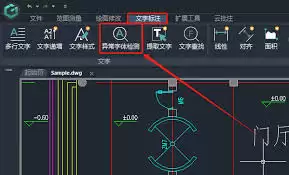
根据记录的字体名称,通过搜索引擎或专业字体网站进行查找与下载。建议优先选择常见且兼容性好的TrueType字体(.ttf格式),确保来源安全可靠,避免携带恶意软件。
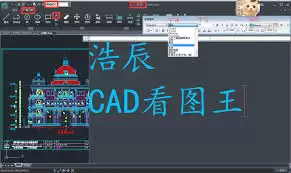
第三步:安装字体并重新加载图纸
下载完成后,右键点击字体文件,选择“为所有用户安装”或“安装”。安装过程通常只需数秒。完成后,请完全退出并重新启动浩辰CAD看图王,再次打开图纸,检查文字是否已正常显示。
第四步:使用替代字体进行手动替换
若无法找到原字体,可使用系统内已有字体进行替换。在软件中点击“文字”菜单,选择“编辑文字”,然后单击图纸中显示为问号的文字区域。在弹出编辑框中,将字体属性更改为已安装的常用字体,如“宋体”、“微软雅黑”或“黑体”等,调整后查看显示效果,直至满足阅读需求。
第五步:更新浩辰CAD看图王至最新版本
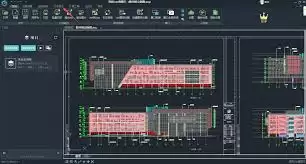
软件版本过旧可能导致字体解析能力不足。建议访问浩辰CAD官网,下载并安装最新版浩辰CAD看图王。新版本通常会优化字体兼容性并修复已知显示问题,升级后重新打开图纸,往往能直接解决文字异常显示情况。
通过以上系统方法,可彻底解决浩辰CAD看图王中文字显示为问号的问题,确保图纸信息完整、准确,保障设计、审阅与协作流程顺畅进行。