
想要录制出专业级的屏幕视频,让操作演示一目了然?合理配置鼠标显示效果至关重要。EV录屏作为一款广受欢迎的屏幕录制软件,其丰富的鼠标设置功能可以帮助您精细调控录制细节,无论是制作软件教程、在线课程还是游戏实况,都能显著提升观众的观看体验。
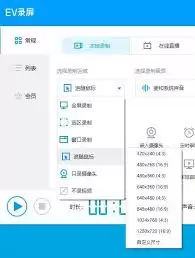
鼠标指针显示与个性化设置
启动EV录屏软件,进入主界面后点击“设置”选项。在左侧导航栏中找到“鼠标指针”分类,这里的配置直接决定了观众在视频中能否看到您的鼠标轨迹。如果您录制的是步骤教学或软件操作演示,为了确保每一步指引都清晰无误,强烈建议选择“始终显示”模式;相反,若录制的是影视内容或全屏动画,不希望鼠标光标干扰画面,则可设置为“从不显示”。此外,您还可以自定义指针的颜色与样式,使其更加醒目突出,或与视频的整体视觉风格完美融合。
鼠标点击效果优化技巧

在同一个“鼠标指针”设置页面中,向下滚动即可找到“鼠标点击效果”选项。EV录屏提供了“普通点击”、“涟漪点击”、“放大点击”等多种动态特效。如何选择最适合的效果?这取决于视频的具体用途。例如,在录制游戏攻略或高光时刻时,一个带有“涟漪点击”特效的鼠标能极大增强视觉吸引力;而在制作专业的软件使用教程或办公技巧分享时,选择“普通点击”效果则更为稳妥,它能准确、无干扰地呈现每一次点击操作,避免华而不实的特效分散学习者的注意力。
鼠标移动速度调节指南
鼠标移动速度过快,容易导致观众看不清操作路径;速度过慢,则会让视频显得冗长拖沓。EV录屏贴心地提供了“鼠标移动速度”调节滑块。通过拖动滑块,您可以轻松找到与当前录制内容最匹配的指针移动速度。设置一个适中流畅的速度,既能清晰展示鼠标的移动轨迹,又能保证视频观感的自然顺畅,这是提升屏幕录制专业度的一个关键细节。
高效录制:快捷键配置策略
在录制过程中,如果需要临时隐藏鼠标指针,或者快速切换不同的点击效果,频繁打开设置界面无疑会打断录制流程。此时,预先设置好快捷键就显得极为高效。进入软件的“快捷键”设置面板,找到“显示/隐藏鼠标指针”、“切换鼠标点击效果”等相关功能,并将其绑定到您熟悉的按键组合上。这样,在录制时即可实现一键快速控制,显著提升创作效率,让录制过程更加流畅自如。
总而言之,熟练掌握并运用EV录屏的鼠标设置功能,能让您的视频作品在细节处彰显专业品质。从指针的显示控制、点击效果的个性化选择,到移动速度的精准调节以及快捷键的便捷操作,这些细致的优化共同成就了清晰、专业且观看体验极佳的最终成片。无论是用于知识教学、工作演示还是内容分享,都能给观众留下深刻而良好的印象。