
在PPT演示中,背景音乐的巧妙运用能显著提升现场氛围与观众沉浸感。而实现音乐自然的淡入淡出效果,更是专业演示中不可或缺的音频处理技巧。本文将详细讲解如何在PPT中添加背景音乐,并完成音效的平滑过渡设置,帮助你的演示更加流畅动人。
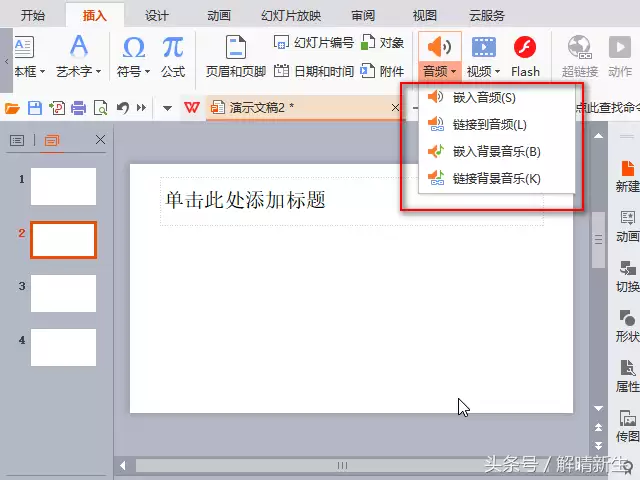
操作流程十分直观。首先,打开目标PPT文件,进入需要插入背景音乐的幻灯片页面。接着,在顶部菜单栏点击“插入”选项卡,选择“音频”功能,并从本地文件夹导入合适的音乐文件。插入成功后,幻灯片上会显示一个音频图标,代表音乐已加载完成。
实现淡入淡出效果的关键步骤在此。选中音频图标后,菜单栏将出现“音频工具 - 播放”选项卡。点击进入,即可看到控制音频过渡的核心设置。
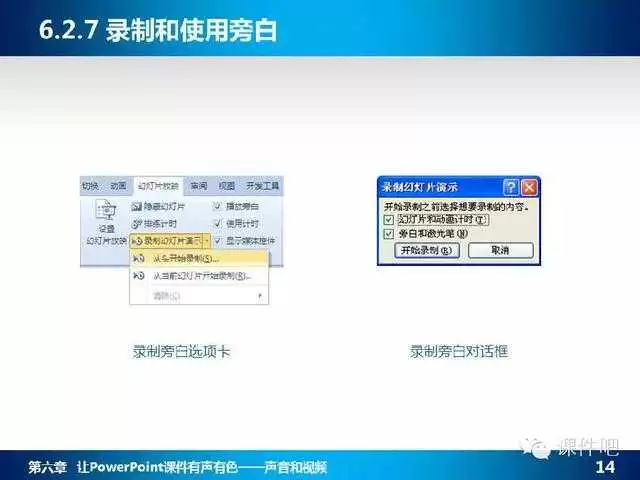
要为音乐添加开场渐强效果,只需在“淡入”选项中设定持续时间。例如,输入“0:03”(即3秒),音乐便会从无声状态逐渐增强至正常音量,避免开场突然响起,营造舒缓的起始氛围。
同样,在演示结束或需要停止播放时,可通过“淡出”功能实现平滑收尾。设置“淡出”时长(如“0:05”代表5秒),音乐将从正常音量逐步减弱至无声,消除戛然而止的突兀感,让结束显得从容自然。
除了淡入淡出,还有几项实用设置可优化背景音乐体验。在“开始”选项中,可选择“自动”(幻灯片放映时自动播放)或“单击时”(手动触发播放)。若希望音乐贯穿整个演示,务必勾选“跨幻灯片播放”,确保切换页面时音乐持续不断。
音量调节同样重要。背景音乐应作为氛围衬托,而非掩盖主讲人声音。建议在“音量”选项中将其调至适中水平,既保证讲解清晰度,又让旋律恰到好处地烘托现场情绪。
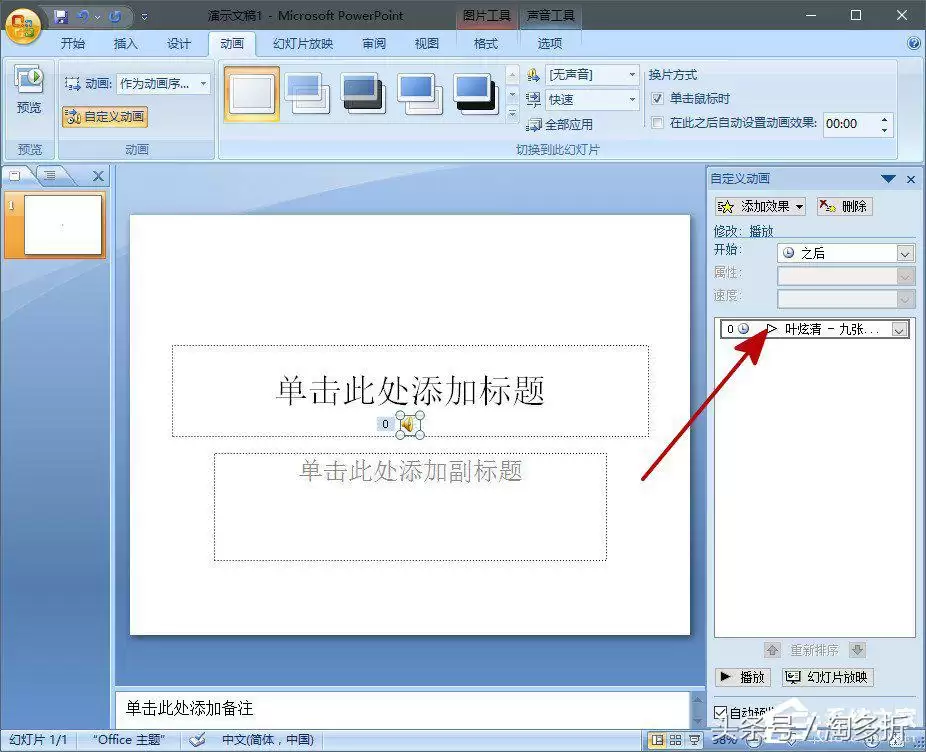
通过以上简单设置,即可让PPT背景音乐具备专业级的淡入淡出效果。这一细节处理能大幅提升演示的流畅度与感染力,使信息传递更深入人心。无论是商务报告、教学课件还是项目展示,一段过渡自然、音量得当的背景音乐,往往是提升整体质感与专业印象的关键所在。


