
为电脑安装操作系统,对于新手而言,看似复杂实则不难。尽管Windows 8系统已发布多年,但网络上许多教程或过于零散,或不够详尽,让初次尝试的用户感到困惑。本指南专为电脑新手打造,旨在提供一份从版本选择、镜像下载、安装部署到系统优化与备份的完整图文教程。内容详尽,步骤清晰,即便你是零基础,也能轻松跟随操作。文章较长,图片较多,建议耐心阅读,也可根据目录快速跳转到所需部分。
我们将按照以下六个核心步骤,手把手带你完成Windows 8系统的完整安装与设置:
1. Windows 8各版本功能对比与选择
2. 获取正版安全的Win8系统镜像文件
3. 制作启动U盘与硬盘安装准备
4. 系统安装过程详细图解
5. 安装后的必要优化与个性化设置
6. 系统备份与恢复方法
Win8 各个版本区别对比
面对Windows 8的多个版本(如核心版、专业版、企业版),你是否感到难以抉择?不同版本的功能差异、适用场景以及价格各不相同。为了帮助你快速做出明智选择,我们整理了核心功能对比图。通过下图,你可以清晰了解各版本特性,从而根据自身办公、娱乐或专业需求,挑选出最适合你的Windows 8版本。
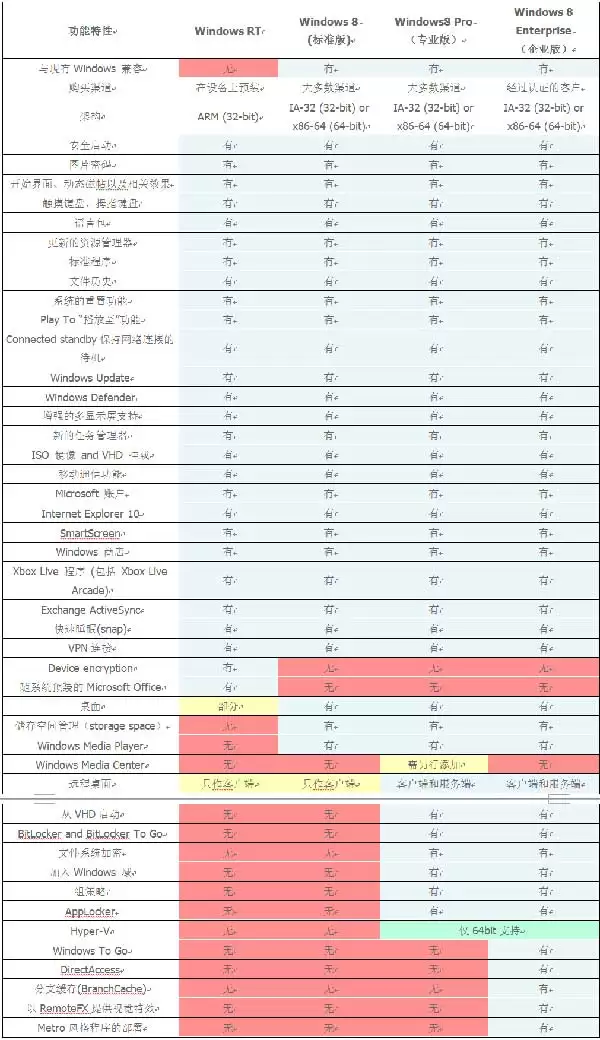
通过对比,相信你已经明确了所需版本。接下来,我们将进入实际操作的第一步:如何安全下载Windows 8系统镜像文件。
一、Win8系统下载
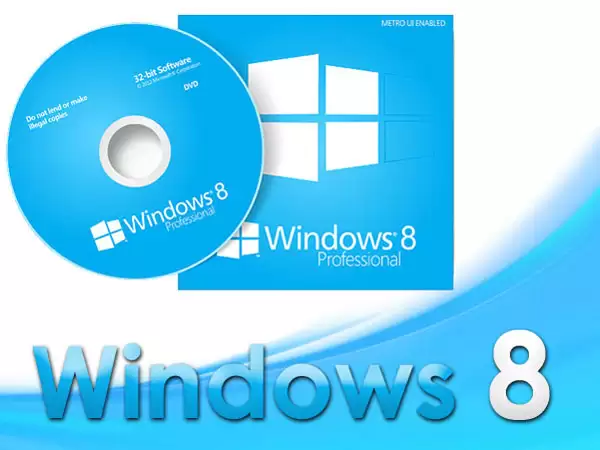
目前,最稳定可靠的来源是微软官方的MSDN原版镜像。建议用户通过可信的渠道或官方网站获取,确保文件纯净、无病毒且完整。下载时请注意文件格式通常为.iso光盘镜像,并核对文件的SHA1或MD5校验值,以保证下载无误。
二、系统安装
获取系统镜像后,你可以根据自身条件选择以下两种主流安装方式:U盘安装或硬盘直接安装。
· U盘安装
U盘安装法适用性最广,无论是为新电脑全新安装,还是在旧系统上安装双系统都非常方便。你需要准备一个容量至少8GB的U盘(建议使用USB 3.0接口以获得更快速度)以及一款刻录工具,如UltraISO或Rufus。
具体步骤:使用UltraISO打开下载好的Win8 ISO镜像文件,在软件顶部菜单栏依次选择“启动” -> “写入硬盘映像”。
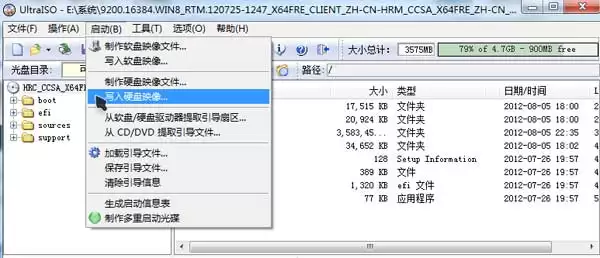
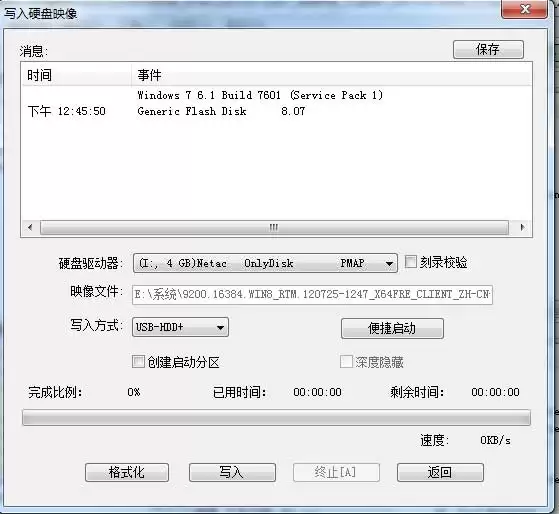
在弹出窗口中,正确选择你的U盘驱动器,写入方式保持“USB-HDD+”即可,然后点击“写入”。请注意,此操作会清空U盘内所有数据,请务必提前备份重要文件。写入完成后,该U盘即成为可引导的系统安装盘,且剩余空间仍可正常存储文件。
此方法完美支持全新安装与双系统组建,是大多数用户的首选。
· 硬盘安装
如果你不想使用U盘,且当前系统可以正常运行(例如从Windows 7升级或安装双系统),则可采用硬盘安装法。你可以使用虚拟光驱软件(如Daemon Tools)加载ISO镜像,或直接使用解压软件将镜像文件解压到非系统盘的根目录下,然后运行其中的“setup.exe”安装程序。

这种方法操作简便,无需额外介质,但通常不适用于硬盘无任何操作系统或需要重新分区的情况。


