C4D怎么使用TFD插件制作烟雾效果呢?
说起在Cinema 4D里模拟烟雾效果,TFD(TurbulenceFD)插件绝对是很多高手的首选工具。不过,对于刚接触它的朋友来说,那一堆参数和设置可能有点让人无从下手。别担心,下面这份详细的流程图解式教程,将一步步带你从零开始,制作出细节丰富、动态真实的烟雾效果。
C4D怎么使用TFD插件制作烟雾效果
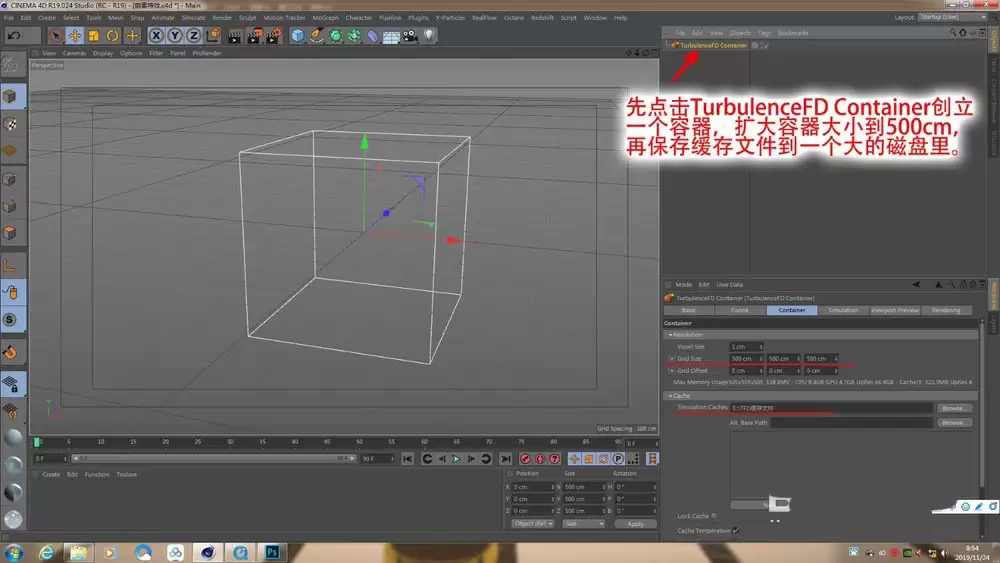
首先,我们需要一个“舞台”来承载烟雾。在场景中创建一个 TurbulenceFD Container,这相当于烟雾的模拟容器。为了让烟雾有足够空间升腾,建议先将容器尺寸扩大到 **500cm** 左右。一个关键步骤来了:记得在缓存设置里,将保存路径指向一个剩余空间较大的磁盘,因为模拟会生成大量缓存文件。
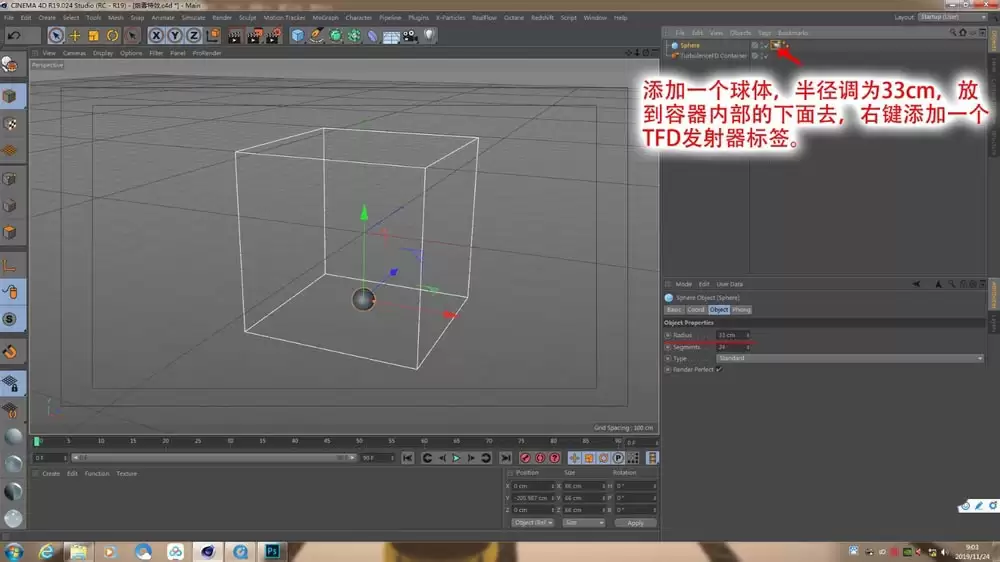
接着,就是设定烟雾的源头。添加一个球体,将其半径调整为 **33cm**,并放置于容器底部。选中这个球体,右键为其添加一个 TFD发射器标签,这样它就成为了烟雾的发射源。
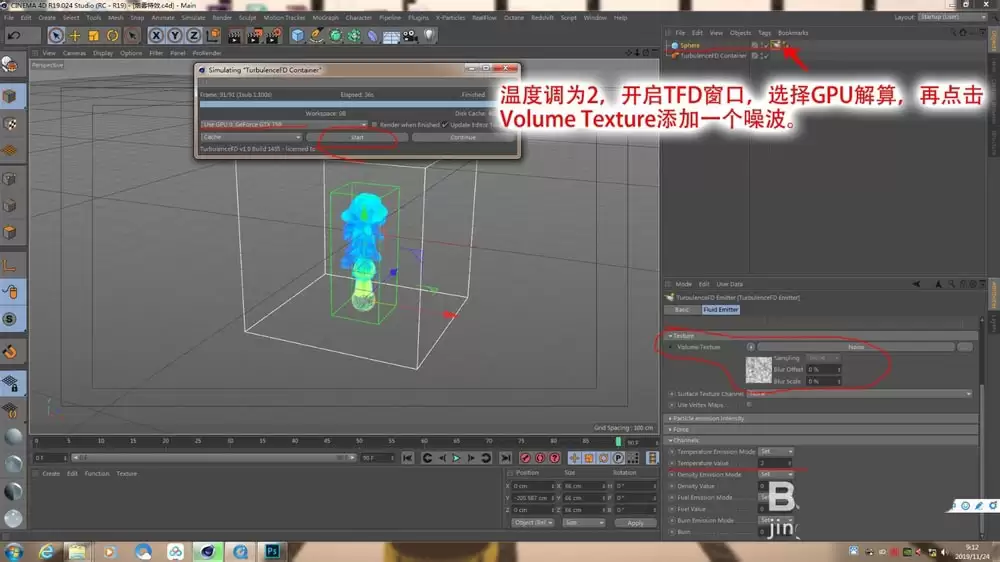
想让烟雾“燃”起来?在发射器标签中,将 温度(Temperature)参数调为2。然后,打开TFD的主控制窗口,在解算器(Solver)部分选择 GPU解算(如果你的显卡支持,这会快很多)。接着,点击 Volume Texture 添加一个噪波(Noise)贴图。
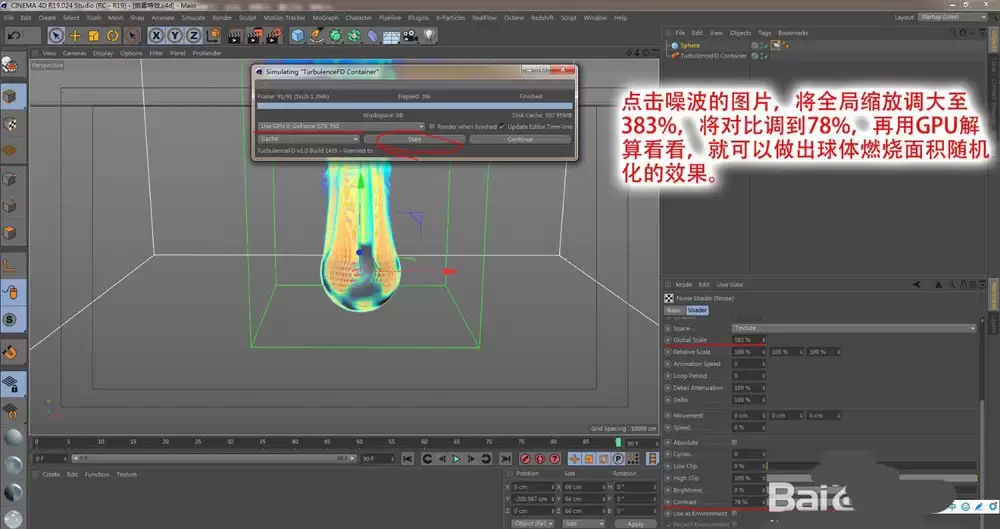
点击这个噪波贴图进入其设置,将 全局缩放(Global Scale)提升至383%,同时把 对比度(Contrast)拉到78%。完成设置后,再次点击GPU解算预览一下。看,球体表面的燃烧区域是不是已经产生了随机、不均匀的变化?这正是我们想要的效果起点。
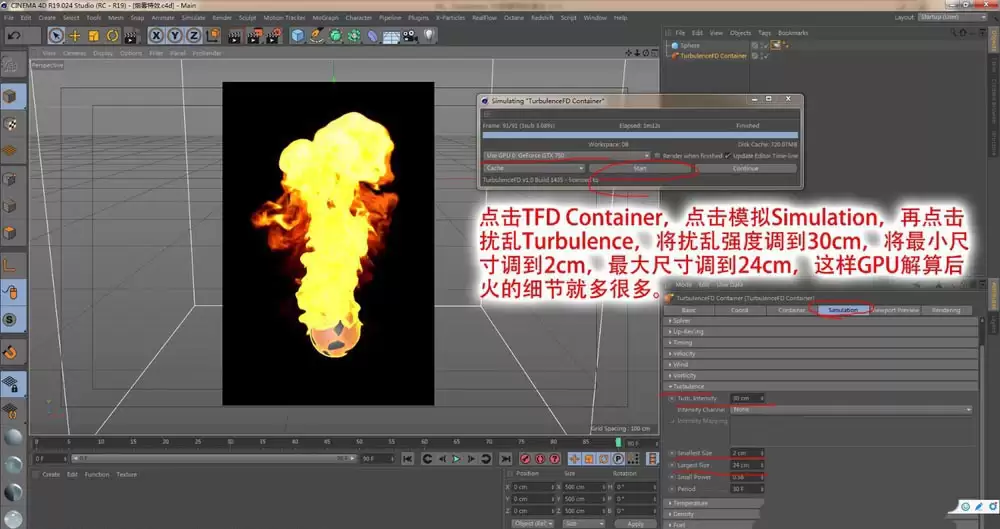
现在的火焰看起来可能还有点“平”。为了增加细节,选中TFD容器,找到模拟(Simulation)设置下的扰乱(Turbulence)参数。将扰乱强度设为30cm,同时调整扰乱尺度范围:最小尺寸(Min Size)给到2cm,最大尺寸(Max Size)给到24cm。再次解算,你会发现火焰的形态变得更加复杂和生动了。
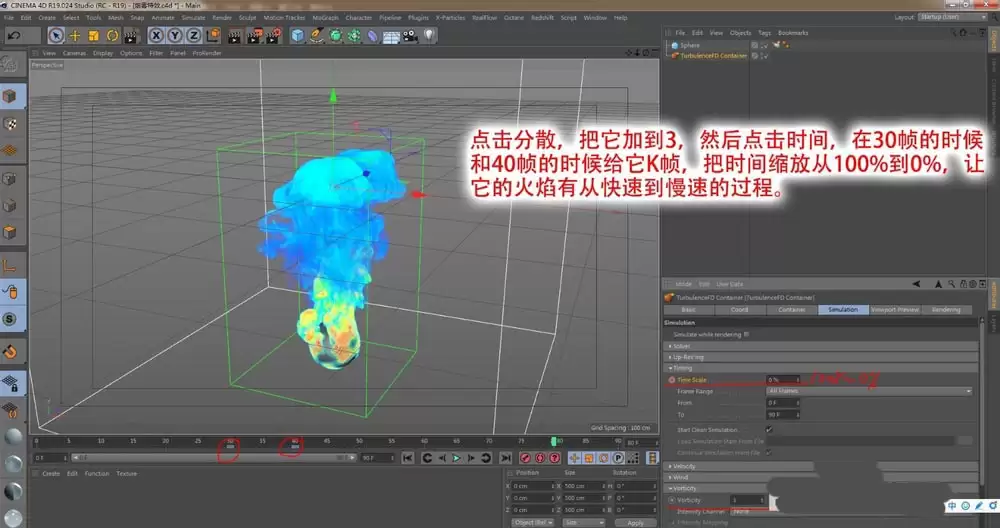
接下来,我们为烟雾注入动态变化。在发射器标签中,找到分散(Dissipation)参数,将其增加到3。然后,关注时间(Time)参数:在第30帧处设置一个关键帧(保持时间缩放Time Scale为100%),再到第40帧处设置第二个关键帧,将时间缩放降到0%。这个操作模拟了火焰从剧烈燃烧到逐渐减缓消散的自然过程。
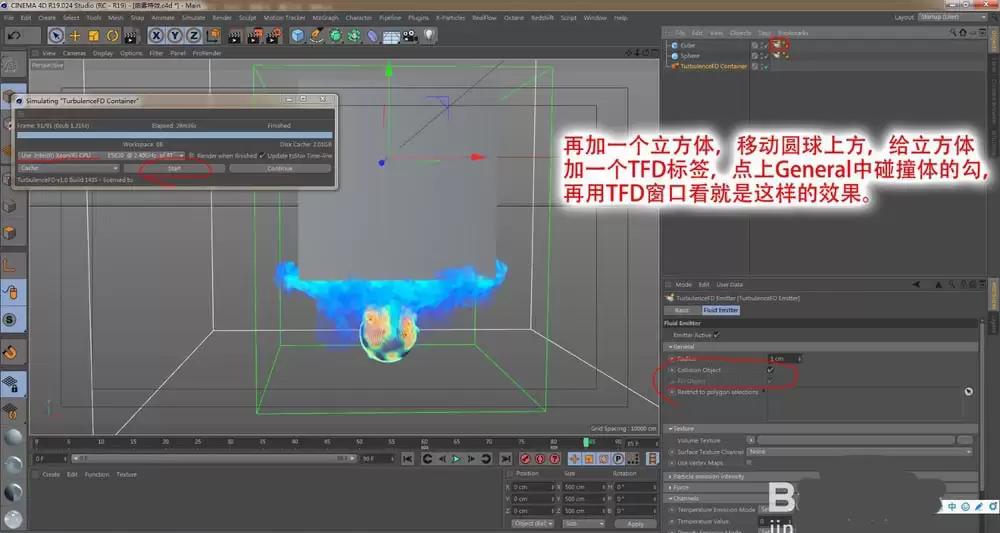
真实的烟雾会遇到障碍物。我们可以在球体上方添加一个立方体,同样为它添加一个TFD标签。不过这次,在标签的常规(General)设置里,勾选“碰撞体(Collider)”选项。现在解算看看,烟雾是不是在上升过程中被立方体挡住并绕开了?这大大增加了模拟的真实感。
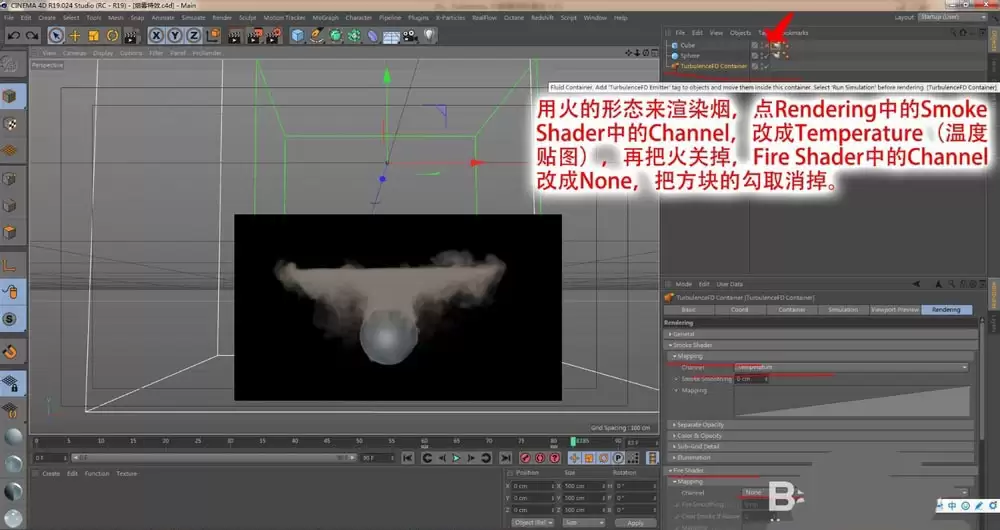
准备渲染了。一个讨巧的办法是:用火的温度数据来驱动烟雾的形态。在TFD容器的渲染(Rendering)设置中,找到烟雾着色器(Smoke Shader),将其通道(Channel)改为“Temperature”(温度贴图)。同时,为了不让火焰本身被渲染出来,需要将火着色器(Fire Shader)的通道改为“None”。别忘了,之前作为碰撞体的立方体如果不需要可见,也取消它的显示。
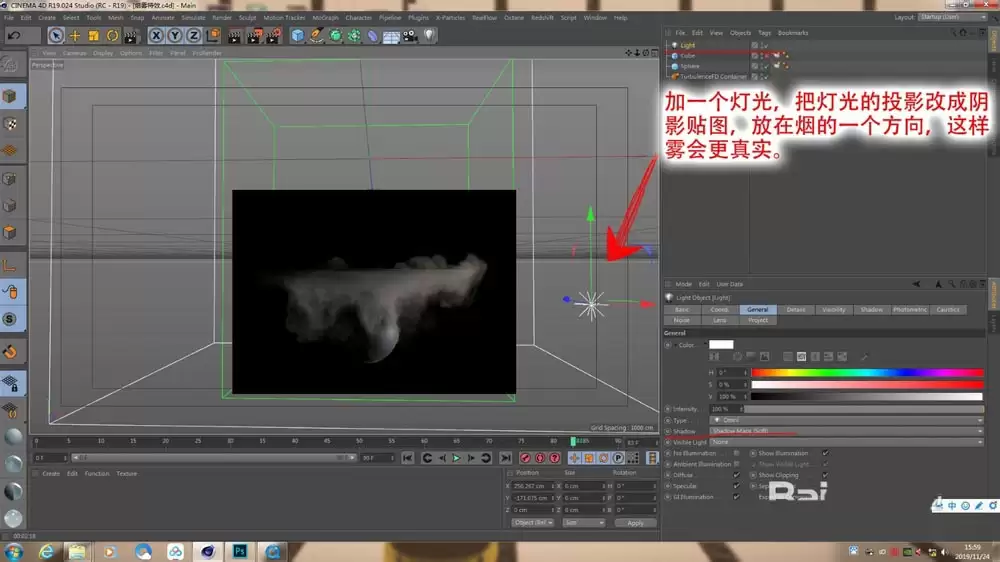
光影是真实感的灵魂。在场景中添加一盏灯光,将其投影类型设置为“阴影贴图(Shadow Map)”,然后把它摆放在烟雾的侧面或上方。光线穿过烟雾产生的体积阴影和明暗变化,能让雾气瞬间变得立体、厚重起来。
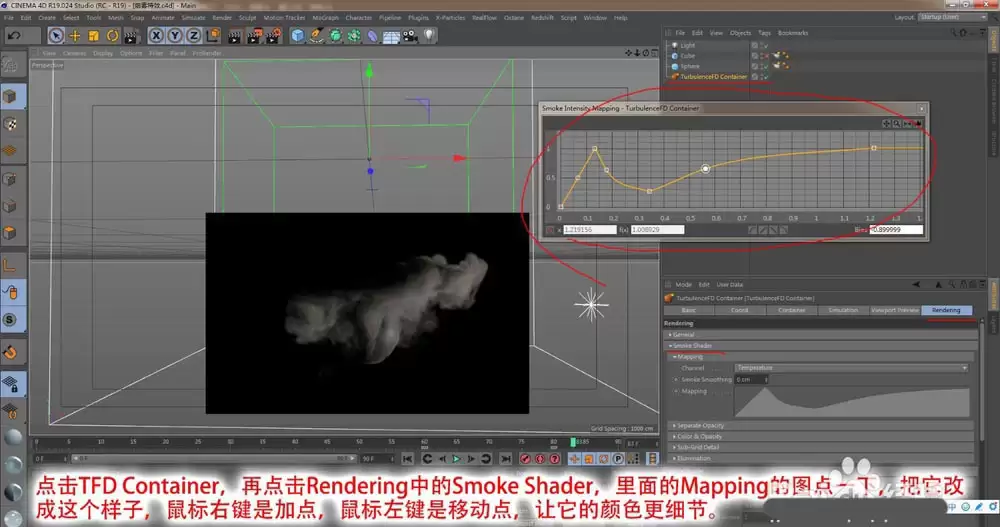
想让烟雾的颜色和透明度更有层次吗?再次选中TFD容器,进入渲染(Rendering)下的烟雾着色器(Smoke Shader)。找到映射(Mapping)曲线图,点击进入编辑。这里,鼠标右键可以添加控制点,左键可以拖动这些点。通过调整这条曲线,你可以精细控制从烟雾核心到边缘的密度和颜色衰减,让效果更加细腻。
如果觉得烟雾看起来还不够“浓”,最后一步可以微调厚度感。在烟雾着色器的颜色(Color)设置里,找到“厚度(Thickness)”参数,适当提高其数值(例如到50),这会让烟雾的光线吸收感更强,显得更浓密。
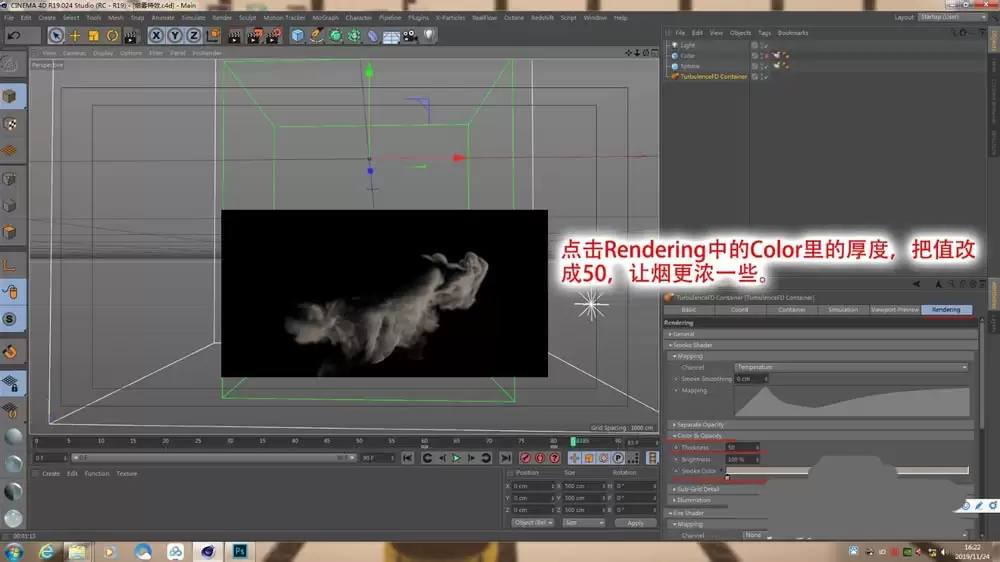
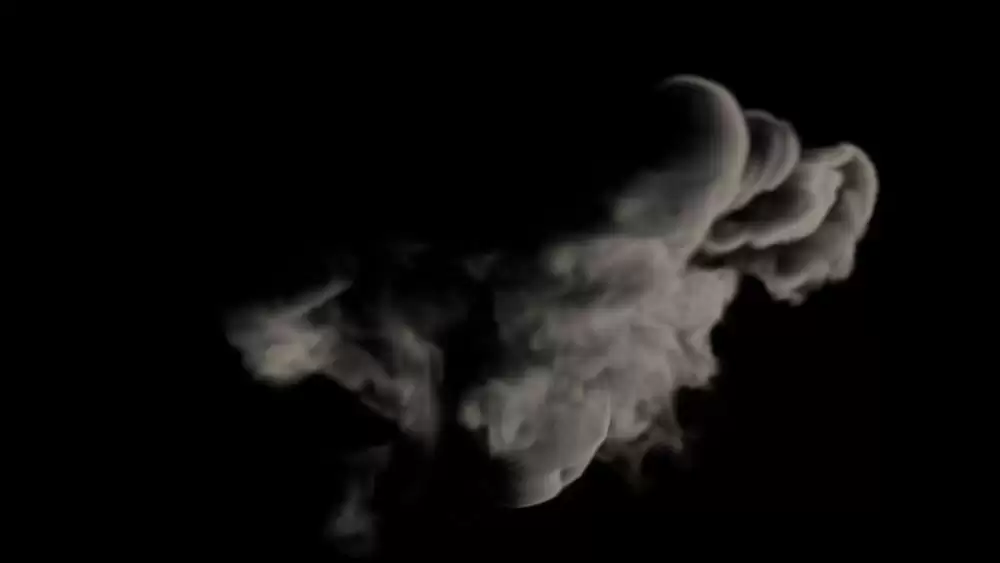
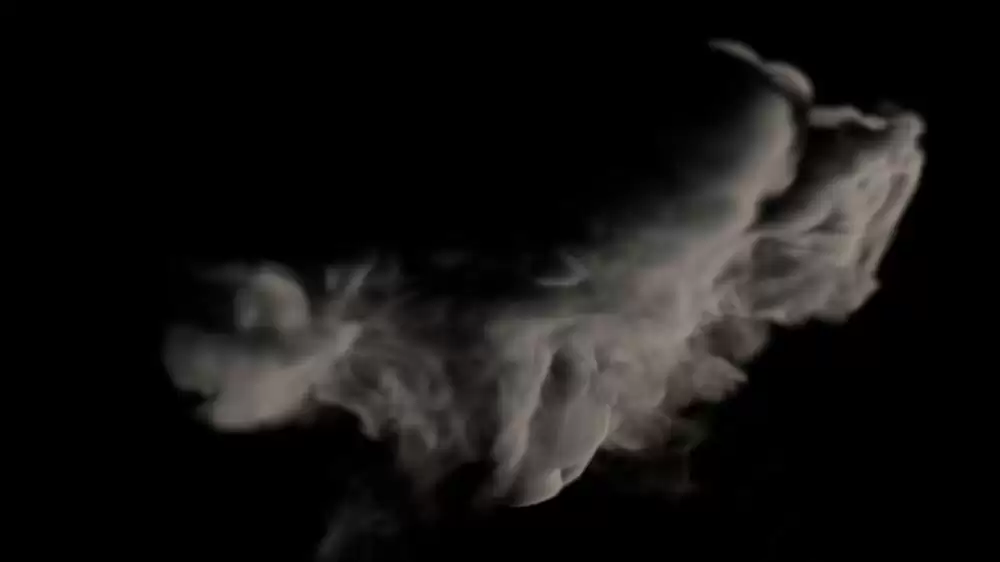
好了,所有步骤设置完毕。现在,可以点击渲染,看看最终的成果了。从简单的球体发射器开始,通过一步步添加扰动、动态消散、碰撞交互,再到精细的渲染与光影调整,一段逼真的烟雾动画就这样诞生了。看看这最终渲染出的画面,是不是既有体积感,又有动态的层次?效果相当棒。