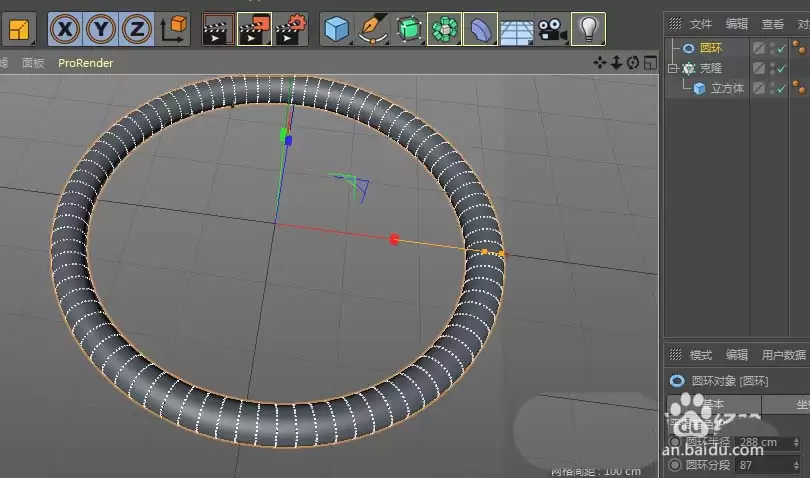
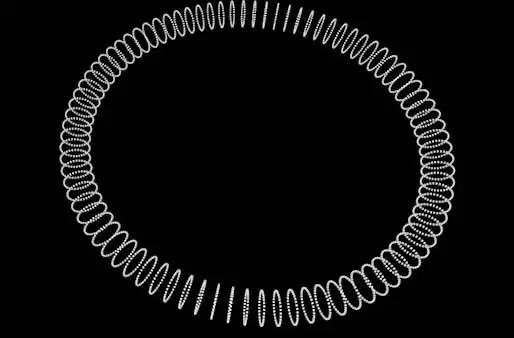
C4D必备技能:手把手教你打造三维线状圆环图纹
想要在Cinema 4D中创建出那种充满科技感和结构美的三维线状圆环图纹吗?这个效果在动态图形和视觉包装中应用广泛,制作过程其实并不复杂。掌握了核心的操作逻辑,几步就能实现,下面就为你拆解整个操作流程。
C4D怎么创建三维立体的线状圆环图纹效果
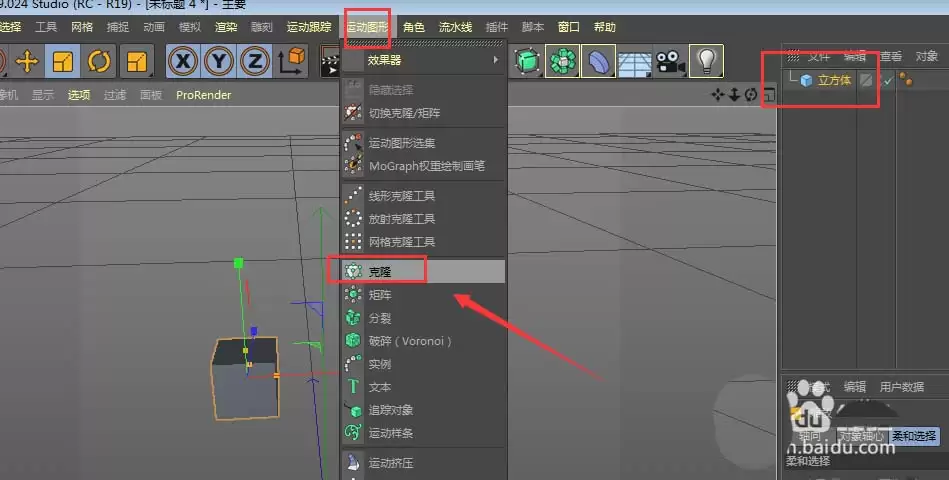
首先,一切的基础是创建一个基础的立方体。关键在于,我们要的不是一个孤立的方块,而是一系列有规律排列的阵列。所以,紧接着,为这个立方体添加一个克隆对象,这是构建重复图样的第一步。
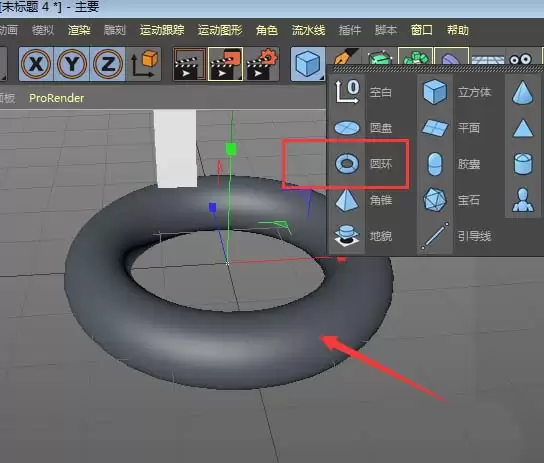
接下来,我们的目标形态是圆环,对吧?那么,就在场景中创建一个圆环样条。注意,这个圆环本身不是用来渲染的实体,而是作为后续克隆路径的“骨架”和“引导线”。
现在,进入到最关键的一步:改变克隆的排列规则。选中克隆对象,在属性面板中,将克隆的模式从默认的线性或网格,修改为“对象”模式。这一步是告知软件,我们不再按直线排列,而是要跟随另一个对象的形状来分布。
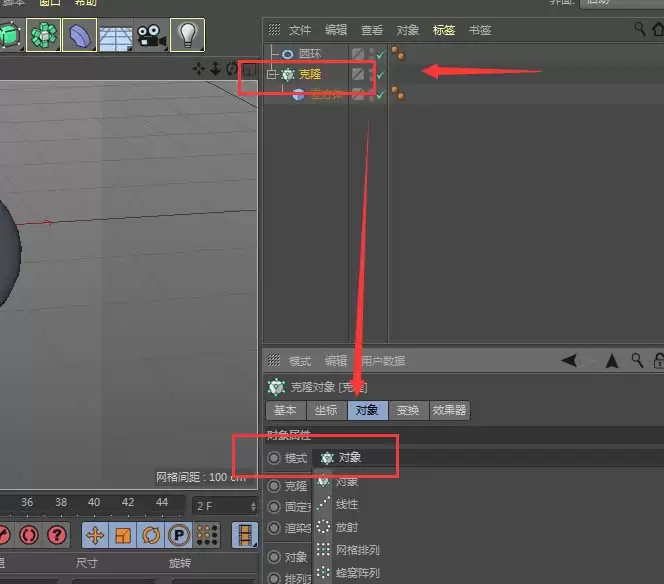
模式切换后,下方会出现新的“对象”属性栏。在这里,将我们刚才创建的那个圆环样条,从对象管理器直接拖拽到这个属性的空白处。看到没?一瞬间,原本平铺的立方体阵列,就全部“吸附”到了圆环的轨迹上。
不过,这时候的效果可能还有些奇怪,所有立方体挤在一起,没有形成流畅的线状感。别急,这才是正常现象,因为立方体的大小和圆环的尺寸还不匹配。
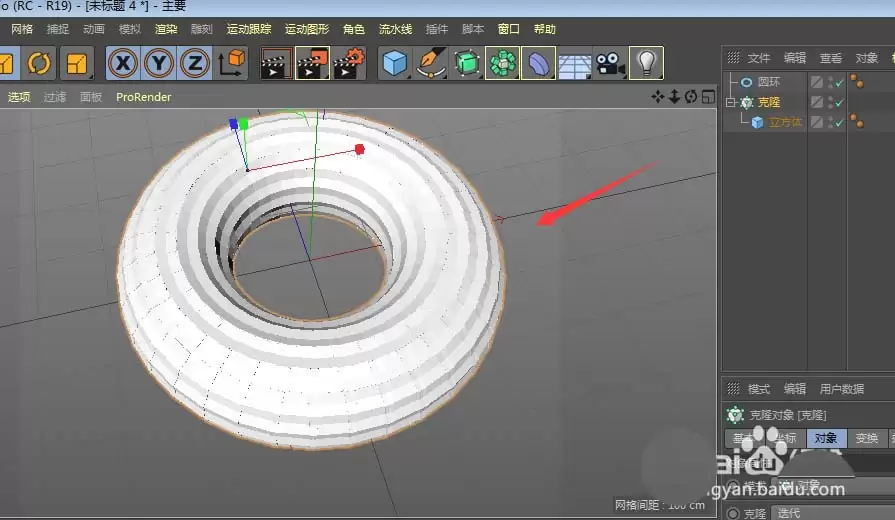
好,让我们来优化细节。选中原始的那个立方体(不是克隆对象),使用缩放工具,将它尽可能地缩小。你会发现,随着立方体本体的缩小,沿着圆环克隆出的所有副本也都同步变小了,并且自然地、均匀地贴合在圆环路径上,真正的“线状”雏形就出来了。
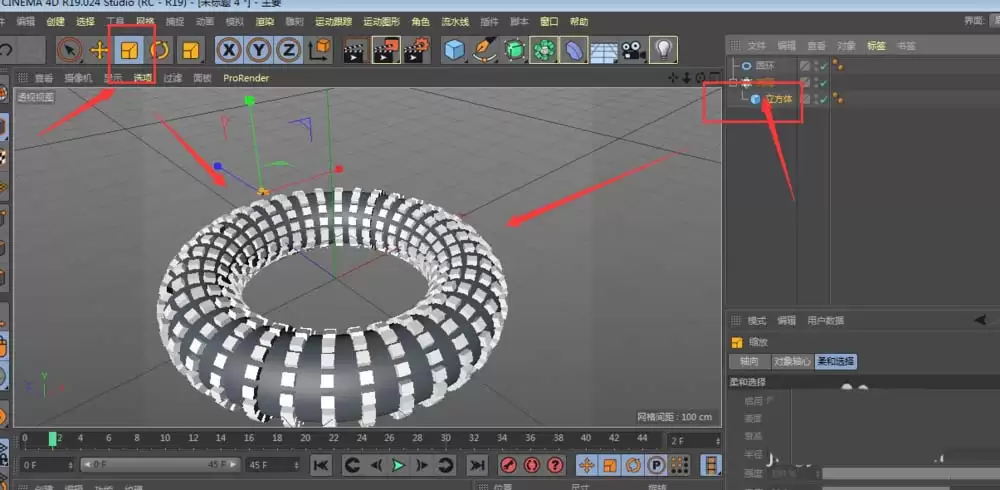
最后,就是根据你的具体需求进行微调了。如果想得到更密集、更连续的线条效果,可以返回克隆属性,大幅增加克隆的数量。同时,继续微调原始立方体的缩放尺寸,直到达到理想的粗细。调整满意后,只需在对象管理器中隐藏或删除作为路径的圆环样条,一个干净、纯粹的三维线状圆环图纹就完美诞生了。