
在Cinema 4D中制作一个立体逼真的足球模型,是掌握三维建模核心技能的绝佳实践。这个经典案例不仅能有效提升你对复杂几何结构的理解与控制力,其成品更可直接应用于影视动画、广告设计、游戏资产及视觉特效等多种创意项目,显著增强作品的真实感与专业度。接下来,我们将系统性地分解这一模型的完整创建流程。
一、创建基础球体
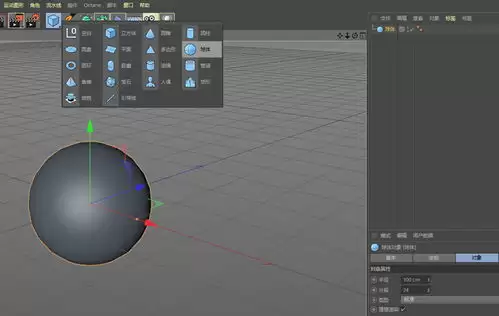
所有精密的模型都始于简单的几何体。启动Cinema 4D软件,在右侧的对象面板中定位并点击“球体”生成工具,在视图窗口内创建一个原始球体对象。这将是构建足球形态的基石。你可以在属性管理器中,通过调整“半径”数值来初步设定足球的尺寸规格,为后续的精细建模确立比例基准。
二、添加细分曲面
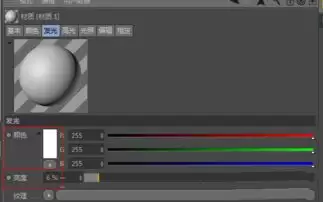
默认生成的球体表面存在明显的棱角,这与真实足球的圆润外观不符。为了实现光滑的曲面效果,必须应用细分曲面技术。具体操作如下:在对象面板中右键单击球体,执行“连接对象+删除”命令,将其转换为可编辑的多边形对象。随后,在对象面板空白区域右键,选择创建“细分曲面”生成器。最后,将转换后的球体对象拖拽至“细分曲面”对象之下,使其成为子层级。此时,通过提升“编辑器细分”与“渲染器细分”的级别参数,即可实时获得一个表面极度光滑、拓扑结构均匀的理想球体。
三、绘制足球纹理
足球最具辨识度的特征是其经典的黑白相间六边形表皮纹理。这一步骤将为光滑的球体赋予灵魂。
1. 创建材质: 在材质面板的空白处双击,新建一个标准材质球。双击该材质球打开材质编辑器,进入“颜色”通道,将其设置为足球的基底颜色——通常为白色。
2. 绘制黑白纹理: 关键在于再现那些交错排列的黑色六边形图案。有两种主流方法:其一,使用程序化纹理与选集。将材质赋予球体后,在球体的标签栏中右键点击材质标签,选择“适合区域”以调整贴图投射。接着,利用C4D的“多边形画笔”和“循环选择”等工具,在球体表面精确选择出六边形区域,并通过创建多边形选集标签来为不同区域分配黑白材质。其二,采用贴图映射(更高效)。预先准备一张高精度的足球纹理贴图,在材质“颜色”通道的“纹理”选项中载入该图片文件,并通过调整球体的UVW贴图标签,确保贴图无缝且准确地包裹整个球面。
3. 调整纹理细节: 平坦的色块缺乏真实质感。为了模拟皮革的细微颗粒与自然磨损,可以在材质编辑器的“凹凸”通道或“法线”通道中添加一个“噪波”着色器。通过精细调节噪波的全局缩放、对比度及动画速率等参数,即可为黑白块面注入细腻的肌理感与做旧效果,使模型质感大幅跃升。
四、添加光影效果
出色的模型与纹理需要专业的光影布设来激活其立体感与空间存在感。
1. 设置灯光: 从创建菜单中为场景添加灯光系统。一个经典的三点布光方案包括:一个作为主光源的“区域光”,用于塑造核心明暗与体积;一至两个强度较弱的“点光”或“区域光”作为补光,用于填充阴影过暗的区域;必要时可添加一盏“背光”以勾勒球体轮廓,增强与背景的分离感。务必仔细调节每盏灯光的强度、色温、衰减范围以及阴影类型(推荐使用“区域阴影”以获得柔和的边缘),并通过实时渲染预览反复调试,直至足球呈现出饱满的体积与层次。
2. 添加阴影: 在渲染设置中,启用“全局光照”与“环境吸收”选项,这能极大改善间接照明效果,使阴影过渡更加柔和自然。同时,确认场景中包含一个用于接收阴影的平面对象(如地面),并检查所有关键灯光的“投影”功能是否开启,以确保足球能在地面上投射出真实可信的阴影,从而稳固其在三维空间中的位置。
五、优化与渲染
进入最终环节,进行全面的质量检查并输出成品图像。
1. 检查模型: 切换至线框显示模式或光影着色(线条)模式,多角度旋转审视模型。重点检查纹理贴图是否存在拉伸或接缝错位问题,细分曲面是否导致模型在极点处产生不合理的形变。若发现问题,需返回可编辑多边形模式,对顶点位置进行局部调整优化。
2. 渲染输出: 打开渲染设置面板,依据最终用途(如网络展示或印刷)配置输出分辨率、帧速率(静态图片则设为单帧)及文件格式(如PNG带Alpha通道或JPEG)。在“保存”选项中指定输出文件的存储路径。强烈建议先点击“渲染到图片查看器”进行测试渲染,根据预览结果对灯光强度、材质反射或摄像机构图进行最终微调。一切就绪后,执行最终渲染命令。
通过以上步骤,一个专业级的三维足球模型便制作完成。本教程完整贯穿了C4D建模的核心工作流:基础造型、曲面优化、纹理映射与光影渲染。深入练习并尝试调整不同的材质类型(如橡胶或皮质)、灯光氛围及HDR环境,你将能够灵活运用这些技巧,创作出更多样化、高品质的三维视觉内容。


