
剪映专业版快捷键有哪些呢?
在视频剪辑中,效率就是生命线。熟练掌握一套趁手的快捷键,就像赛车手熟悉他的换挡拨片,能让你的创作流程从“走走停停”变得“行云流水”。今天,咱们就来系统梳理一下剪映专业版(基于 v3.6 版本)的快捷键大全,尤其会关照到从 Adobe Premiere 等专业软件转过来的朋友,帮你快速上手,把剪辑效率拉到满格。
剪映专业版快捷键有哪些
对于习惯了键盘流操作的老手来说,快捷键意味着肌肉记忆和流畅度。下面这份清单,就是为你准备的剪映效率地图。你会发现,很多操作逻辑与 Pr 等主流软件一脉相承,上手几乎零门槛。
时间线相关快捷键
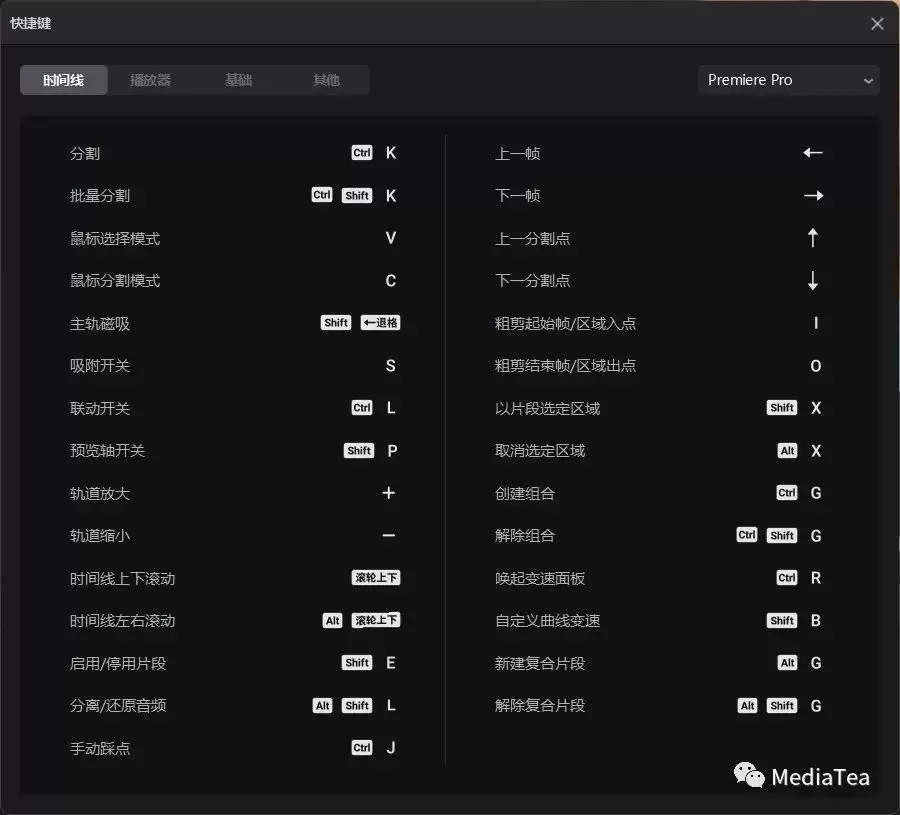
时间线是剪辑的主战场,这里的快捷键自然也最丰富、最关键。
分割:Ctrl + K
这是使用频率最高的操作之一,和 Pr 里的快捷键完全一致,一键将片段“切开”。
批量分割:Ctrl+ Shift + K
如果你在时间线上选中了多个片段,这个组合键能一次性全部切开,省时省力。
鼠标选择模式:V
切换回最常用的选择工具。
鼠标分割模式:C
快速切换到切割工具,配合鼠标点击进行分割。
主轨磁吸:Shift + Backspace
说明:打开或关闭主轨道磁吸功能。相当于 Pr 里的“吸附”开关,让你在移动片段时能自动对齐。
吸附开关:S
这是另一个控制全局吸附功能的开关。
联动开关:Ctrl + L
说明:同 Pr 的“链接与取消链接”功能。选中视频和音频片段后,用这个快捷键可以绑定或解绑它们,方便同步移动。
预览轴开关:Shift + P
说明:启用或停用在时间线上鼠标悬停划动预览功能。开启后,鼠标滑过时间线就能快速预览画面,找素材点时非常方便。
轨道放大:+
轨道缩小:-
快速调整时间线显示的精细度,查看细节或总览全局。
时间线上下滚动:鼠标滚轮
时间线左右滚动:Alt + 鼠标滚轮
轨道缩放:Ctrl + 滚轮
这三者结合,让你无需拖动滚动条就能灵活导航时间线。
启用/停用片段:Shift + E
临时关闭某个片段的效果(相当于 Pr 中的“启用”),方便前后对比。
分离/还原音频:Alt + Shift + L
说明:可将音频从视频中分离出来并置入独立的轨道中。处理自带音效的素材时,这个功能必不可少。
手动踩点:Ctrl + J
说明:为选定的音频剪辑添加标志。做音乐卡点视频时,手动标记节奏点就靠它了。
上一帧:←
下一帧:→
逐帧微调,精准定位。
上一分割点:↑
下一分割点:↓
光标在时间线上快速跳转到上一个或下一个切割点,检查剪辑节奏时很实用。
粗剪起始帧/区域入点:I
粗剪结束帧/区域出点:O
以片段选定区域:Shift +X
取消选定区域:Alt + X
这一组是粗剪和选择区域的黄金组合,和 Pr 的操作逻辑一模一样,能高效完成素材的初选。
创建组合:Ctrl + G
解除组合:Ctrl + Shift + G
将多个片段(视频、音频、文字等)打包成一个组,方便统一移动或操作。
唤起变速面板:Ctrl + R
快速给选中片段做常规变速。
自定义曲线变速:Shift + B
直接进入高级的曲线变速设置界面。
新建复合片段:Alt + G
解除复合片段:Alt + Shift + G
将多个轨道上的素材合并成一个新的独立片段,类似于 Pr 中的“嵌套”功能,是管理复杂工程的神器。
播放器相关快捷键
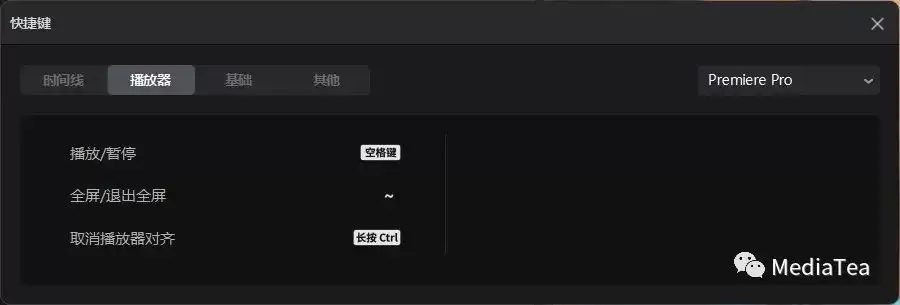
播放器窗口主要用来预览和微调,这里的快捷键操作简单直接。
播放/暂停:空格键
最基础也最常用的控制键,全世界剪辑软件通用。
全屏/退出全屏:~
就是键盘左上角 ESC 下面的那个波浪键,一键让播放器全屏,沉浸式检查成片效果。
取消播放器对齐:按住Ctrl 键
说明:在播放器上拖动对象(如文字、贴纸等)时,按住 Ctrl 键可临时取消自动对齐功能。当你需要微调元素位置,又不想被“智能对齐”干扰时,这个技巧就派上用场了。
基础快捷键
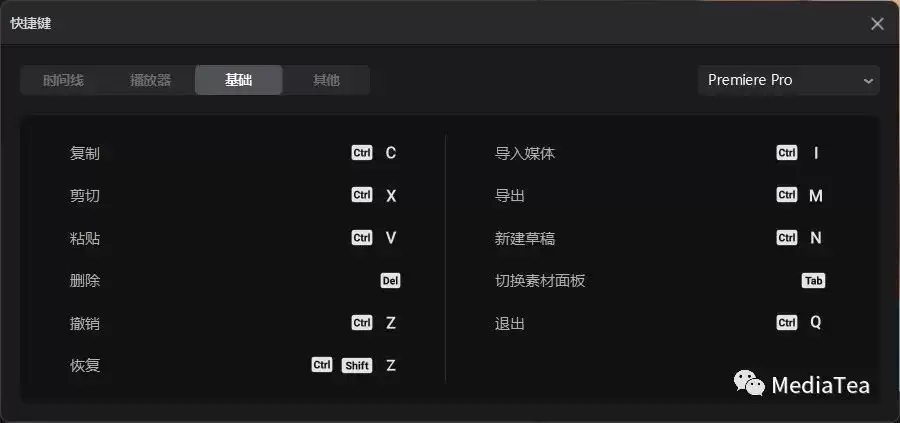
这部分是跨软件通用的“生存技能”,几乎成了数字时代的本能反应。
复制:Ctrl + C
剪切:Ctrl+ X
粘贴:Ctrl+ V
删除:Delete
剪辑的基础四剑客。
撤销:Ctrl + Z
恢复:Ctrl + Shift + Z
给你的操作加上“后悔药”和“反悔药”。
导入媒体:Ctrl + I
快速打开导入素材的对话框。
导出:Ctrl + M
作品完成,一键进入导出设置。
新建草稿:Ctrl + N
开启一个新的剪辑项目。
切换素材面板:Tab
在素材库、效果、转场等面板之间快速切换焦点。
退出:Ctrl + Q
直接关闭剪映专业版程序。
其他
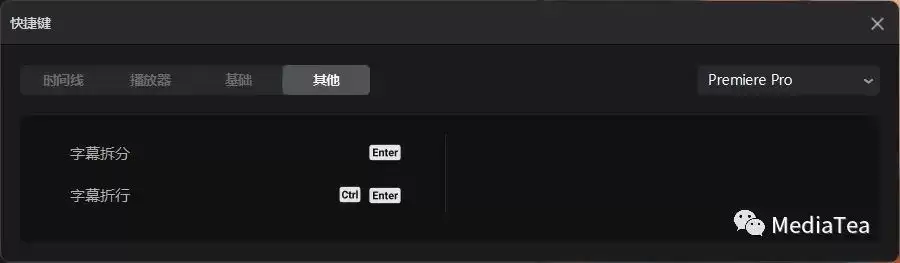
这里有两个专门针对字幕操作的快捷键,对于字幕工作量大的项目来说,能显著提升效率。
字幕拆分:Enter
字幕折行:Ctrl + Enter
说明:
此两快捷键在“字幕”面板中使用。
Enter 键可让一条字幕拆分成两条字幕。比如一句很长的话,你可以在中间拆分,分别设置动画。
Ctrl + Enter 键则是将一条字幕的一行分成两行,相当于在播放器面板上的文字框中按 Enter 键。用于控制单条字幕的换行显示。


