剪映1:1视频有黑边框?三步搞定,画面立刻变高级
做短视频的时候,突然发现导出的1:1画面两侧多了两条尴尬的黑边,是不是瞬间觉得质感全无?别急,这个问题在剪映里其实有非常简单的解决办法。下面就来拆解一下具体的操作步骤,跟着走一遍,你的视频马上就能恢复干净、专业的观感。
剪映1:1视频黑边框解决方法
首先,关键在于调整视频与画布的关系。打开剪映,导入你的视频素材后,第一步不是急着找滤镜,而是先选中视频轨道,在编辑面板中找到“缩放”功能。用手指或鼠标轻轻拖动,把视频画面适度放大,直到它完全填满整个1:1的画布区域。这一步能立刻消除因原始视频比例不符而产生的黑边。
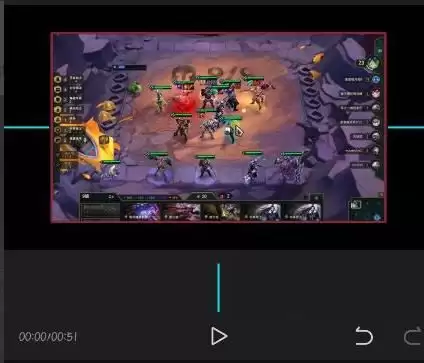
当然,如果你不希望裁剪掉视频的任何部分,还有另一个更灵活的选择:直接调整画布本身。在底部工具栏找到“比例”选项,点击进入。这里你会发现,除了1:1,剪映还提供了9:16、16:9等多种主流比例。但我们的目标是解决1:1的黑边,所以重点不在此,而在于接下来的“背景”功能。
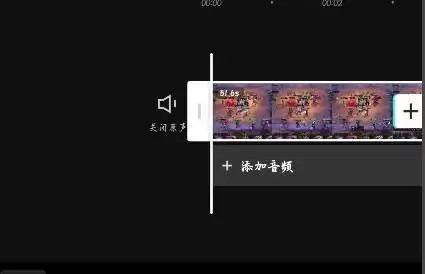
在确保视频内容完整显示的前提下(即不进行破坏构图的缩放),我们转头来处理那些顽固的黑边。点击“背景”选项,这个功能的神奇之处就在于,它能专门针对画布上的空白区域进行填充,也就是我们看到的黑边部分。
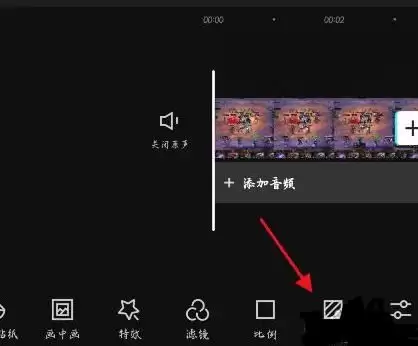
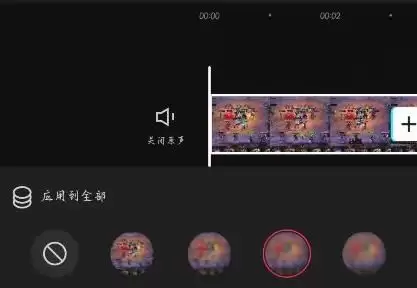
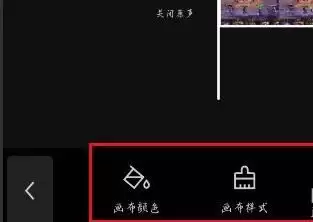
进入背景设置后,你会看到“画布颜色”、“画布样式”和“画布模糊”三类选项。这就到了发挥创意的时候了:你可以选择一种纯色来营造简洁感,挑一张静态图片作为风格化背景,或者使用“画布模糊”功能——它能将你的视频画面进行模糊处理后作为背景填充,效果非常自然统一,是当下很受欢迎的做法。
最后,完成背景的填充设置后,整体预览一遍效果。确认黑边已经消失,画面变得饱满和谐,就可以放心地点击右上角的“导出”按钮了。就这么简单几步,之前令人头疼的黑边框问题就被轻松化解,视频的完整度和专业度也随之提升了一大截。