
提到Photoshop,许多人首先联想到的是其强大的图像编辑功能。然而,这款软件的潜力远不止于此,例如制作立体文字效果,就能让普通的文本立刻变得层次丰富、生动立体。本文将详细解析,如何在Photoshop中通过简单步骤,打造出具有强烈空间感的立体文字。
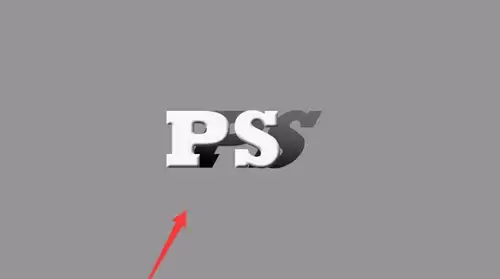
Photoshop制作立体文字的详细步骤
实现立体文字效果的过程逻辑清晰,遵循以下步骤即可快速掌握。
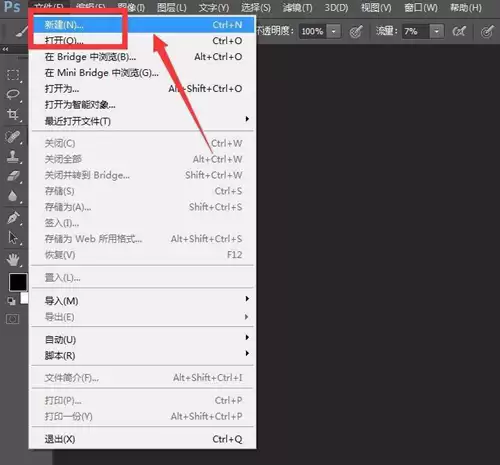
首先,打开Adobe Photoshop软件,点击左上角“文件”菜单,创建一个新的空白文档。画布的尺寸与分辨率可根据您的具体设计需求进行设定。
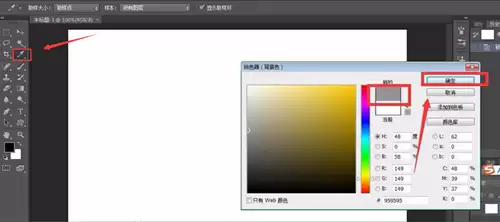
接下来,为了更好地衬托文字,我们先调整背景颜色。在左侧工具栏设置前景色与背景色,将背景色改为灰色,然后使用快捷键 Ctrl+Delete(Windows)或 Cmd+Delete(Mac)用背景色填充整个画布。
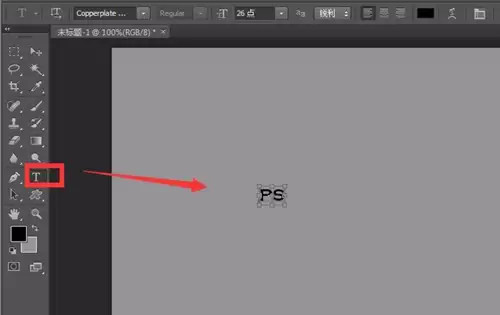
现在,开始添加文字。选择工具栏中的“横排文字工具”(图标为T),在画布上单击并输入目标文字内容。输入后,记得通过顶部选项栏或右侧“字符”面板,调整文字的字体、字号及颜色,使其清晰突出。
关键步骤:创建文字的立体基础。在右侧图层面板中,找到您刚创建的文字图层,右键单击并选择“复制图层”,或直接将其拖拽至面板底部的“创建新图层”图标上。这样便获得了一个完全相同的文字副本图层。
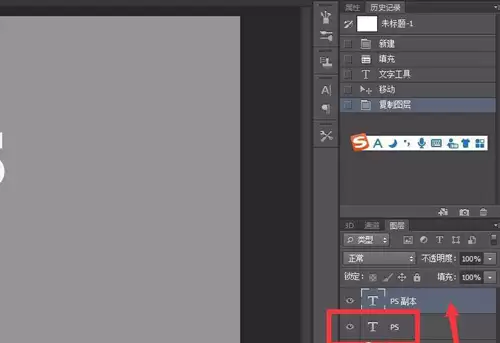
选中这个新复制的文字图层,按下键盘快捷键 Ctrl+T(Windows)或 Cmd+T(Mac)进入自由变换状态。此时文字周围会出现变换定界框。在框内右键单击,从上下文菜单中选择“斜切”命令。
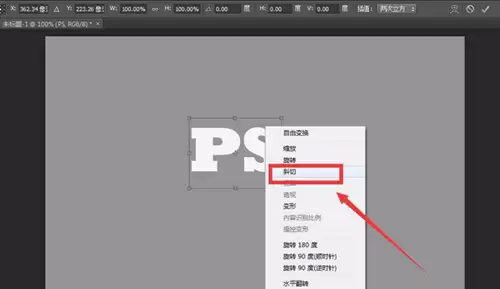
随后,拖动定界框边角的控制点,对文字进行倾斜与拉伸变形,使其成为原始文字的“立体延伸”或“投影”部分。调整至满意的角度与位置后,按回车键确认变换操作。
最后一步,为这个立体延伸部分添加渐变,增强真实感。确保选中该倾斜的文字图层,点击图层面板底部的“添加图层蒙版”图标(矩形内带圆形)。接着,选择“渐变工具”,在蒙版上拖拽出一个从黑色到白色的线性渐变。这样,立体文字的侧面就会产生自然的明暗过渡,立体感即刻显现。
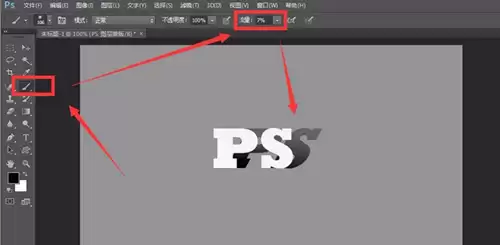
至此,一个带有渐变阴影的立体文字效果就制作完成了。您可以通过修改复制图层的颜色、调整不透明度,或尝试其他变换命令(如透视、扭曲),来探索更多样化的立体字风格。掌握这一核心方法后,便能自由发挥创意,设计出更具视觉冲击力的文字效果。


