
游乐游手机版
首页/系统平台/文章详情

Mac怎么在桌面显示磁盘图标 苹果电脑访达设置

时间:2026-05-06 14:05
在Mac桌面显示磁盘图标需先启用访达偏好设置中的“硬盘”和“外部硬盘”选项,再执行killall Finder刷新;若仍不显示,须检查 Volumes目录下磁盘是否挂载成功及NTFS等格式的读写支持。 想让外置硬盘、U盘或者内置启动盘的图标直接出现在Mac桌面上,却发现桌面空空如也?这其实不是系统故
在Mac桌面显示磁盘图标需先启用访达偏好设置中的“硬盘”和“外部硬盘”选项,再执行killall Finder刷新;若仍不显示,须检查/Volumes目录下磁盘是否挂载成功及NTFS等格式的读写支持。
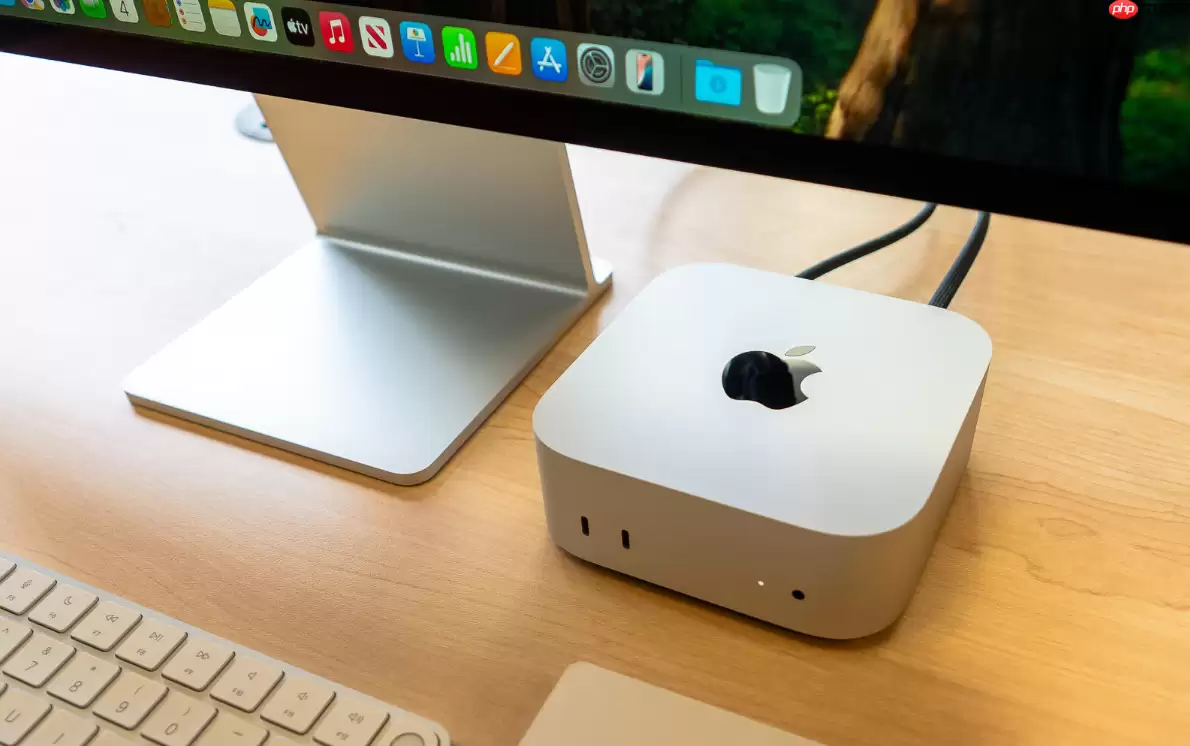
Mac怎么在桌面显示磁盘图标 苹果电脑访达设置

想让外置硬盘、U盘或者内置启动盘的图标直接出现在Mac桌面上,却发现桌面空空如也?这其实不是系统故障,而是macOS默认关闭了这项显示功能。别急,跟着下面这几步走,就能轻松让磁盘图标“现身”。

一、通过访达偏好设置启用桌面磁盘图标

这是最根本、一劳永逸的方法。通过调整访达的全局设置,所有符合条件的磁盘——无论是内置硬盘、外接驱动器,还是网络共享卷——都会自动在桌面上显示出来,省去每次手动操作的麻烦。

第一步,点击屏幕左上角的苹果菜单,选择“访达” > “偏好设置”

第二步,在弹出的设置窗口中,注意别点错了,要点击“边栏”这个标签页(“通用”或“高级”标签页里可找不到这个选项)。

第三步,向下滚动,找到“显示以下项目在桌面”这个区域。

第四步,根据你的需要勾选:“硬盘”(这会显示所有内外物理磁盘)、“外部硬盘”(仅显示USB、雷电等外接设备)、或者“已连接的服务器”(比如SMB、AFP这类网络共享卷)。

第五步,关闭窗口。好了,现在去看看桌面左上角,已经连接的磁盘图标应该已经出现了。

二、通过终端命令强制刷新桌面图标显示

有时候,明明设置已经勾选了,桌面却还是没反应。这多半是访达(Finder)进程的缓存“卡了壳”,界面没及时更新。这时候,图形界面可能不管用,得用点“硬核”手段,直接通过终端命令让访达重启并重绘桌面。

第一步,打开“终端”应用(路径在“应用程序 > 实用工具”里)。

第二步,输入这条命令并按下回车:killall Finder

第三步,稍等大约2秒钟,访达会自动重启,桌面图标也会随之刷新。

如果这样操作后图标依然不见踪影,可以再尝试一条组合命令:defaults write com.apple.finder ShowExternalHardDrivesOnDesktop -bool true && defaults write com.apple.finder ShowHardDrivesOnDesktop -bool true && killall Finder。这条命令能确保相关显示参数被强制写入,并立即重启访达生效。

三、检查磁盘挂载状态与文件系统兼容性

走到这一步,如果磁盘图标依然“神隐”,那问题可能就不在显示设置本身了。关键点在于:macOS只会为那些成功挂载且可读写的磁盘宗卷生成桌面图标。尤其是NTFS格式的磁盘(Windows系统常用),在macOS上默认是只读的,这可能会影响其正常显示。

第一步,确保磁盘已连接,然后打开访达,点击菜单栏的“前往” > “前往文件夹…”(快捷键是Shift+Command+G)。

第二步,输入这个路径:/Volumes,然后回车。

第三步,查看这个目录下有没有列出你的磁盘名称。如果这里都没有,那基本可以断定磁盘未被系统识别或挂载失败,得检查连接线或磁盘本身是否有问题。

第四步,如果磁盘在/Volumes目录下能看到,但桌面就是不显示,并且它恰好是NTFS格式。那么,你可能需要借助第三方工具(比如Paragon NTFS或Tuxera NTFS)来为它开启完整的读写支持,之后再次重启访达,图标通常就会出现。

来源:https://www.php.cn/faq/2423449.html
上一篇如何解决 Win11 系统由于网卡协议栈受损导致的断网 命令行重置 TCP/IP 下一篇Mac怎么清理播客(Podcasts)的已听节目 苹果音频清理
本站内容用于信息整理与展示,如有侵权或内容问题请及时联系处理。

相关推荐

补充同频道和同主题内容,方便继续浏览更多相关内容。

同类最新

继续查看同栏目最近更新的文章。

更多
Windows无法启动怎么办 从问题定位到修复全流程详解
系统平台 · 2026-06-03

Windows无法启动怎么办 从问题定位到修复全流程详解

当Windows系统无法正常启动时,用户常感到束手无策。本文梳理了从问题初步定位到尝试修复的完整流程,涵盖了安全模式、启动修复工具、系统还原、命令提示符高级修复以及重置系统等关键步骤,旨在提供清晰、实用的操作指引,帮助用户高效应对启动故障,恢复系统运行。

Windows无法启动的原因分析与解决方法
系统平台 · 2026-06-03

Windows无法启动的原因分析与解决方法

Windows无法启动是常见问题,原因多样。硬件故障如内存、硬盘损坏,或软件冲突如驱动、系统更新出错都可能导致。病毒感染或系统文件损坏也是重要因素。了解这些背景有助于在遇到问题时进行初步判断,避免盲目操作导致数据丢失。

Windows系统0xc0000409错误代码原因解析与彻底解决方法
系统平台 · 2026-06-03

Windows系统0xc0000409错误代码原因解析与彻底解决方法

Windows系统启动时遇到0xc0000409错误,通常意味着关键系统文件损坏或配置不当。该错误可能由BCD存储损坏、系统文件缺失、磁盘错误或软件冲突引发。修复方法包括使用安装介质启动修复、重建BCD、运行系统文件检查器以及检查磁盘错误。对于普通用户,掌握基本的启动修复和系统还原操作是解决问题的关键。

exe文件打不开原因分析与解决方法
系统平台 · 2026-06-03

exe文件打不开原因分析与解决方法

当双击exe文件无法运行时,通常由文件损坏、关联程序错误、系统权限或安全软件拦截导致。本文从文件完整性、系统设置、用户权限及兼容性等角度,分析常见原因并提供基础排查思路,帮助用户理解问题背景,避免盲目操作。

Windows系统exe程序无法打开的常见原因与解决方法
系统平台 · 2026-06-03

Windows系统exe程序无法打开的常见原因与解决方法

当Windows系统中的exe文件无法打开时,通常由文件关联错误、系统权限限制、病毒感染或系统文件损坏导致。本文梳理了常见原因,并提供了从检查文件关联、调整用户账户控制、运行病毒查杀到修复系统文件的逐步解决方案,帮助用户恢复exe文件的正常执行功能。