
苹果手机相机无法对焦怎么办?一份详尽的排查与解决指南
当你兴致勃勃地打开iPhone相机,准备记录精彩瞬间,却发现画面一片模糊,对焦框闪烁不定、怎么点都“抓”不住焦点——这确实令人沮丧。别急着下硬件故障的结论,很多时候,问题可能出在镜头清洁、软件逻辑或环境干扰上。下面,我们就来系统地梳理一下,如何一步步让你的相机重获“火眼金睛”。
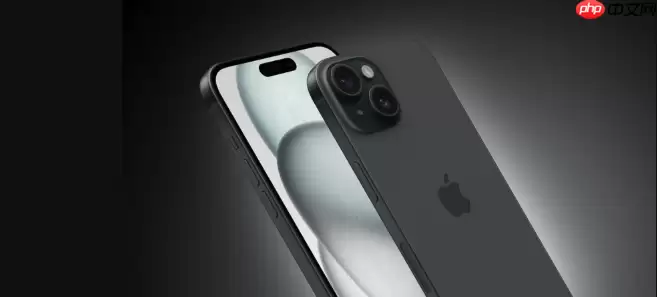
简单来说,相机无法对焦,通常逃不开这几个方向:镜头被污染、拍摄条件不理想、软件临时卡顿、设置冲突,或者,极少数情况下是硬件响应出了问题。好消息是,大部分情况都能通过自行排查解决。接下来,我们就从最基础、最易操作的步骤开始。
一、清洁镜头与移除物理遮挡
首先得从“眼睛”本身找原因。镜头表面的指纹、油污,甚至是一层不易察觉的水膜,都会严重干扰红外传感器和激光雷达(LiDAR)的测距信号,导致自动对焦系统算不准距离。另外,设计不当的手机壳边缘过高,或者劣质镜头膜产生的气泡,也可能在物理上遮挡部分光线。
1. 关掉相机应用,找一块超细纤维布(比如眼镜布),沿着单一方向,轻柔地擦拭所有后置镜头,别忘了LiDAR传感器区域。
2. 把手机壳取下来,看看镜头金属环是否完全裸露。如果贴了镜头膜,不妨暂时揭掉,测试一下裸镜的效果。
3. 在强光下斜着观察镜头,检查有无顽固的水渍或油膜残留。对付这些“老顽固”,可以用棉签蘸取微量99%的异丙醇轻轻擦拭。切记,千万不要把液体直接喷到镜头上。
二、调整拍摄距离与环境条件
相机不是“万能眼”,它有自己的工作范围。距离物体太近(通常小于5-10厘米),超出了最小对焦距离,系统自然无法生成清晰的景深数据。同样,对着纯白墙壁、单色布料这类缺乏纹理和反差的物体,基于对比度检测的对焦系统也会“迷失方向”。
1. 把拍摄对象移到距离镜头至少15厘米以外,并确保背景中有一些明暗变化或纹理细节。
2. 尽量避免拍摄纯色、光滑的表面。如果实在要拍,可以在画面里临时放一把钥匙、一张带字的卡片,作为辅助对焦的“参照物”。
3. 室内拍摄时,光线是关键。打开顶灯,或者用台灯从侧面补光,能极大提升对焦成功率。要避免的,是仅靠屏幕光照明,或者让镜头直接对着强光源(逆光)拍摄。
三、执行手动点击与AF锁定操作
相机的“智能”有时反而会添乱。默认的连续自动对焦模式,容易因为画面中微小的变化而反复“拉风箱”。这时候,手动介入,告诉它“就在这里对焦”,往往更有效。
1. 打开相机,对准你想拍清楚的主体,用手指在屏幕上那个位置清晰地点击一下。
2. 别松手,保持按压大约3秒钟,直到屏幕上出现黄色的对焦框,并显示“自动曝光/自动对焦锁定”的提示。
3. 锁定之后,你可以稍微平移手机重新构图,此时焦点和曝光参数都不会再改变,直接按下快门即可。
四、重启相机应用与设备系统
如果上述操作无效,可能是软件“卡壳”了。相机应用进程有时会因为内存问题或调度延迟进入一种“假死”状态,表现为对焦框抖动、点击没反应。这时候,最经典也最有效的“重启大法”就该上场了。
1. 从屏幕底部上滑并停顿,进入多任务界面,找到相机应用的预览卡片,向上滑动,彻底关闭它。
2. 重新打开相机App,立刻测试对焦是否恢复正常。
3. 如果问题依旧,尝试重启手机:长按侧边键和任一音量键,滑动关机。等待30秒后,再长按侧边键开机。注意,在完全进入锁屏界面之前,不要触碰屏幕。
五、重置相机设置与系统配置
某些深层的相机设置(比如微距控制、HDR偏好)可能与当前的iOS版本存在微妙的兼容性问题,导致对焦逻辑混乱。重置相关设置,可以在不丢失个人数据的前提下,将这些潜在的软件冲突清零。
1. 进入手机的【设置】>【相机】>【保留设置】,将“相机模式”和“滤镜”这两个选项关闭。
2. 返回【设置】>【通用】>【传输或还原iPhone】>【还原】,选择【还原所有设置】。
3. 输入锁屏密码确认,等待设备自动重启。重启完成后,建议先不要连接任何蓝牙设备或Wi-Fi网络,直接打开相机测试一下。
六、验证第三方应用与系统更新状态
这是两个非常关键的诊断步骤。如果系统相机不行,但第三方专业App(如Halide、ProCamera)对焦正常,那问题很可能出在苹果自家的相机软件框架上,而非硬件损坏。同时,旧版本的iOS系统可能存在已知的对焦算法缺陷。
1. 去App Store下载一个像Halide Mark II这样的专业相机App。打开后,切换到“Photo”模式,点击屏幕不同位置,测试对焦响应是否迅速、准确。
2. 如果Halide对焦一切正常,那么请立刻进入【设置】>【通用】>【软件更新】,检查并安装最新的iOS正式版。官方更新日志里,常常包含对相机问题的修复。
3. 更新完成后,可以进入【设置】>【隐私与安全性】>【分析与改进】,确保“共享iPhone分析”选项是打开的。这有助于苹果收集匿名数据,持续优化成像算法,未来可能会避免类似问题。