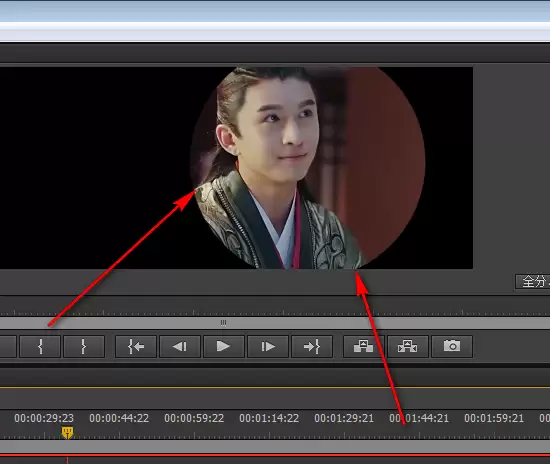
在Premiere中轻松打造圆形遮罩效果
想要为视频画面增添视觉焦点或创意氛围?圆形遮罩是一个非常经典且实用的技巧。好消息是,在Adobe Premiere Pro中,利用其强大的内置工具即可轻松实现这一效果,完全无需依赖任何第三方插件。本教程将为你提供一个详细的步骤指南,帮助你快速掌握从创建到应用圆形遮罩的全过程,提升视频的专业感。
premiere怎么给视频制作圆形的遮罩效果
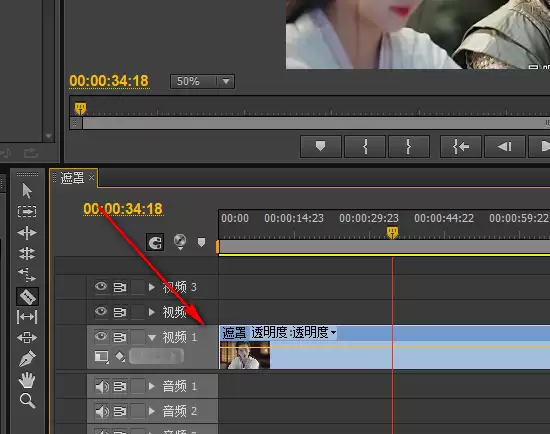
首先,启动Adobe Premiere Pro软件,并将你需要添加效果的视频素材导入并拖放到时间轴面板的“视频1”轨道上。这是整个操作流程的基础步骤。
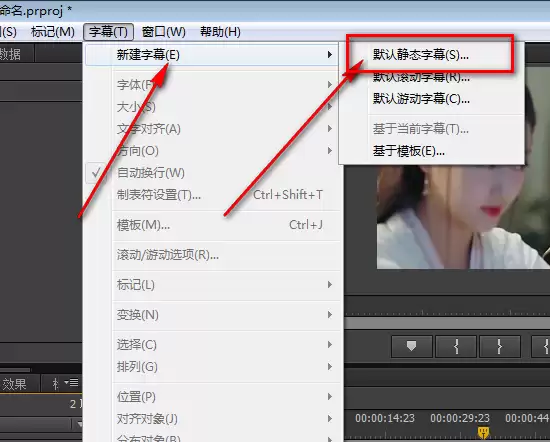
接下来,我们需要创建一个作为遮罩的形状。这里有一个非常巧妙的方法:通过Premiere的“新建字幕”功能来实现。请点击菜单栏的“文件”->“新建”->“旧版标题”,创建一个静态字幕文件。
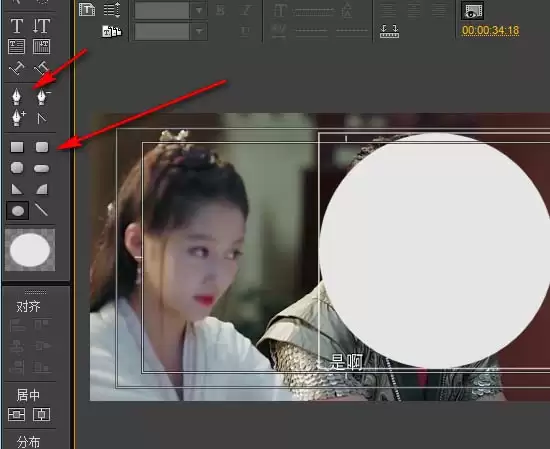
打开字幕设计面板后,请留意左侧的工具栏。找到绘制形状的工具(图标通常为矩形或椭圆形),使用其中的椭圆工具在画面中绘制一个正圆形。你可以自由调整圆形的大小和精确位置,完成后直接关闭字幕面板。至此,一个完美的圆形遮罩图形素材就准备就绪了。
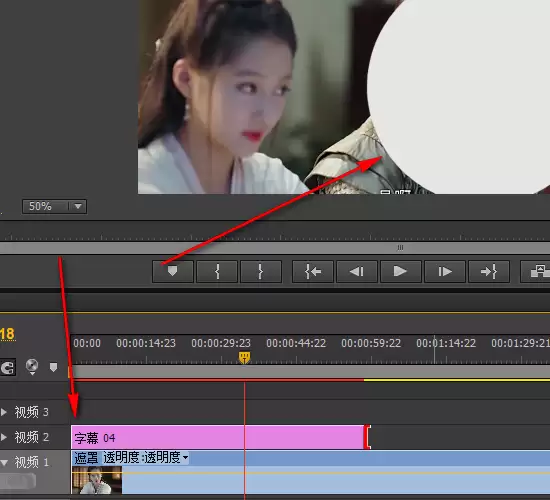
现在,将刚刚创建好的字幕文件,从项目面板拖拽到时间轴上,并将其放置于视频素材上方的轨道(例如“视频2”轨道)。这样,字幕图形就会暂时覆盖在下方的视频画面上。
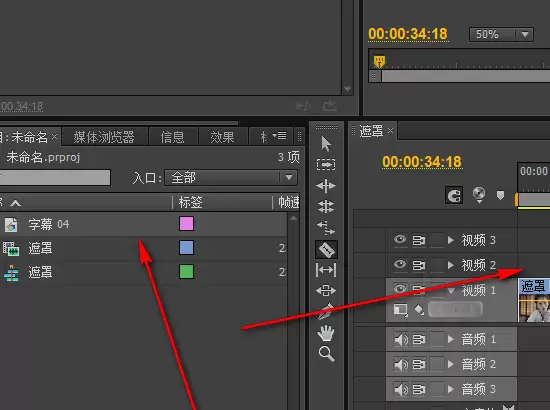
此时,你可以在节目监视器窗口中进行预览,应该能看到视频的部分区域已经被这个圆形图形所遮挡。不过请注意,这仅仅是准备工作,还不是最终的遮罩效果。
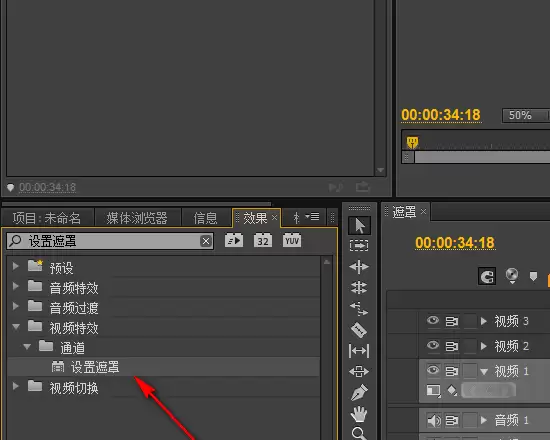
最关键的一步来了。在软件右侧的“效果”面板的搜索框中,输入关键词“设置遮罩”。找到这个视频效果后,将其直接拖拽并应用到“视频1”轨道的原始素材上(注意:是应用到视频素材,而非上方的字幕图层)。
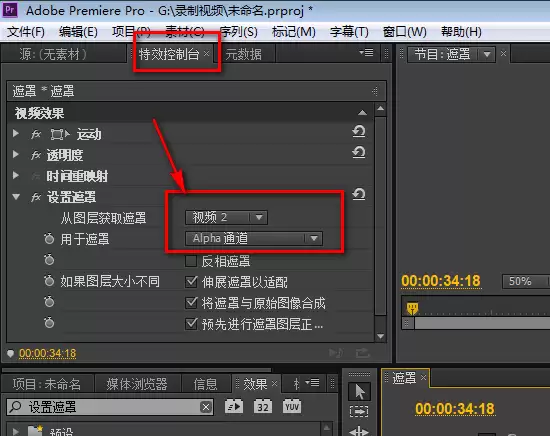
应用效果后,请切换到“效果控件”面板。找到已添加的“设置遮罩”效果,开始进行参数设置。将“从图层获取遮罩”这一项设置为你的字幕图形所在的轨道(例如“视频2”),同时将“用于遮罩”的选项修改为“Alpha通道”。
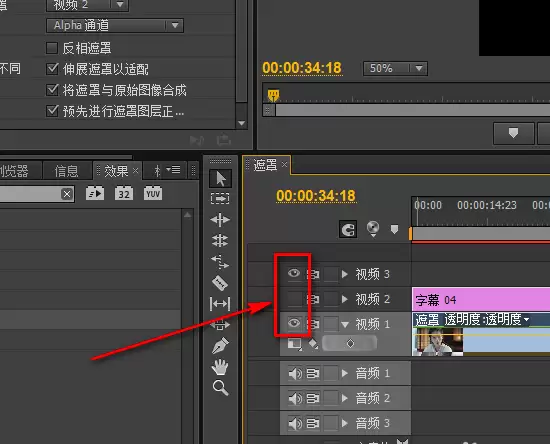
参数设置完成后,返回时间轴面板,找到“视频2”轨道,点击其前方的“眼睛”图标(切换轨道可见性),关闭该轨道的显示。这样,作为遮罩源的字幕图形本身就被隐藏起来了,不会出现在最终画面中。
大功告成!现在再次查看节目监视器,你的视频已经成功应用了一个清晰、专业的圆形遮罩效果。这个方法的精髓在于利用了图形层的Alpha通道信息来定义显示区域。因此,你可以举一反三,无论是方形、星形还是其他任何自定义形状,只要能在字幕工具中绘制出来,都可以遵循同样的原理来制作成各种创意遮罩,丰富你的视频表现力。