Premiere多机位剪辑:从素材到成片的完整指南
在剪辑访谈、音乐会或大型活动视频时,面对多个摄像机拍摄的海量素材,你是否感到效率低下、无从下手?Adobe Premiere Pro内置的专业多机位剪辑功能,正是为高效处理这类多角度拍摄场景而设计的强大工具。本指南将为你系统拆解,如何将多段素材流畅整合并剪辑成专业的多机位序列,大幅提升你的后期制作效率。
premiere视频怎么进行多机位剪辑
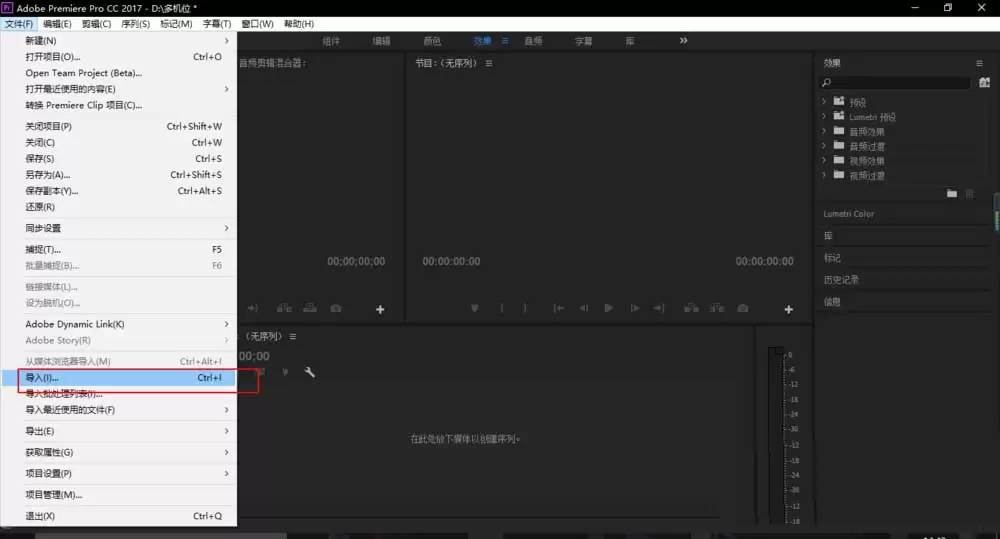
首先,启动Premiere Pro并创建新项目。点击左上角“文件”菜单,选择“导入”,将你所有机位拍摄的素材文件一次性选中并导入项目。软件支持批量导入操作,这为后续的多机位同步剪辑奠定了高效的素材管理基础。
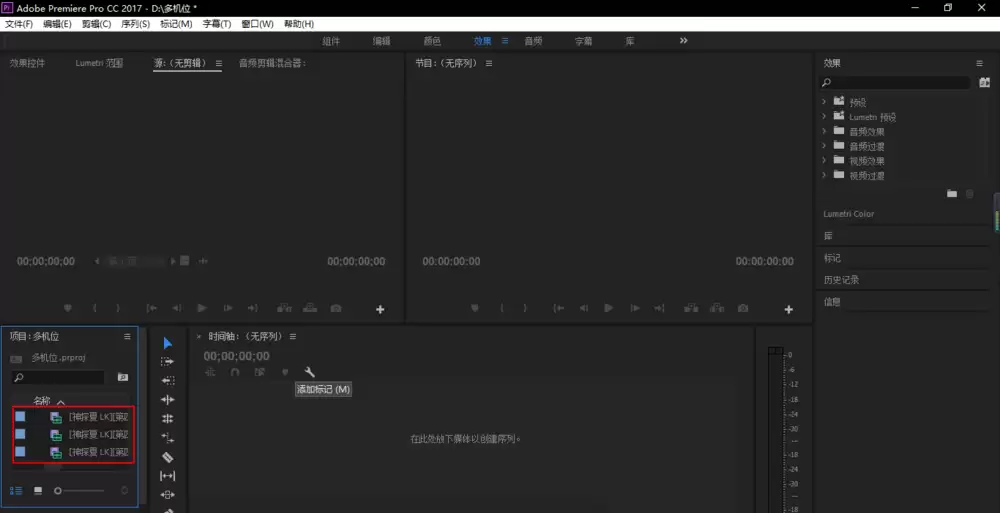
所有素材成功导入后,会整齐地排列在软件左下角的“项目”面板中,方便你进行预览和统一管理。
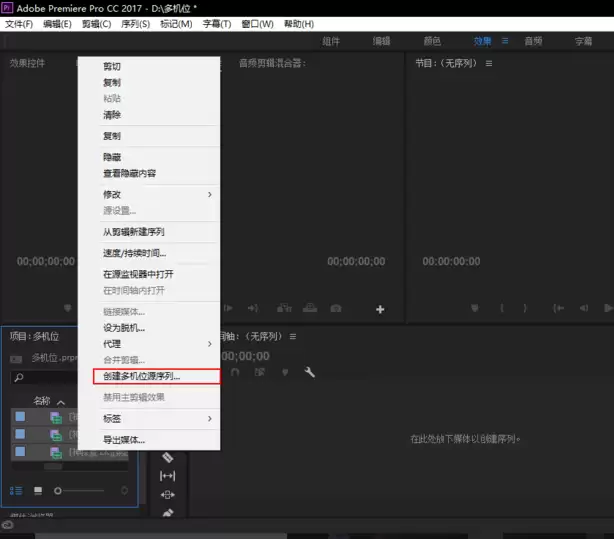
接下来是关键步骤:在“项目”面板中,选中所有需要用于多机位剪辑的素材片段。你可以通过按住Shift键进行连续全选,或使用Ctrl键(Mac系统为Command键)进行多选。选中后右键单击,从弹出的上下文菜单中选择“创建多机位源序列”。
点击后,系统会弹出多机位序列设置对话框。你可以在此为序列自定义一个清晰的名称,例如“音乐会多机位主序列”。对话框下方的“将剪辑处理为”选项通常保持默认的“个体”设置。请特别注意“音频”选项:如果勾选,Premiere将尝试根据音频波形自动对齐所有机位的素材,这适用于需要混合多个机位音频的访谈或现场录制场景。
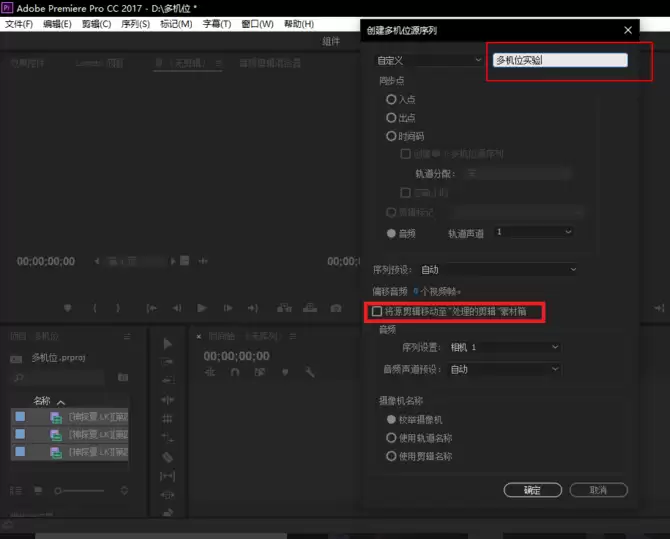
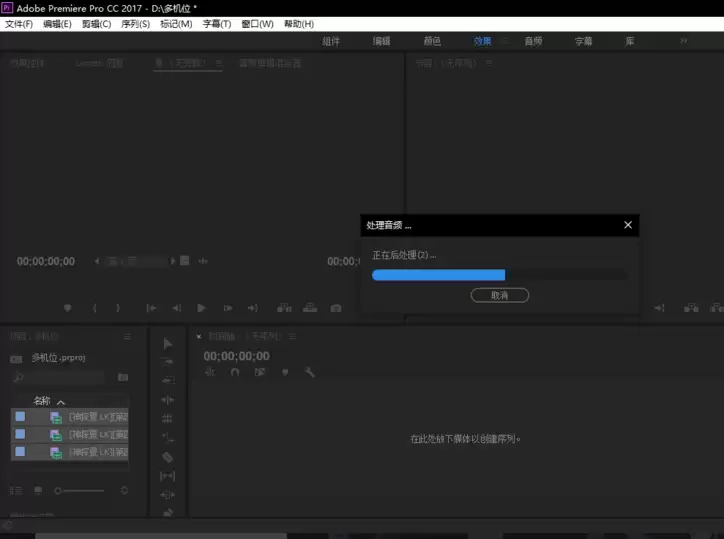
点击“确定”后,若启用了音频同步功能,软件需要一些时间来分析并对齐所有素材的音频轨道,请耐心等待处理进度条完成。
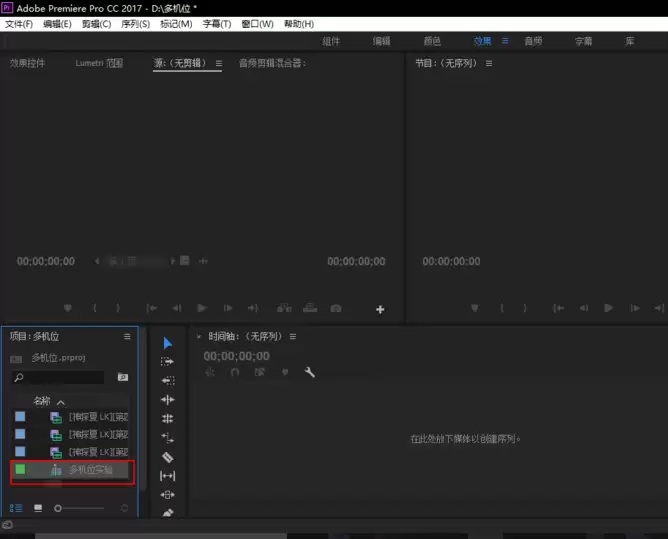
处理完成后,你会在“项目”面板中看到一个带有特殊图标的新生成的“多机位源序列”,这标志着所有素材已成功同步,核心准备工作就绪。
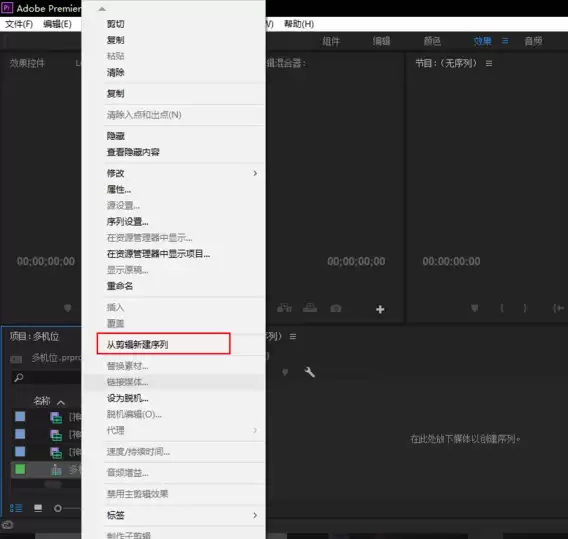
那么,如何开始对已创建的多机位序列进行剪辑呢?主要有两种常用方法:一是直接将这个源序列从项目面板拖拽到右侧的时间轴面板;二是在源序列上右键,选择“从剪辑新建序列”。操作后,你将进入Premiere Pro专为多机位剪辑设计的编辑视图。
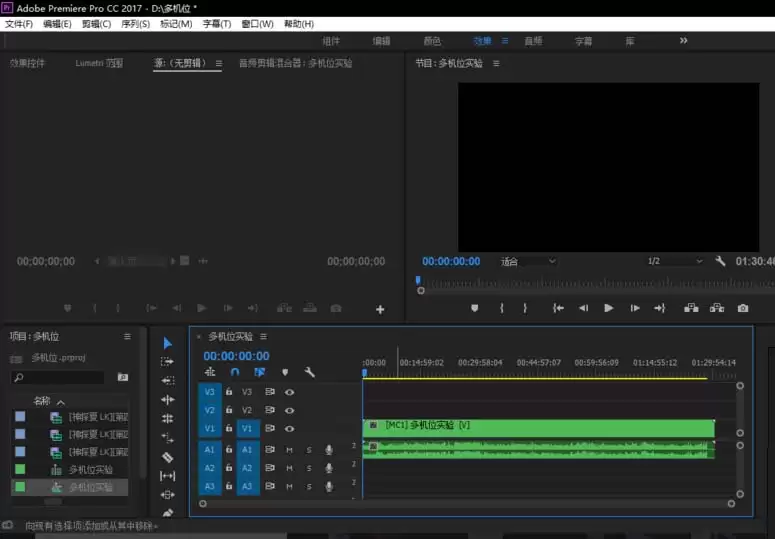
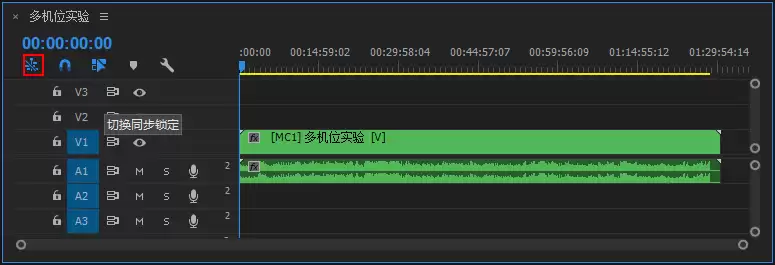
最后,有一个新手容易忽略但至关重要的细节:在将多机位源序列拖入时间轴时,请务必检查时间轴面板左上角,确保“插入并覆盖”等按钮旁的“链接选择”图标处于激活状态(即视频和音频图标是链接在一起的)。如果此链接被断开,你可能会只导入视频或音频轨道,导致序列不完整,为后续的实时切换剪辑带来不必要的麻烦。