
Premiere软件中,我们如何自由地为视频制作球面化效果?
想让你的视频在众多内容中脱颖而出吗?掌握Adobe Premiere Pro中的球面化效果,就能轻松为画面增添独特的扭曲与立体感。这项技巧非常适合用于创意片头、视觉焦点强调或营造超现实氛围。本教程将通过详细的步骤分解,手把手教你如何应用并自定义这一效果。
Premiere怎么给视频制作球面化效果
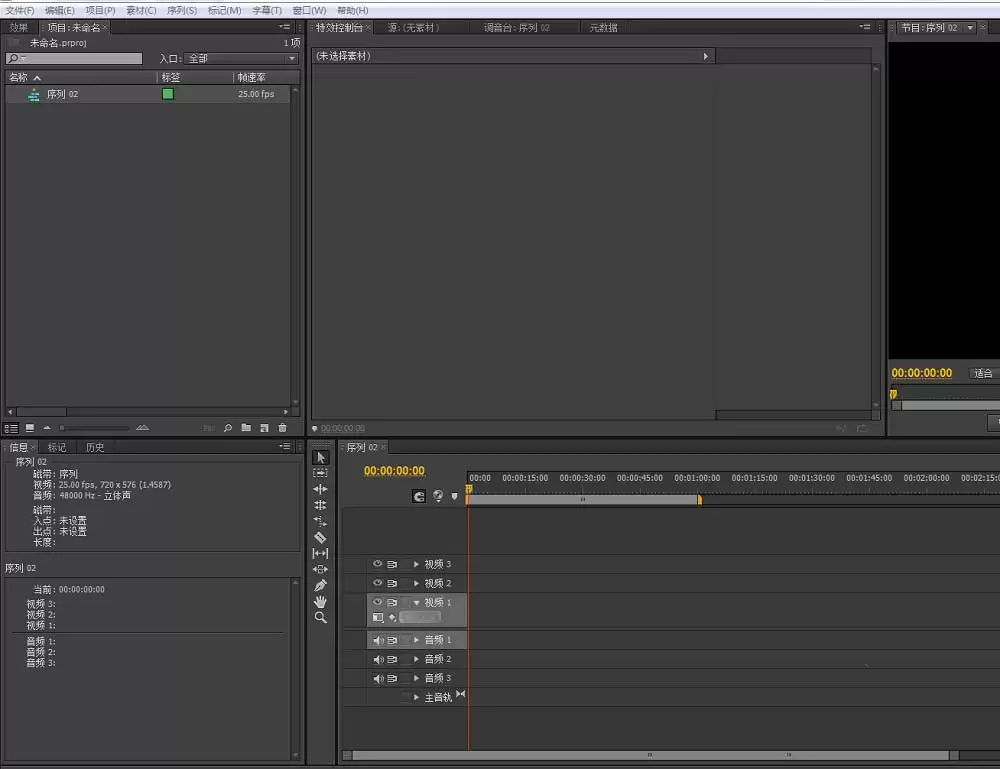
第一步是搭建工作环境。启动Premiere Pro,新建一个项目,并依据你的视频素材规格(如分辨率1920x1080、帧率30fps等)创建匹配的序列。这是确保剪辑流程顺畅、避免画质问题的关键基础。
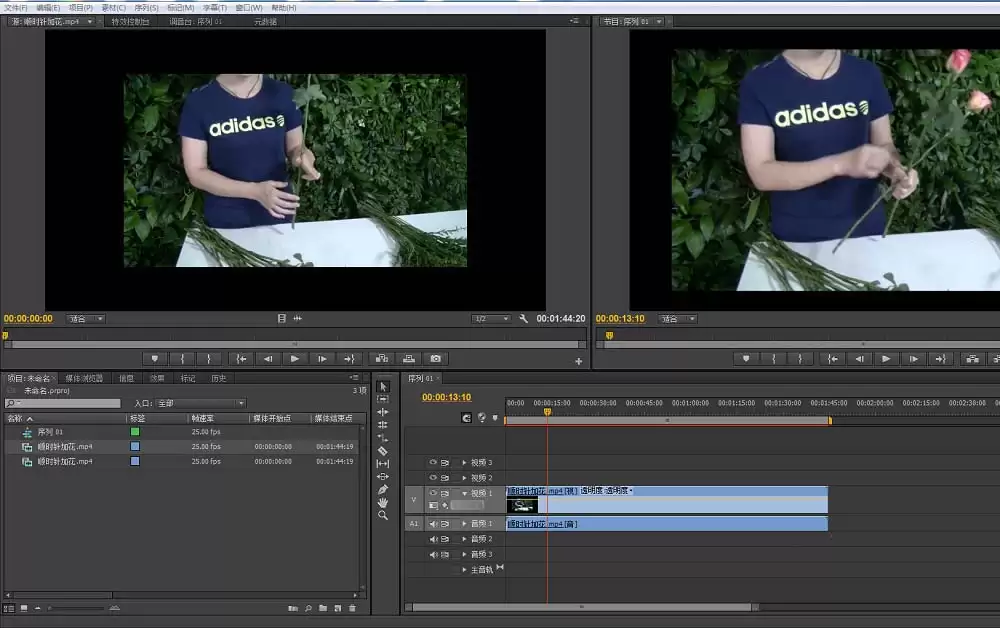
接着,导入目标视频素材至项目面板,并将其拖拽到时间轴轨道上。建议提前对素材进行整理与筛选,以便后续高效操作。
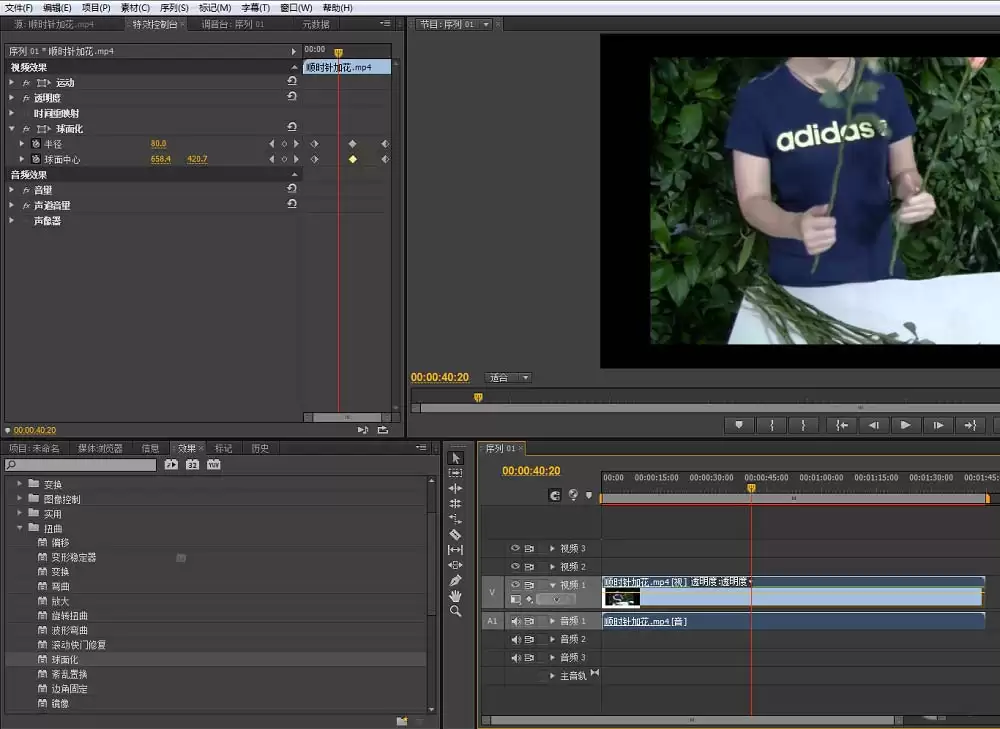
核心操作开始。在软件右侧定位“效果”面板(可通过“窗口”菜单启用),依次展开“视频效果” -> “扭曲”分类,找到名为“球面化”的滤镜。这个效果能够模拟凸透镜般的扭曲变形,是实现视觉创意的利器。
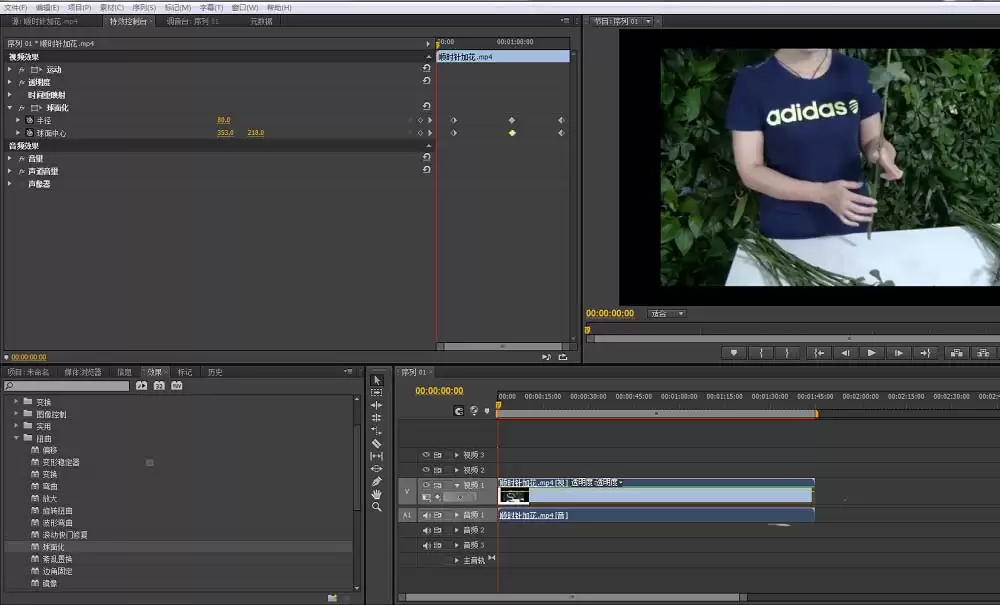
将“球面化”效果直接拖放到时间轴的视频片段上。随后,在“效果控件”面板中,你会看到该效果的所有可调参数,为自定义设置做好准备。
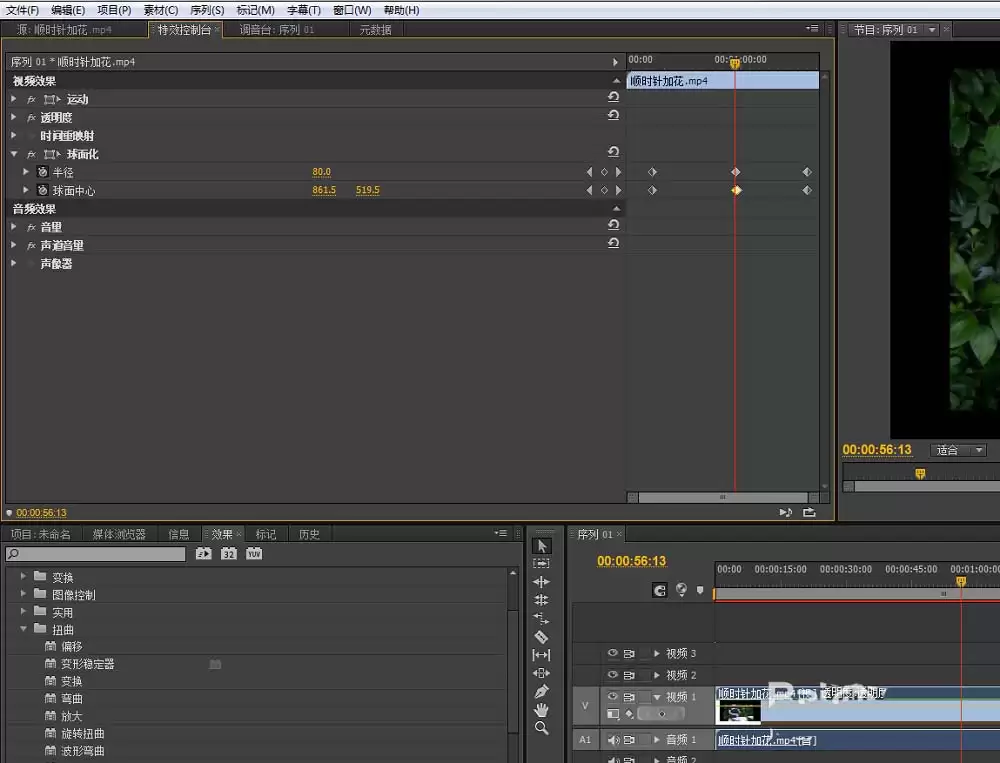
若要创建动态球面变化,关键帧技术必不可少。在“效果控件”面板中,将播放头移至效果起始位置,分别点击“球面中心”和“半径”前的秒表图标以添加初始关键帧。你可以在节目监视器中直观拖动中心点,或直接输入精确坐标。
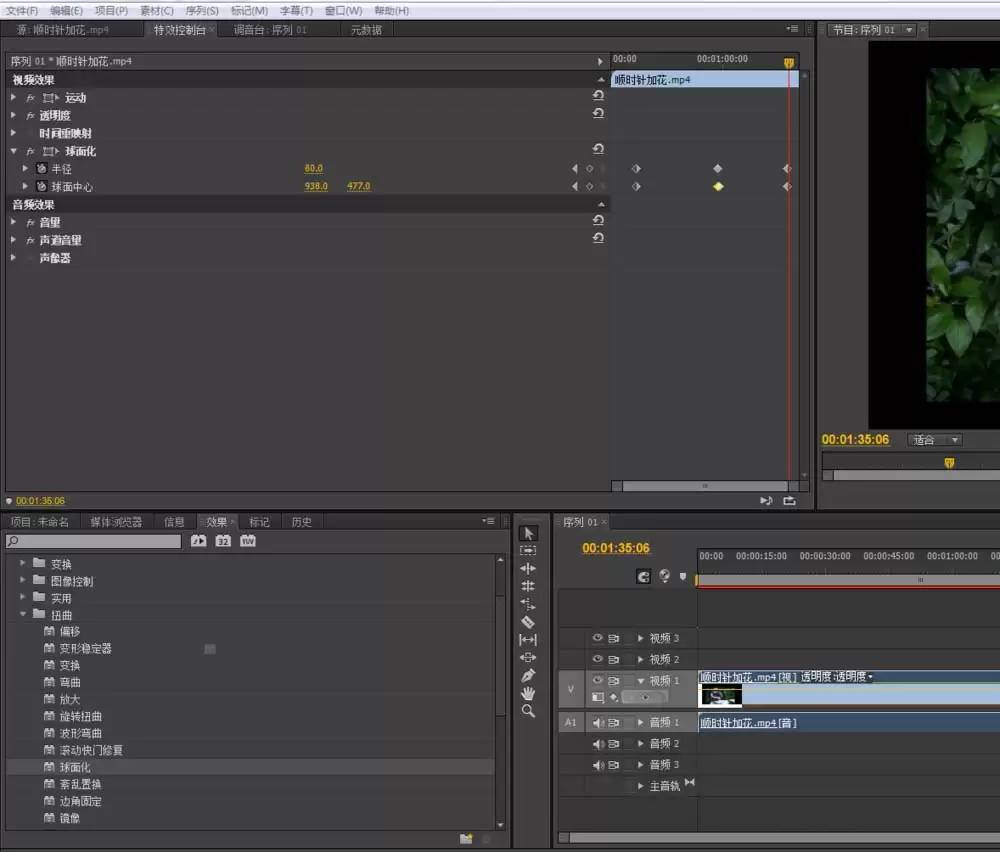
然后,移动播放头至下一个时间点,调整“球面中心”的位置与“半径”的数值。Premiere会自动记录并生成新的关键帧。通过这种方式,你可以制作出球面移动、缩放或两者结合的动画效果。
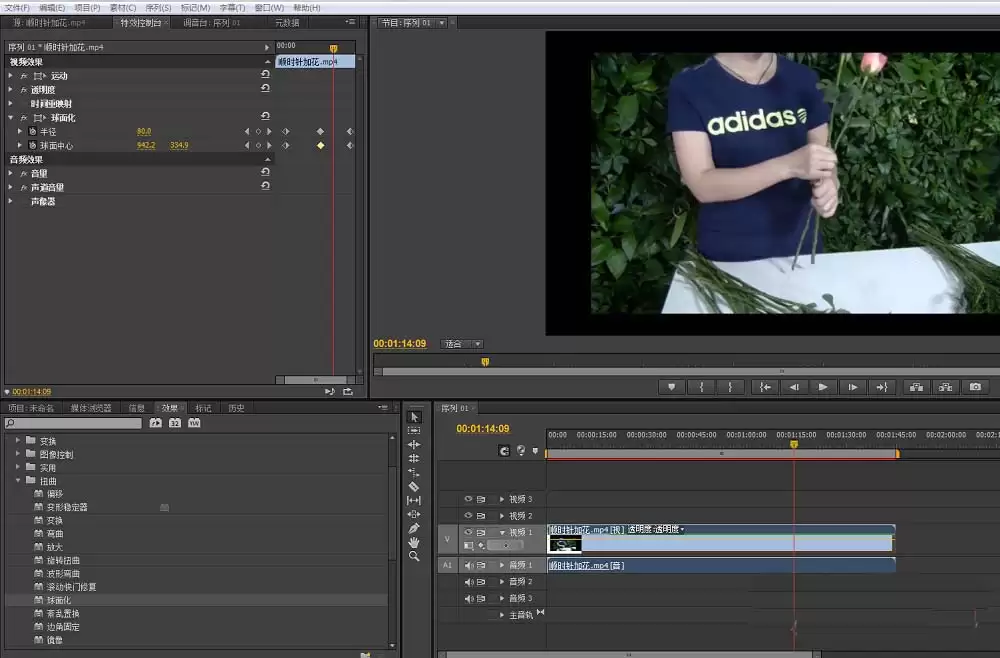
最后进行预览与微调。循环播放时间轴片段,检查动画是否平滑自然。返回“效果控件”面板,你可以调整关键帧插值以改变运动速度,或精细修改半径与中心点参数,直至获得专业、流畅的球面化视觉表现。


