
Premiere视频剪辑:轻松掌握“摆入”与“摆出”过渡效果
想让视频片段之间的衔接更生动、更具空间立体感吗?Premiere Pro中的“摆入”和“摆出”这类3D过渡效果,能够有效模拟画面“摆动”进入或离开屏幕的动态视觉,为你的影片增添专业转场魅力。本文将为你详细拆解在Premiere中实现这一效果的具体操作流程,步骤清晰,新手也能快速上手。
Premiere添加“摆入/摆出”过渡效果详细步骤
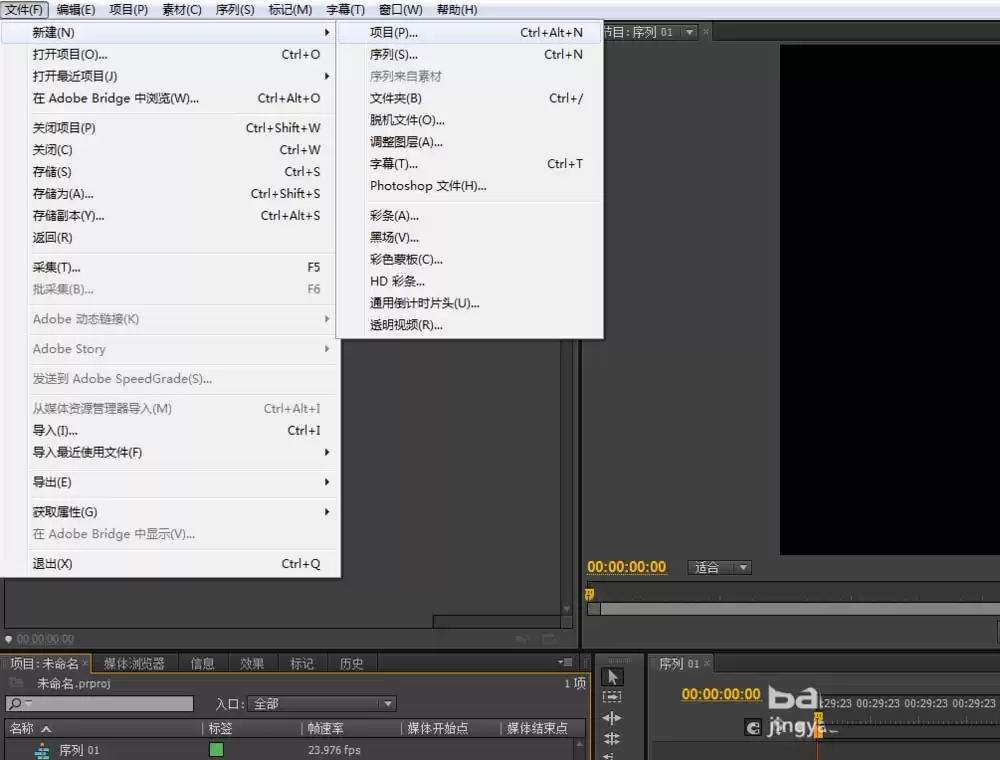
第一步:新建项目与序列
首先,启动Adobe Premiere Pro软件,创建一个全新的视频剪辑项目。接着,根据你的原始视频素材参数(例如分辨率、帧速率及宽高比),在项目面板中新建一个匹配的序列。这是确保后续剪辑工作流畅无误的基础。
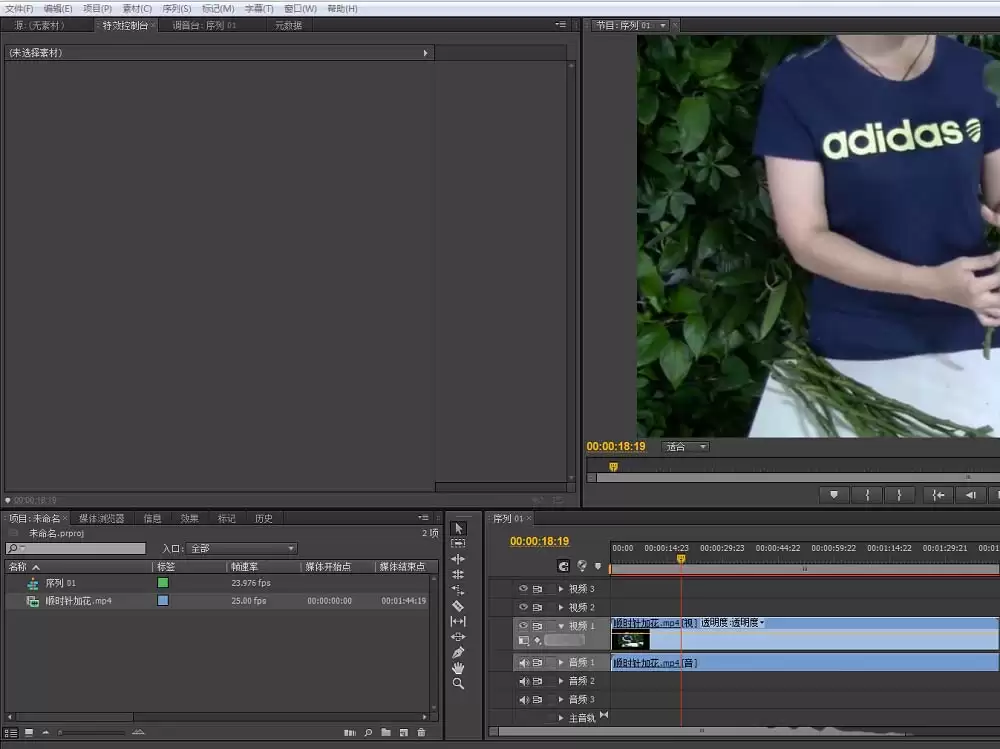
第二步:导入并放置素材
通过菜单栏的“文件”>“导入”命令,或将素材直接拖入项目面板,导入你需要剪辑的视频文件。随后,将这些素材片段依次拖拽到时间轴的目标视频轨道上,并按照你设想的叙事顺序进行排列。
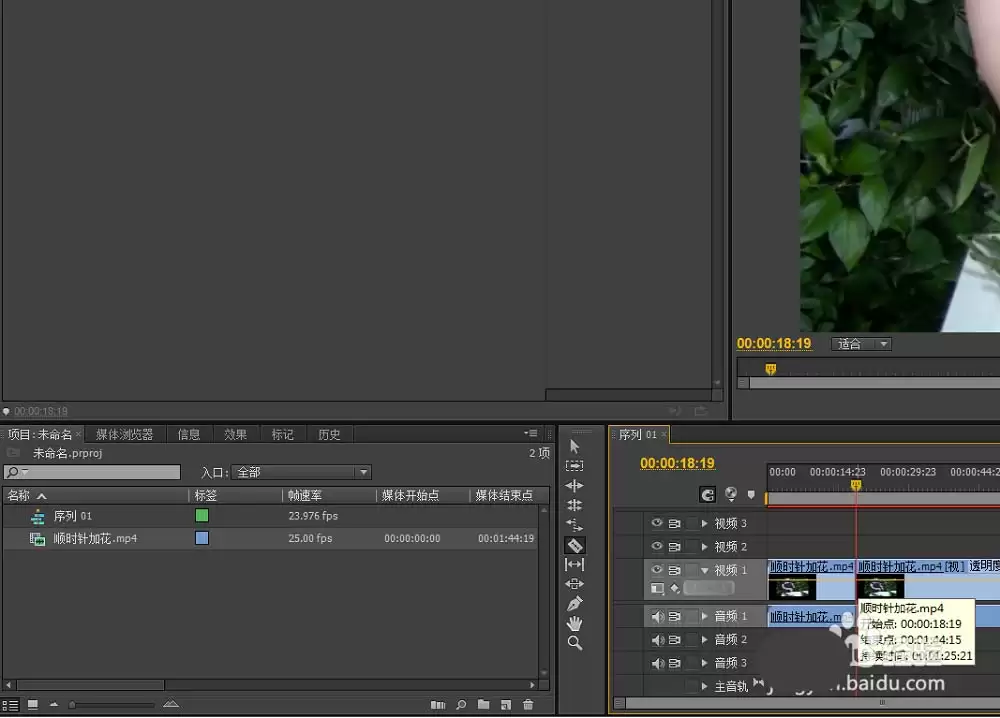
第三步:切割视频片段
定位到你计划添加转场的两个视频片段衔接处。在工具栏中选择“剃刀工具”(快捷键C),在时间轴的精确切割点上单击,将连续的素材分割为独立的片段。这一步是为后续精准添加过渡效果做好准备。
第四步:选择“摆入”效果
关键操作在此。在软件界面右侧的“效果”面板中,依次展开“视频过渡”>“3D运动”分类。在这个子类别列表中,你可以轻松找到“摆入”效果图标。通常,“摆出”效果也位于同一目录下,方便你同时调用。
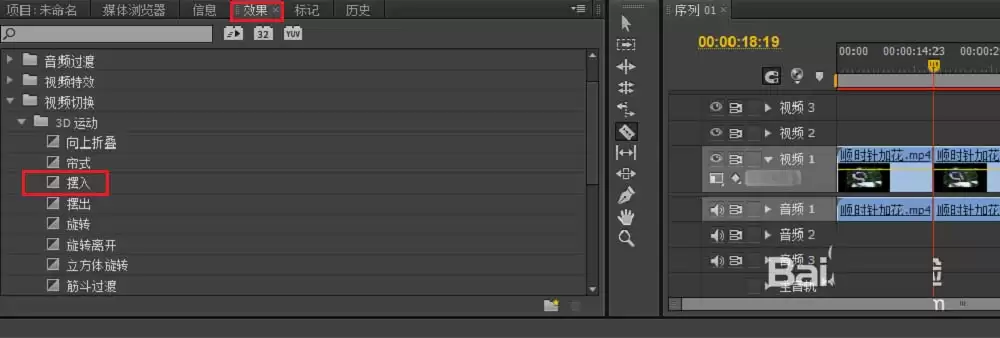
第五步:应用过渡效果
用鼠标左键选中“摆入”效果,将其直接拖拽到时间轴中两个视频片段的切割点位置。当切割点上方出现一个灰色的过渡效果图标时,即表示“摆入”转场已成功添加。应用“摆出”效果的方法与此完全一致。
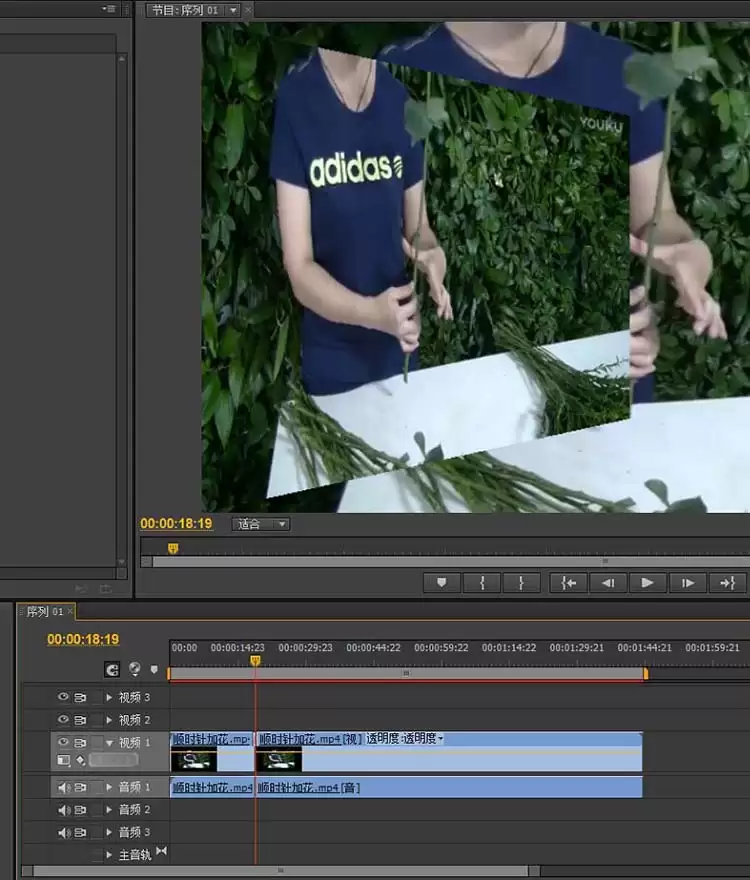
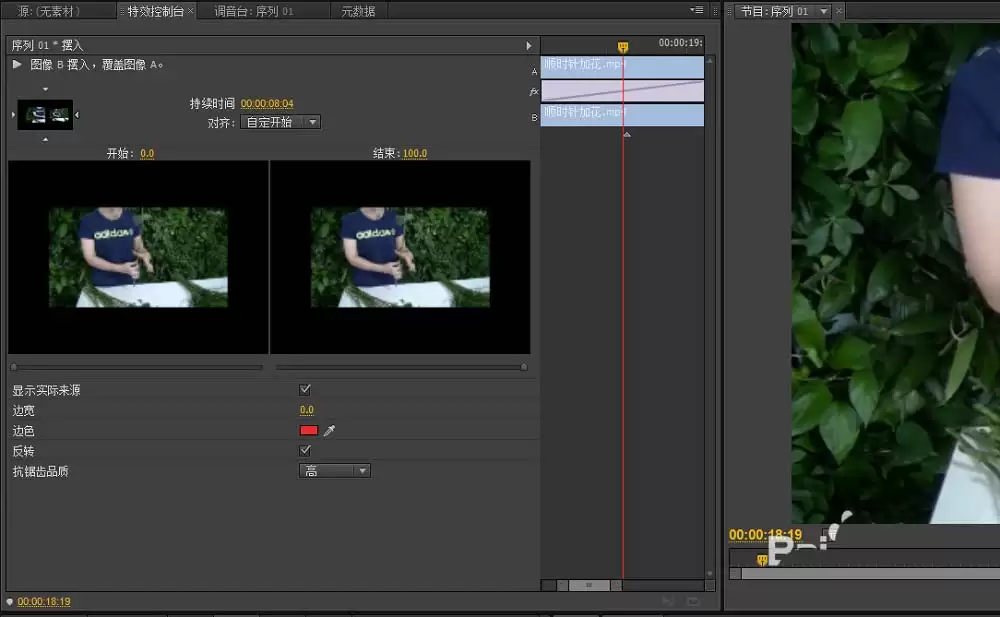
第六步:微调与预览
添加效果后,双击时间轴上的过渡图标,即可在左上角的“效果控件”面板中进行参数微调。你可以自定义过渡的持续时间、摆动方向(例如从左到右摆入、从顶部摆出)以及边缘平滑度等。调整的同时,可在节目监视器面板实时预览效果,确保其符合你的创意需求。
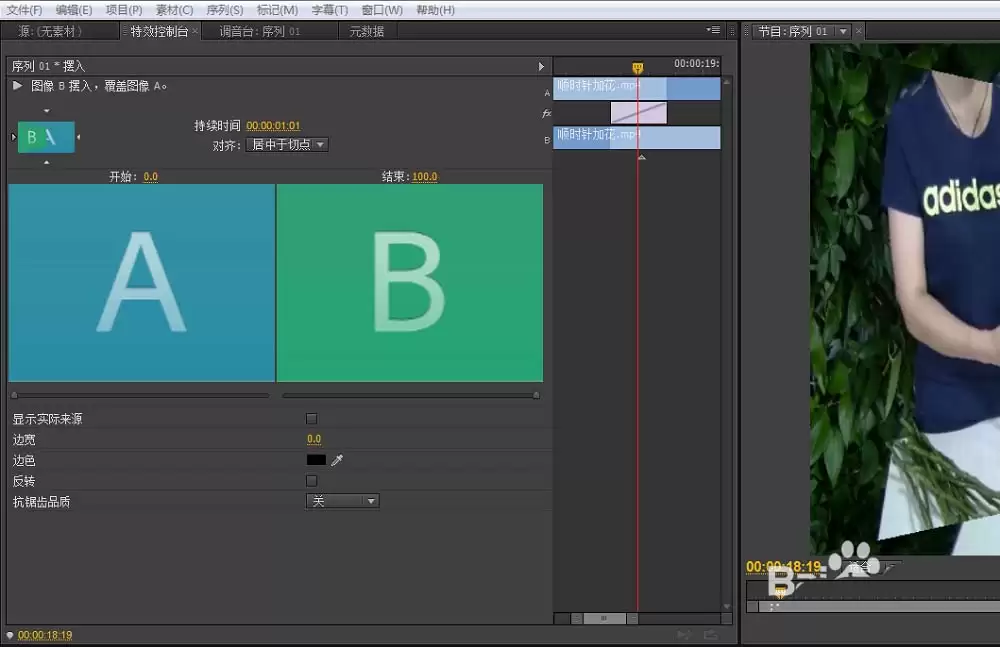
至此,一个富有视觉冲击力的3D摆动过渡效果就制作完成了。整个流程可以概括为:准备与导入素材、精确切割片段、定位效果库、拖拽应用、最终参数微调。现在,就打开你的Premiere Pro,亲自动手尝试为视频添加这些动态转场吧。


