Premiere 2018视频如何添加带状滑动过渡效果
想要为你的视频剪辑增添富有动感的转场特效吗?Adobe Premiere Pro 2018内置的“带状滑动”过渡效果,就是一个既经典又极具视觉吸引力的选择。它能模拟画面如同被撕开的纸条般滑动切换,为影片注入独特的动态节奏。接下来,我们将详细解析在Premiere 2018中实现这一效果的具体步骤。
Premiere 2018视频怎么添加带状滑动过渡效果
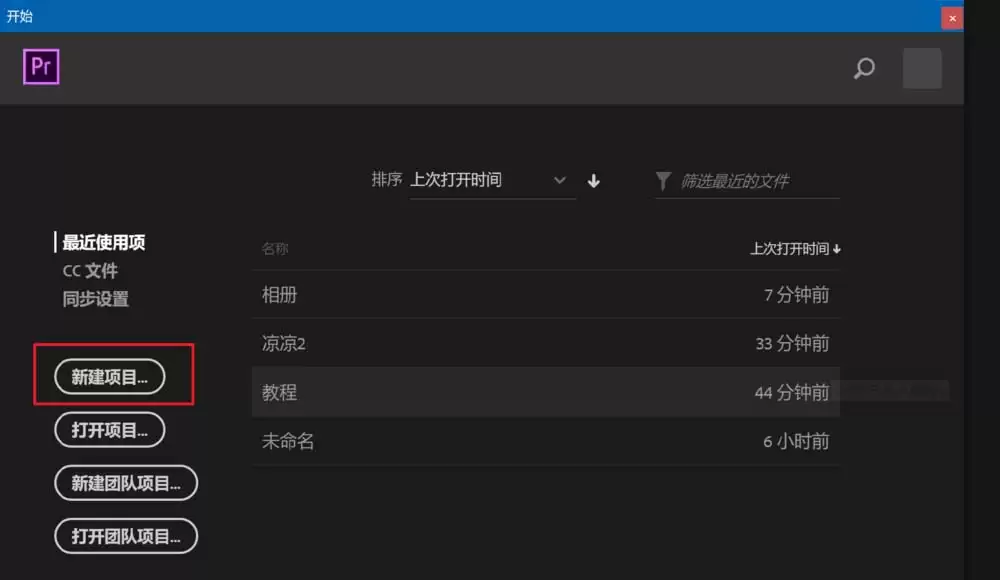
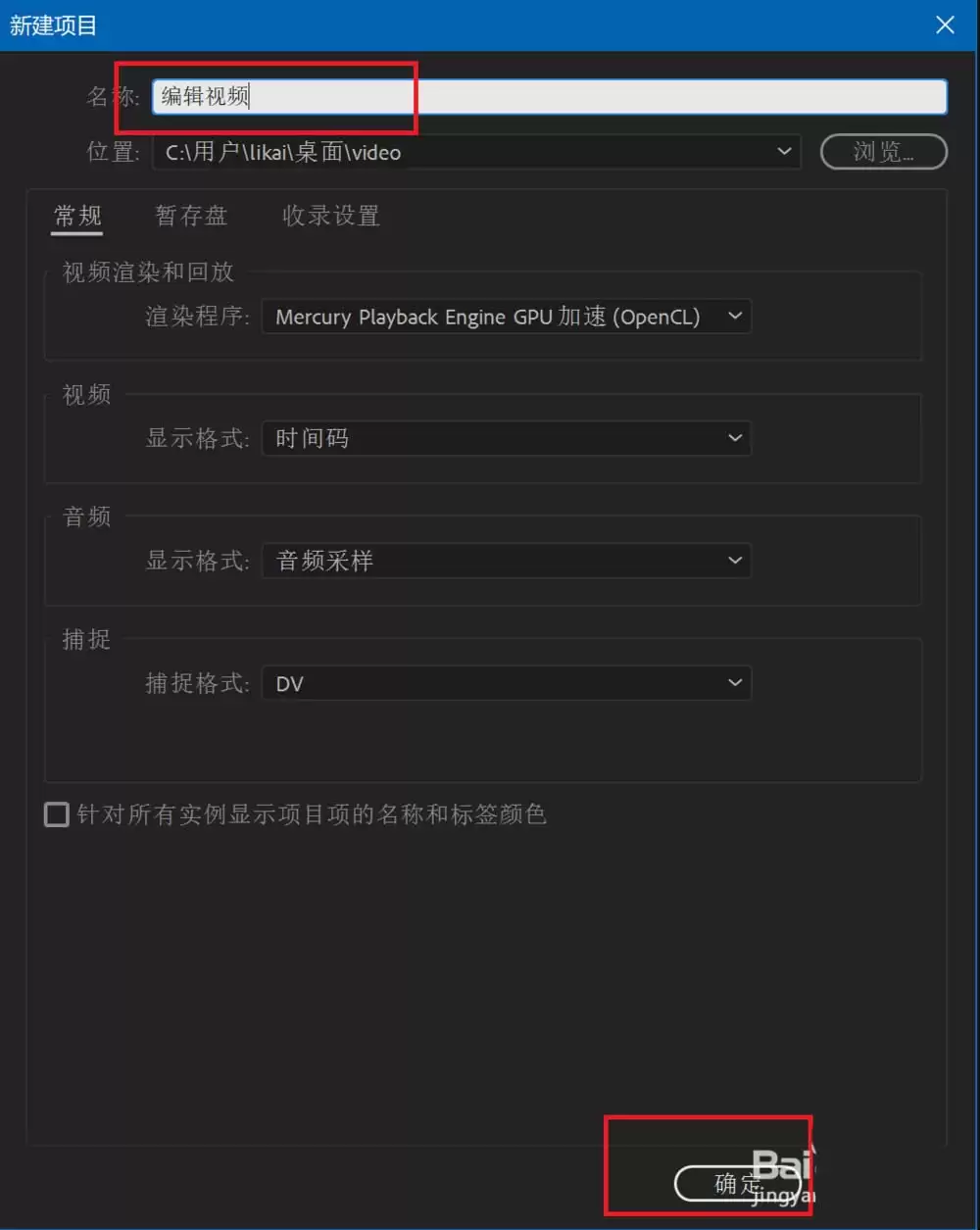
首先,请启动你的Adobe Premiere Pro CC 2018软件。进入主工作区后,点击“新建项目”按钮,为你的剪辑工程命名,并确认创建。
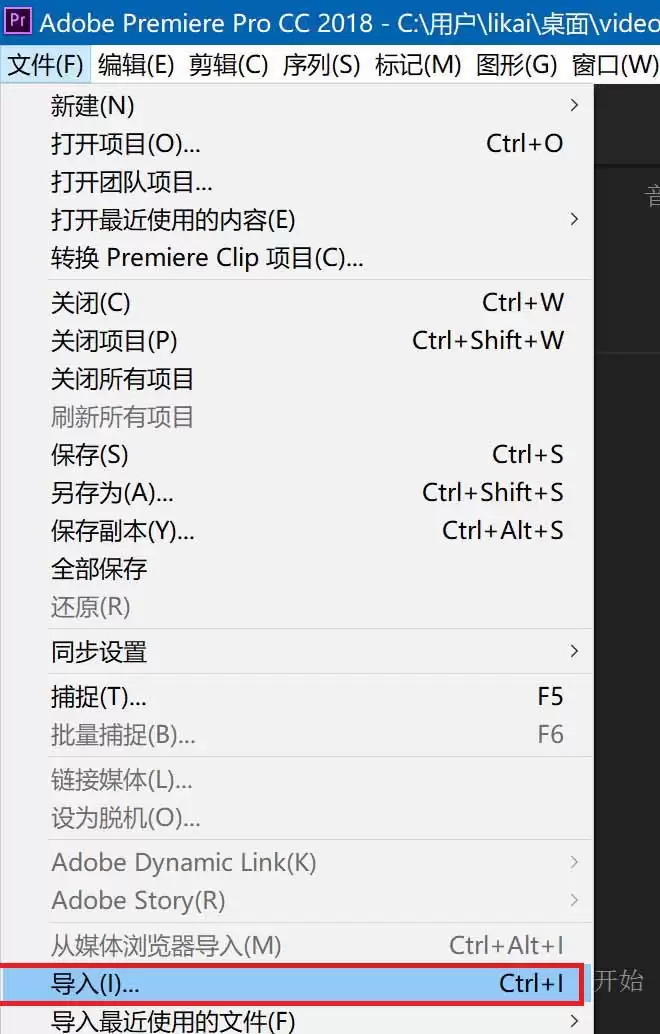
项目成功创建后,下一步是导入所需视频素材。点击软件左上角的“文件”菜单,从下拉列表中选择“导入”功能。
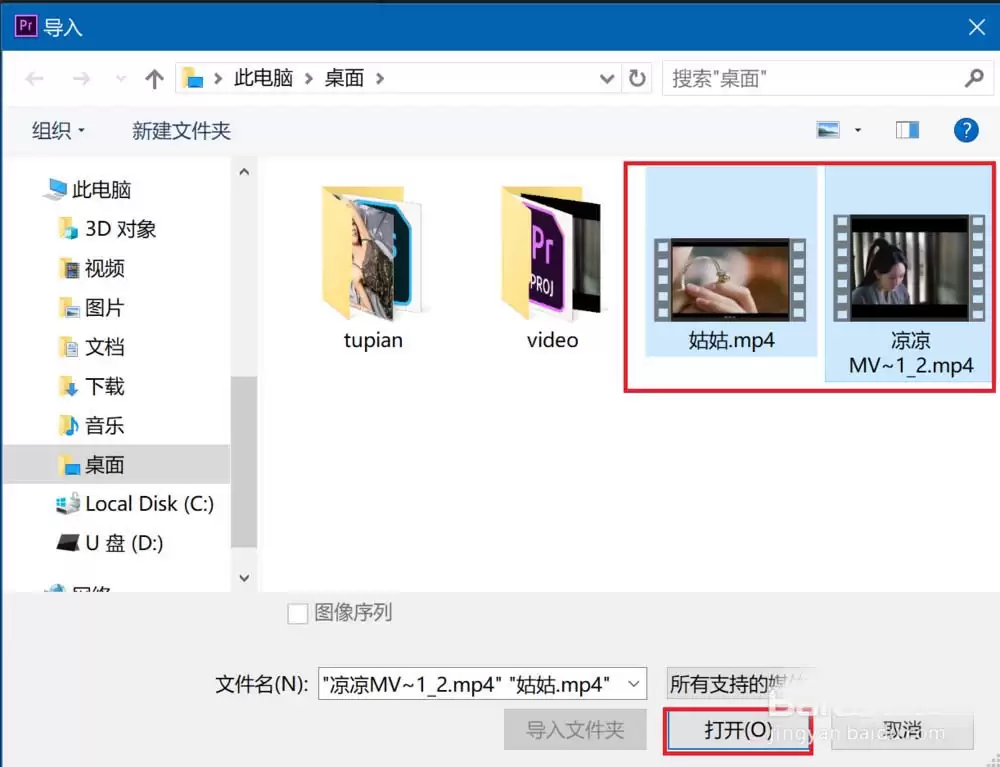
随后,系统将弹出文件浏览窗口。在此定位并选中你计划编辑的视频文件,点击“打开”按钮,素材便会成功加载至项目面板中。
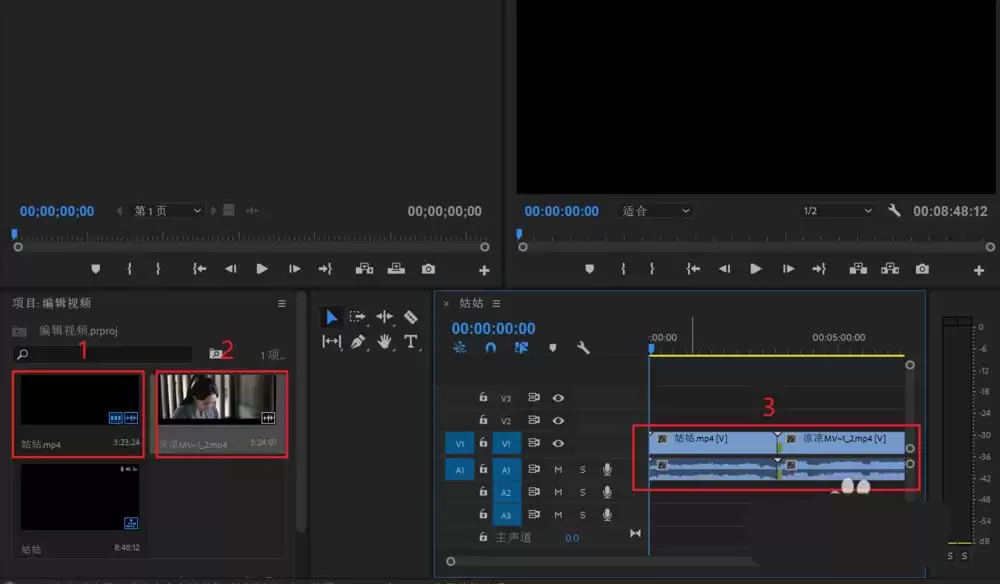
现在,将项目面板中已导入的视频片段,按照预想的播放顺序,依次拖拽到右侧的时间轴面板轨道上。请确保两段视频在时间轴上是紧密衔接的,因为过渡效果需要施加在它们的连接点处。
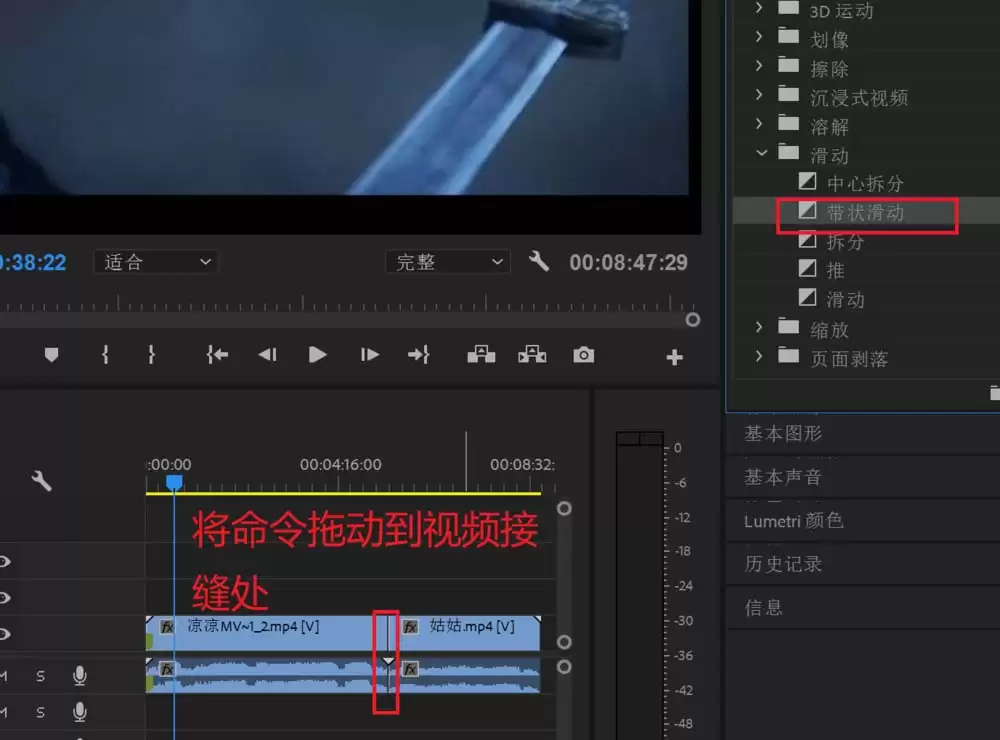
核心操作步骤在此。请在软件界面左侧,定位并点击“效果”面板。接着,在面板内的搜索框下方,依次展开“视频过渡”目录下的“滑动”效果组,你就能清晰地找到名为“带状滑动”的转场特效。
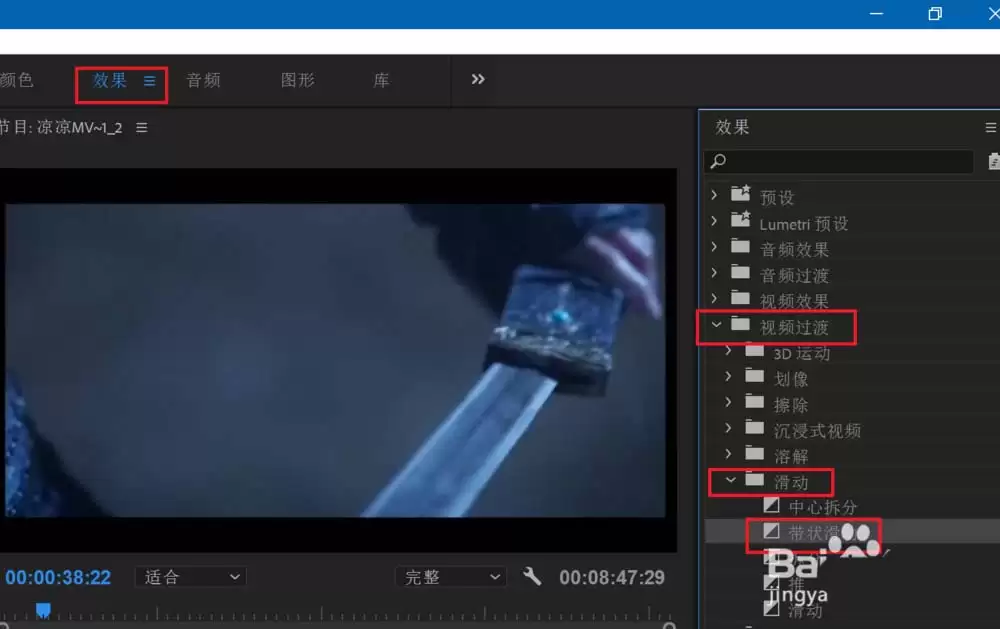
使用鼠标左键按住“带状滑动”效果图标,直接将其拖拽到时间轴面板上两段视频的剪辑点位置。当你看到剪辑点处出现高亮提示时,即可松开鼠标完成添加。
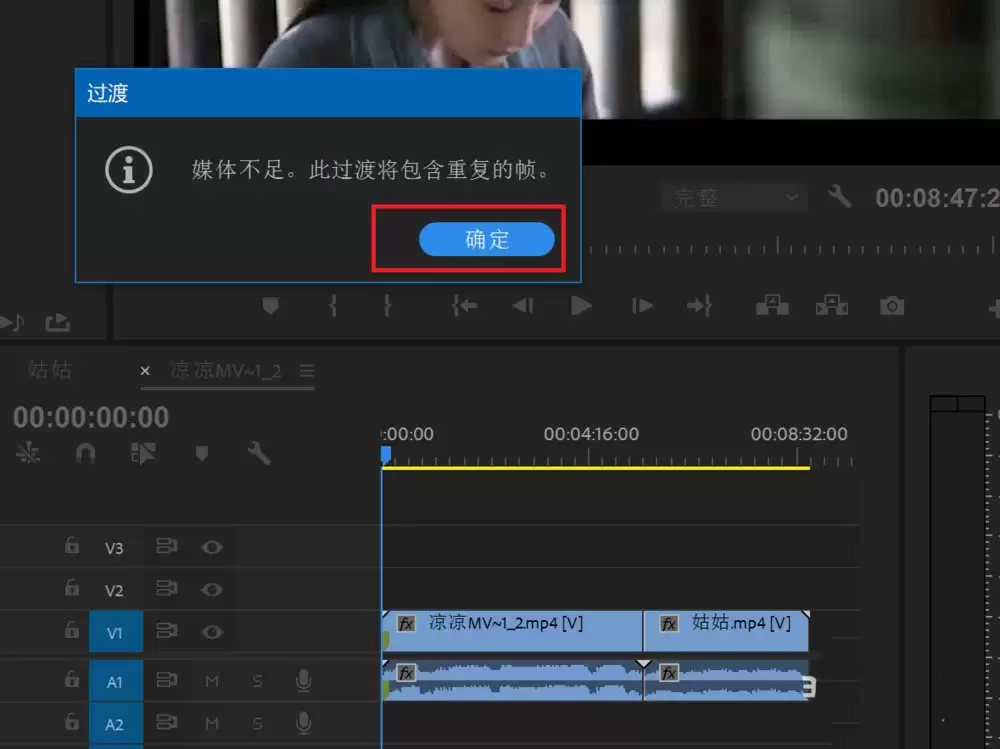
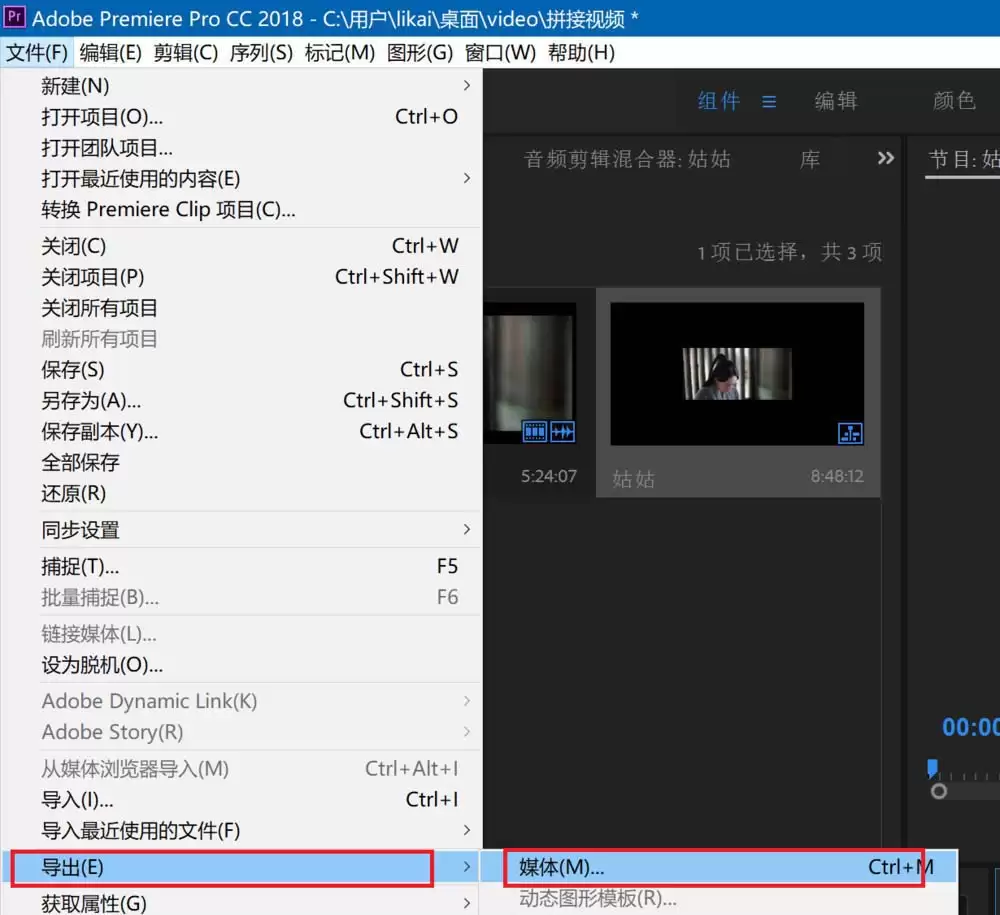
最后,软件可能会弹出一个关于过渡兼容性的提示对话框,直接点击“确定”即可。效果添加完毕后,记得导出最终成片。点击“文件” -> “导出” -> “媒体”,在导出设置窗口中配置好所需的输出格式、参数及保存路径,即可渲染并保存你的视频作品。