
Premiere风车旋转转场效果,手把手教你搞定
在Adobe Premiere Pro丰富的转场特效库中,“风车旋转”是一种兼具经典视觉风格与动态趣味的过渡方式。然而,许多用户在具体操作步骤上仍存在疑问。本教程将通过详细的图文指引,系统性地讲解如何在Premiere中制作流畅的风车旋转转场,帮助您快速掌握这一实用技巧,提升视频剪辑的专业度与创意表现。
premiere怎么制作风车旋转的过渡效果
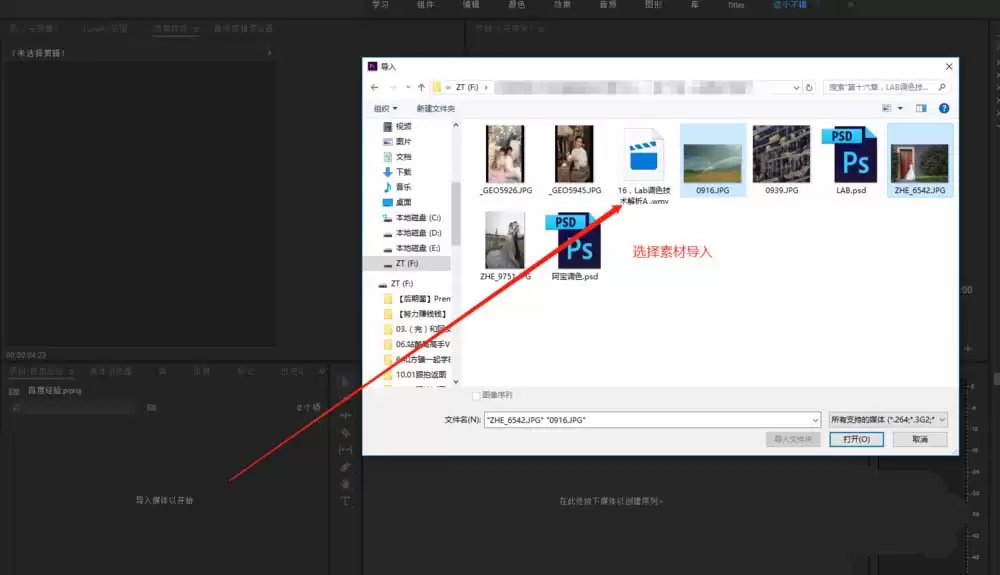
首先,进行项目素材的准备。启动Premiere后,点击左上角“文件”菜单,选择“导入”功能。在弹出的文件浏览窗口中,定位并选中您计划使用的两段视频或图像素材,将其成功导入至软件的项目面板中。这是后续所有剪辑与效果添加的基础步骤。
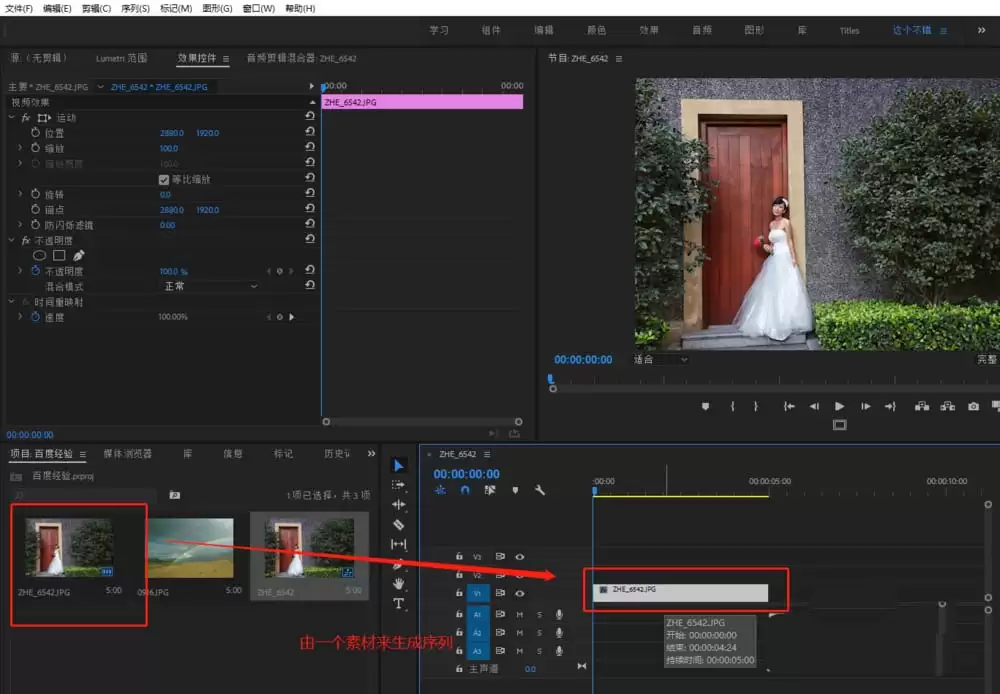
素材导入完成后,在项目面板中选中第一段素材,将其直接拖拽至下方的时间轴面板。Premiere Pro会自动依据该素材的解析度、帧速率等参数生成一个匹配的新序列,简化了初始设置流程。
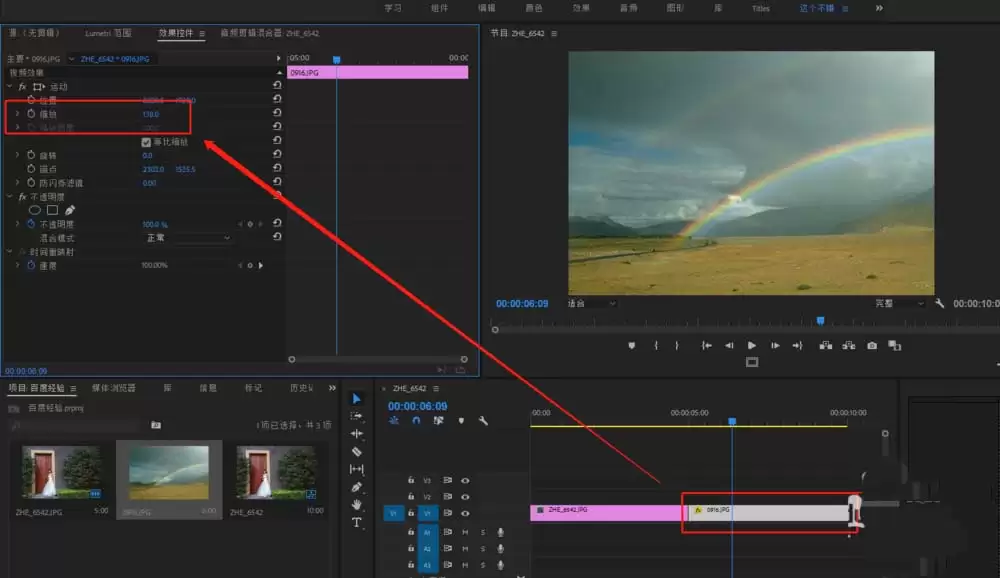
紧接着,将第二段素材也拖入时间轴。请注意关键操作:需将其放置于第一段素材的右侧,确保两者位于同一视频轨道且首尾紧密相连。只有这样,转场效果才能被正确应用于两段素材的交接处。
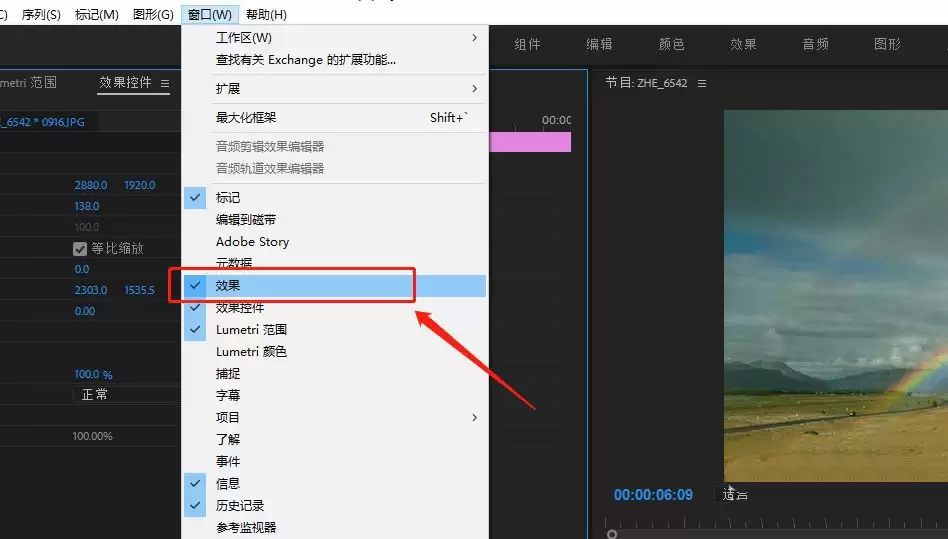
素材排列就绪后,接下来需要调用“效果”面板。如果您在软件界面右侧未找到该面板,可通过顶部菜单栏的“窗口”选项,在下拉列表中勾选“效果”即可将其激活。该面板集中了Premiere所有的视频特效、音频效果及转场预设。
在效果面板中,找到并展开“视频过渡”文件夹。其下包含多种分类,请继续点开“擦除”子文件夹,从中即可找到名为“风车”的转场效果。使用鼠标将其直接拖放至时间轴中两段素材的剪切点位置。
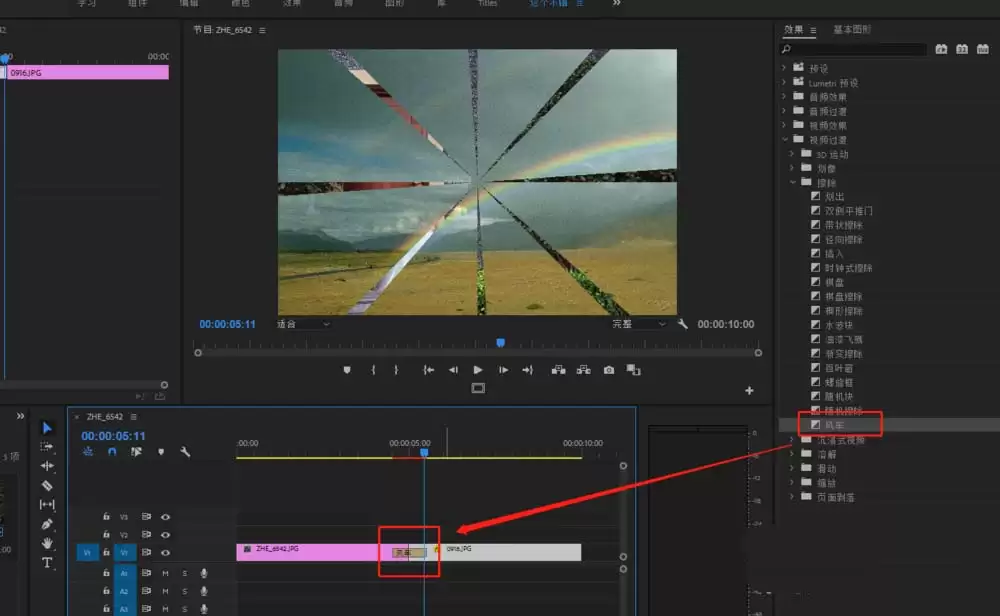
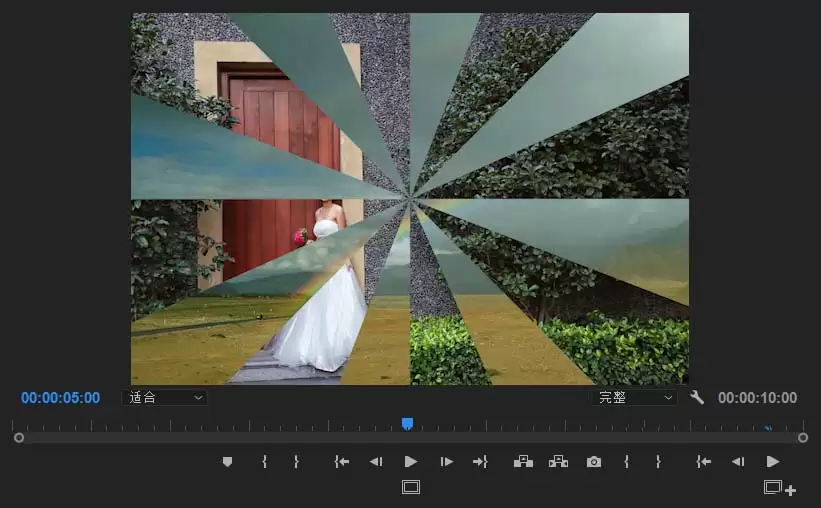
至此,风车旋转转场已成功添加。您可以在节目监视器面板中点击播放进行实时预览,此时应观察到第一段画面如同风车叶片般旋转并逐渐消失,同时第二段画面随之显现的过渡动画。
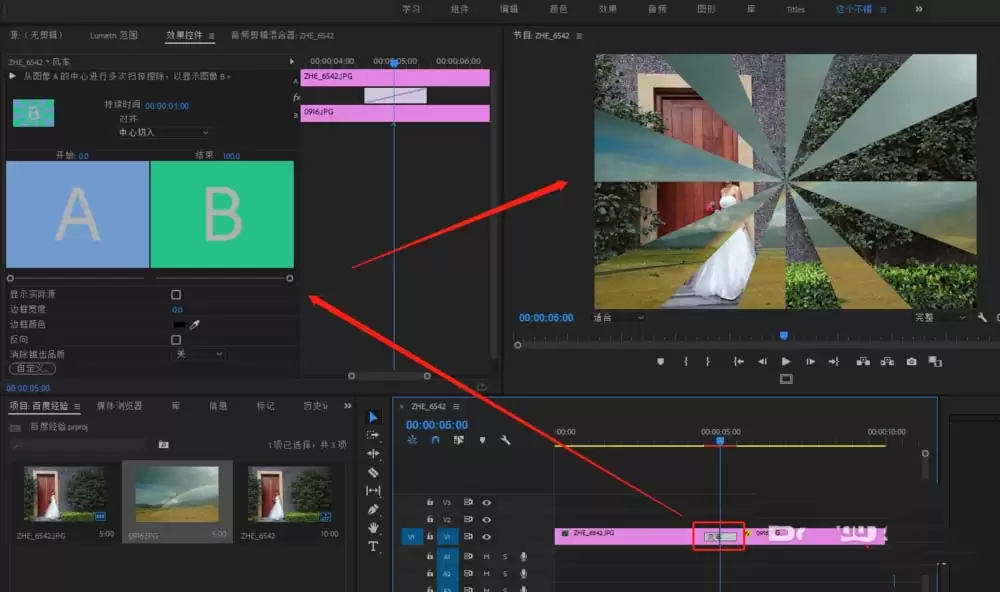
若对默认效果不满意,Premiere提供了细致的参数调整功能。单击时间轴上已添加的转场图标,随后打开“效果控件”面板。在此,您可以自由调整风车转场的“边框宽度”与“边框颜色”,亦可修改“边数”参数来改变旋转叶片的数量,从而打造出更具个性化的视觉过渡。通过多次预览与调试,您将能获得最契合视频整体风格的风车旋转效果。


