
取消电脑开机密码:在便捷与安全之间找到平衡
为Windows电脑设置开机登录密码,是保护个人数据和隐私安全的基础措施。它能有效阻止他人在您离开时未经授权访问您的计算机。然而,对于在家庭或绝对私人环境中使用电脑的用户而言,每次启动都输入密码可能显得不够便捷。如果您正希望取消Win10开机密码,又不想重装系统,本文将为您详细介绍两种安全可靠的设置方法。需要重点提示的是,关闭密码验证会降低设备的本地安全防护级别,请仅在您能完全掌控电脑物理使用环境时进行操作。
方法一:通过运行命令取消密码验证
此方法通过调用Windows系统内置的高级用户账户管理工具来实现,步骤明确,操作简单。
第一步:启动命令窗口
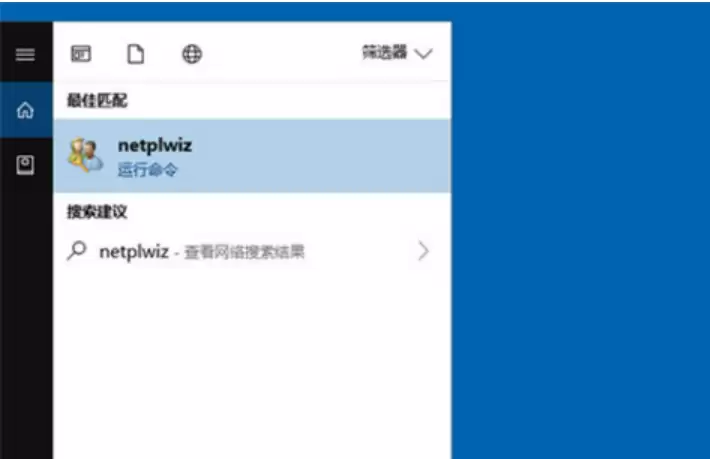
首先,点击Win10任务栏左下角的搜索图标或Cortana搜索框,直接输入关键命令:netplwiz,然后按回车键。
第二步:进入账户设置
系统会快速检索并显示结果,请点击最上方显示的“netplwiz”或“运行命令”结果,这将直接启动“用户账户”管理控制面板。
第三步:取消登录要求
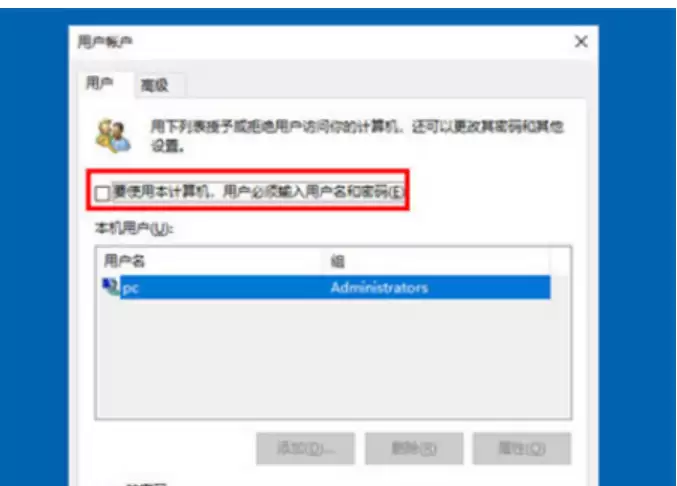
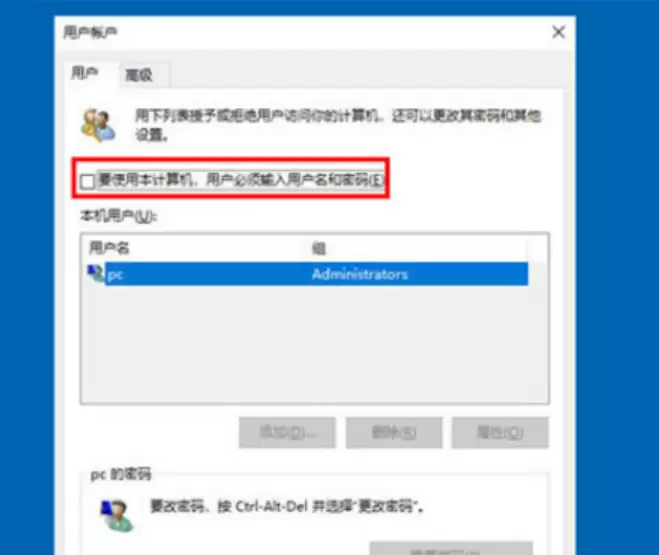
在弹出的“用户账户”设置窗口中,找到核心选项:“要使用本计算机,用户必须输入用户名和密码”。单击取消该选项前的复选框勾选,然后点击窗口下方的“应用”或“确定”按钮。
第四步:验证并完成
随后,系统会弹出“自动登录”配置对话框,为确保是管理员操作,需要您输入当前账户的Windows登录密码进行确认。输入正确密码后,点击“确定”。设置即刻生效,下次重启或开机时系统将自动登录进入桌面,无需再输入密码。
方法二:通过运行对话框执行
这是另一种等效的快捷操作方式,特别适合习惯使用Win+R快捷键的高级用户。
第一步:打开运行对话框
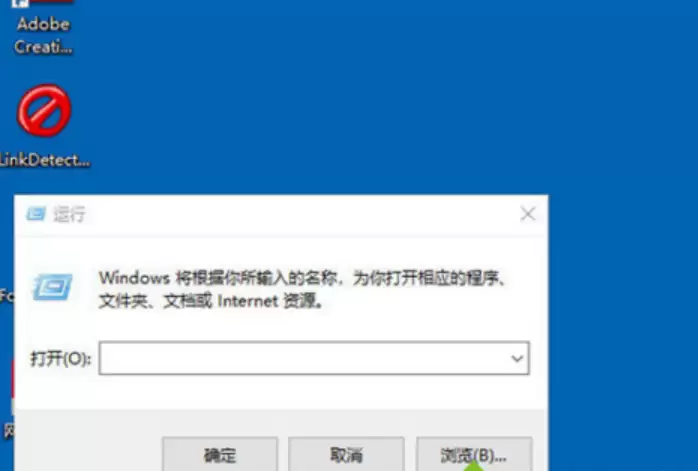
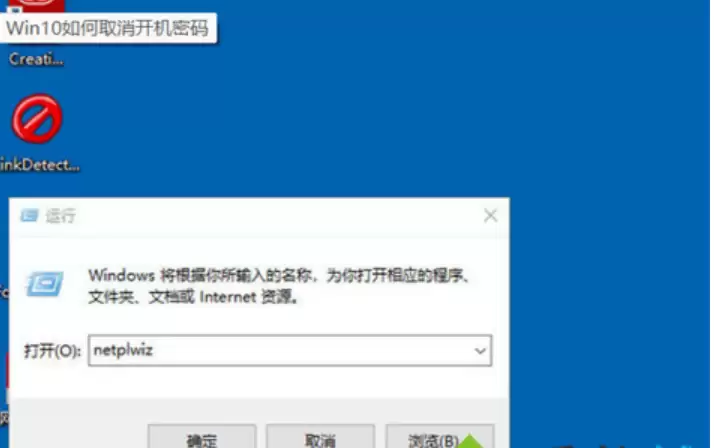
在Win10系统桌面上,右键单击“开始”菜单按钮,从弹出的快捷菜单中选择“运行”。或者直接按下键盘上的Win + R组合键。
第二步:输入命令
在“运行”对话框的打开输入栏中,同样键入命令:netplwiz,然后点击“确定”或按回车键。
第三步:定位关键设置
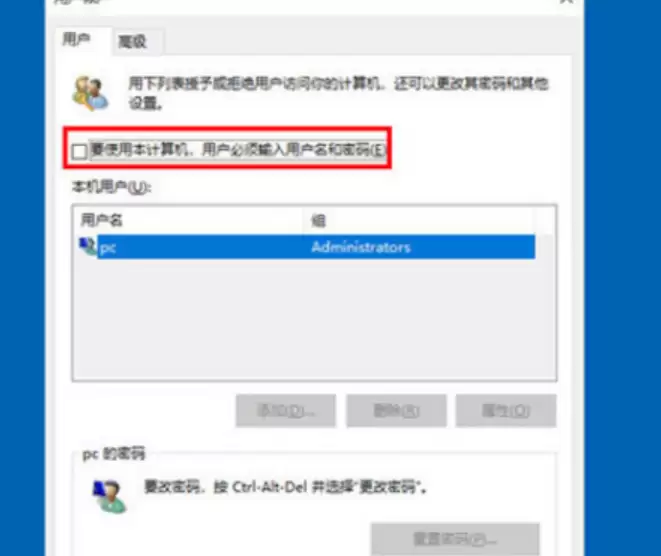
之后会打开与方法一相同的“用户账户”管理窗口。在此界面中,找到并确认“要使用本计算机,用户必须输入用户名和密码”这一选项已被勾选。
第四步:取消勾选并应用
用鼠标单击取消该选项前的勾选状态,然后点击窗口下方的“应用”按钮。
第五步:最终确认
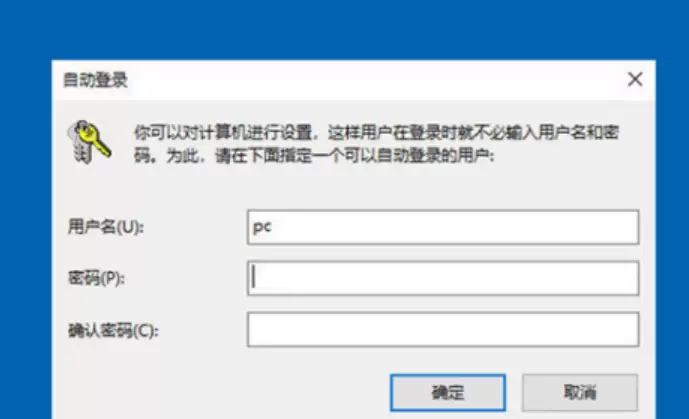
系统会立即弹出“自动登录”验证窗口。您需要在此输入当前账户的用户名(通常已自动填充)和对应的登录密码,最后点击“确定”。完成以上步骤后,Windows 10的开机密码验证即被取消,实现一键自动登录。
总结
综上所述,两种取消Win10开机密码的方法本质上是相同的,都是通过执行netplwiz系统命令来调整同一项账户登录策略:
方法一:通过搜索框执行命令 – 利用开始菜单或任务栏搜索功能直接运行netplwiz命令。
方法二:通过运行对话框执行命令 – 使用Win+R快捷键打开运行窗口,输入netplwiz命令并执行。
无论您选择哪一种操作路径,都能帮助您免除每日重复输入开机密码的麻烦,提升个人电脑的使用便捷性。我们再次郑重提醒,请仅在您确认电脑处于安全可靠的私人空间时进行此项设置,务必在便捷性与数据安全性之间做出审慎权衡。


