
Windows 11锁屏技巧大全:两种高效方法一键保护隐私
工作中临时离开座位,如何防止屏幕上的敏感信息被他人看到?快速锁定Windows 11电脑屏幕,是保护个人隐私与数据安全的关键一步。与其等待系统自动锁屏,不如主动掌握即时锁定的高效技巧。本文将详细解析两种在Windows 11中实现快速锁屏的实用方法,助你轻松提升办公安全。
方法一:通过开始菜单用户账户锁定(鼠标操作)
这是最直观、最适合习惯使用鼠标的用户的操作方式,步骤简单,一目了然。
第一步:将鼠标光标移至屏幕左下角,点击Windows徽标(即“开始”按钮)。在弹出的开始菜单界面,请注意左上角或顶部区域,那里会清晰显示当前登录的用户账户名称及头像图标(例如“管理员”或您的个人账户名)。
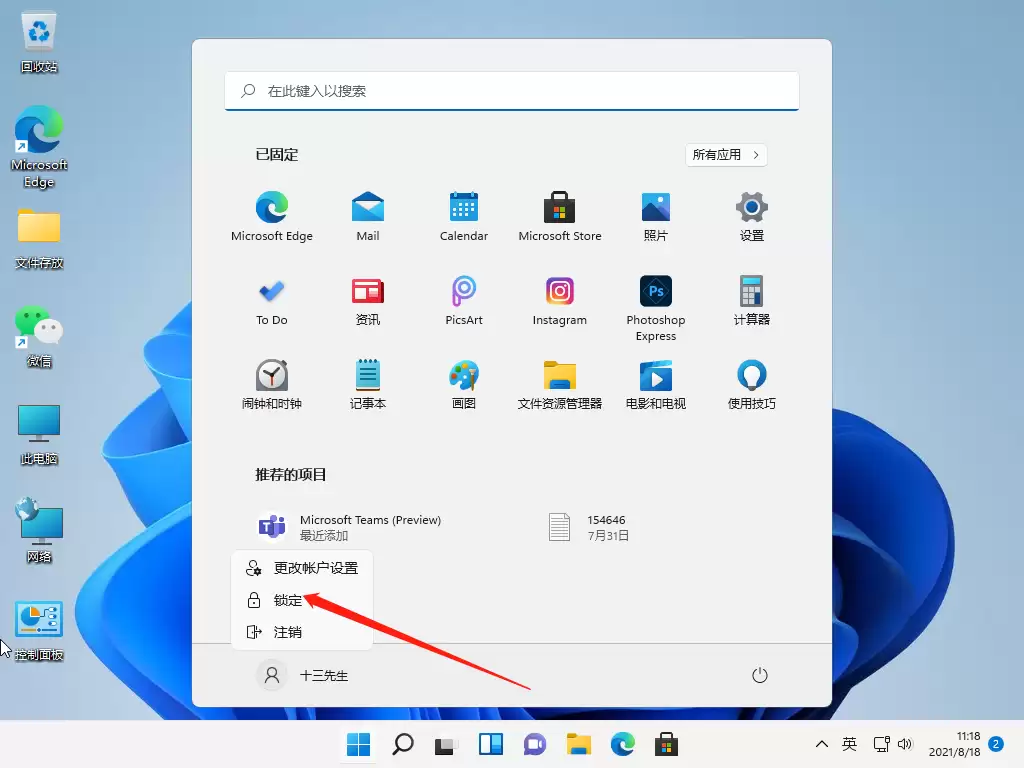
第二步:直接点击显示的用户账户名称或头像图标。随后,系统会弹出一个功能选项菜单,请在其中准确找到并点击【锁定】按钮。完成点击后,屏幕将立即切换至锁屏界面,操作瞬间完成。

方法二:使用键盘快捷键(最快锁屏方式)
对于追求极致效率的用户,键盘快捷键是实现Windows 11锁屏最迅速的方式。此方法在所有Windows版本中通用,是值得牢记的效率快捷键。
核心操作:只需在键盘上同时按下 Windows徽标键 与字母 L 键(即 Win + L 组合键)。
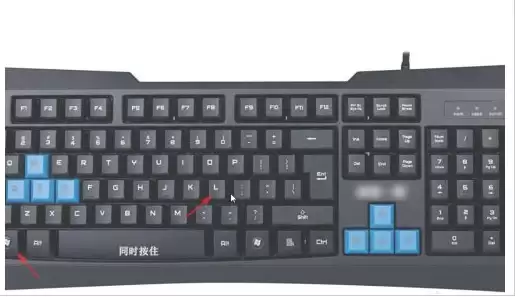
按下组合键后立即松开,屏幕会在毫秒级响应内完成锁定,实现真正的“一键秒锁”。当你回到座位需要继续工作时,如果系统已设置密码、PIN码或Windows Hello人脸/指纹识别,则需通过对应验证才能重新进入桌面,安全性与便捷性兼备。
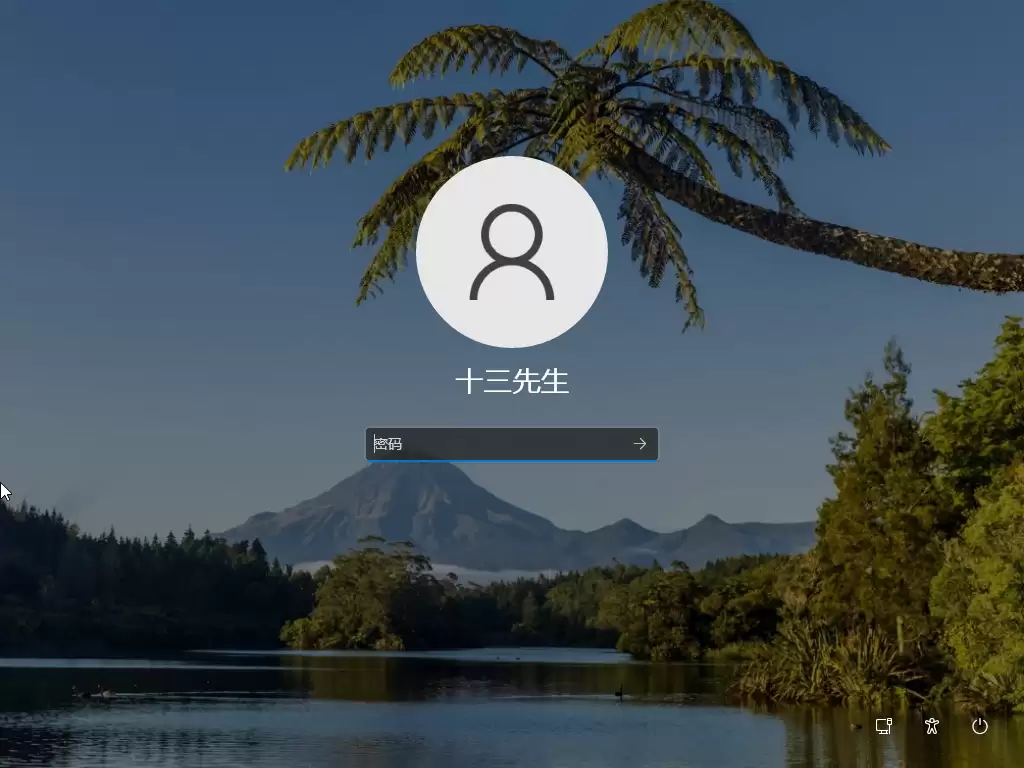
以上就是在Windows 11系统中锁定屏幕的两种最常用且高效的方法。无论是通过开始菜单的图形化操作,还是使用Win+L快捷键,都能让你在离开电脑时迅速保护工作内容。养成随手锁屏的良好习惯,是构筑日常数字安全防线中简单而有效的重要举措。希望本指南能为您提供清晰的帮助。


