
升级Windows 11后,如何快速查看系统版本号?多种方法详解
随着Windows 11的广泛普及,许多用户已经完成了系统升级。在使用新版系统的过程中,一些操作细节与Windows 10有所不同,例如,如何快速查询当前Windows 11的具体版本号。无论是为了确认更新状态,还是在获取技术支持时提供准确信息,了解系统版本都至关重要。本文将为您详细介绍几种最常用、最有效的查看方法,帮助您快速获取所需信息。
方法一:通过Windows设置查看(官方推荐路径)
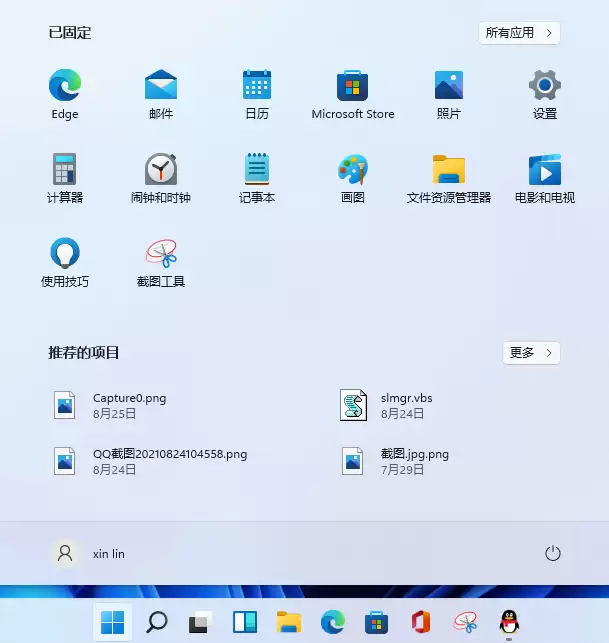
这是最直观、最标准的操作路径。首先,请点击任务栏左下角的“开始”按钮,在弹出的开始菜单中找到并点击【设置】(齿轮图标)。
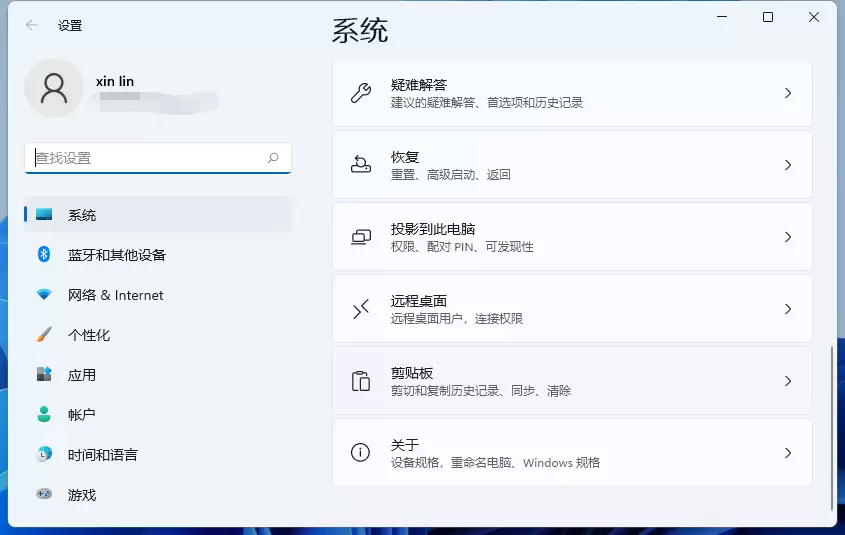
进入“Windows设置”界面后,在左侧导航栏中选择【系统】选项,然后滚动至右侧面板的最底部,点击【关于】。
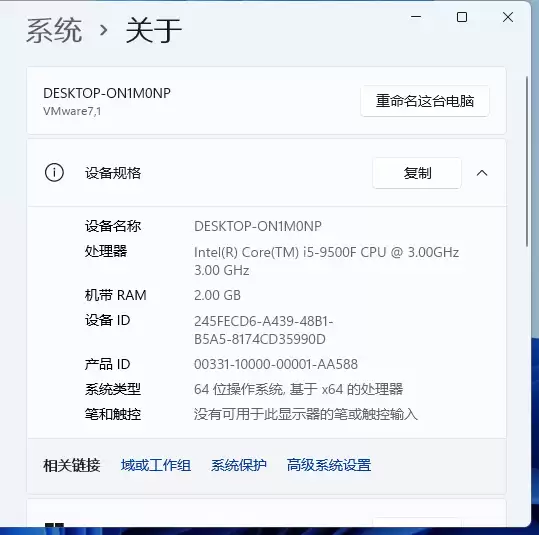
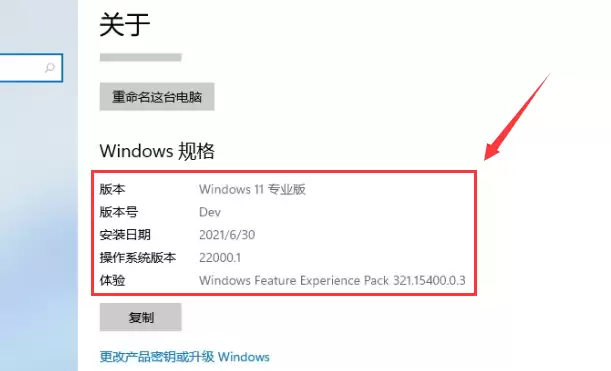
在“关于”页面中,您可以在“Windows规格”区域清晰地看到详细的版本号、操作系统版本及安装日期等信息。
方法二:通过“此电脑”属性查看(传统操作方式)
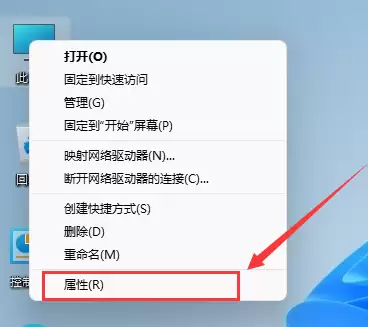
如果您习惯于Windows传统的查看方式,此方法非常便捷。在桌面上找到“此电脑”(或“我的电脑”)图标,使用鼠标右键单击它,然后在弹出的上下文菜单中选择【属性】。
随后打开的“系统”信息窗口会直接展示设备规格概览,向下滚动页面,即可找到Windows 11的版本号与系统类型等核心信息。
方法三:使用运行命令快速查询(高效快捷键方法)
对于追求效率或熟悉命令行操作的用户,此方法最为迅速。只需同时按下键盘上的 Windows徽标键 + R 组合键,即可调出“运行”对话框。
在对话框的输入框中,直接键入命令 winver,然后点击“确定”或按下回车键。

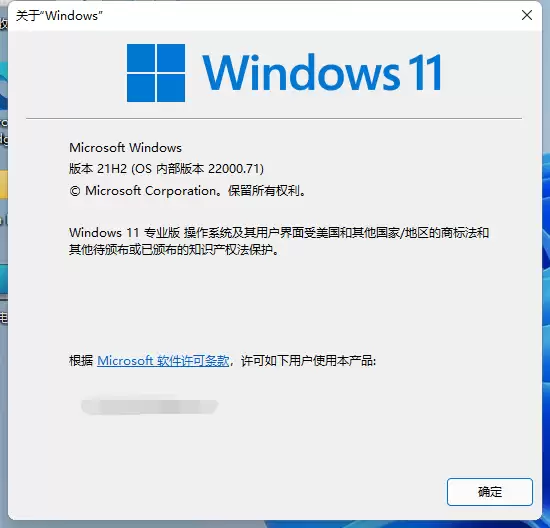
执行命令后,系统将立即弹出一个“关于Windows”的独立窗口,其中会明确显示当前Windows 11的完整版本号与内部版本信息。
以上便是三种在Windows 11中查看系统版本号的实用技巧。无论您是通过系统设置、传统属性窗口还是运行命令,都能轻松获取准确的版本信息。掌握这些方法,不仅能帮助您验证系统升级是否成功,也能在解决兼容性问题或联系客服时提供关键数据。建议您根据操作习惯选择最适合自己的方式,以备不时之需。


