
Win11任务栏合并怎么取消?一个工具轻松搞定
许多用户在升级到Windows 11系统后,发现任务栏图标默认采用了合并显示模式。当同一个应用程序打开多个窗口时,所有窗口只会折叠显示为一个图标,这让习惯于Windows 10及更早版本操作方式的用户感到不便,快速切换窗口的效率明显降低。如果你也希望恢复经典的任务栏独立窗口显示效果,让每个窗口都在任务栏拥有独立的预览按钮,那么本文将为你提供详细且有效的解决方案。
方法/步骤
目前,微软在Windows 11的官方设置中,并未直接提供关闭任务栏合并功能的选项。但这并不意味着无法实现。通过借助一款备受好评的第三方自定义工具,我们只需简单几步设置,即可轻松取消Win11的任务栏合并,让操作体验回归熟悉的方式。
方法:下载并安装StartAllBack
实现这一功能的核心工具是StartAllBack。它是一款功能强大的系统界面增强软件,主要致力于让Windows 11的用户界面恢复Windows 10甚至Windows 7的经典交互逻辑,包括开始菜单、任务栏、资源管理器等多方面的深度自定义。
首先,请从StartAllBack官网或可信的下载平台获取该软件的安装程序。下载完成后,运行安装文件,并按照安装向导的提示完成安装。安装过程通常非常快捷。软件安装后一般会自动启动,并在系统托盘区显示其控制图标。
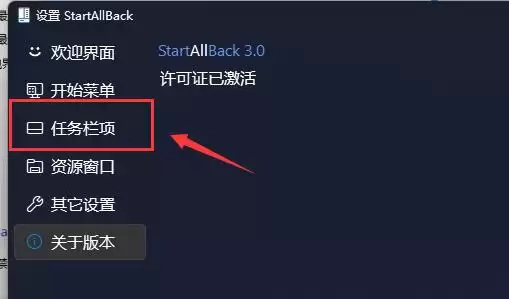
接下来,右键点击系统托盘区的StartAllBack图标,选择“设置”以打开其配置主界面。在设置窗口的左侧,可以看到清晰的功能分类导航栏。请找到并点击“任务栏项”,这个分类下包含了所有与任务栏外观、行为相关的调整选项。
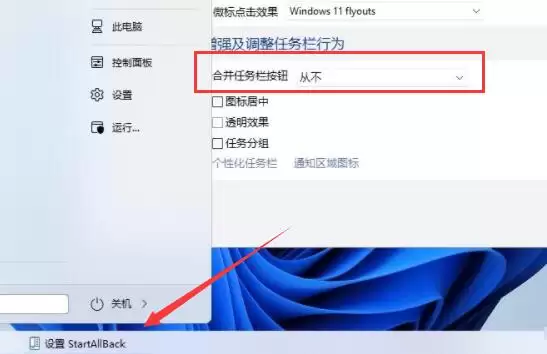
现在进入最关键的操作步骤。在右侧展开的详细设置区域中,仔细浏览并找到“合并任务栏按钮”这一配置项。点击其旁边的下拉菜单,你会看到“始终”、“任务栏已满时”和“从不”等多个选项。为了彻底取消Win11任务栏合并,实现每个窗口独立显示,请直接选择“从不”。更改设置后,效果通常是即时生效的,你可以立即查看任务栏的变化,无需重启计算机或资源管理器。
总结
综上所述,通过使用StartAllBack这款专业的系统自定义工具,我们可以非常方便地关闭Windows 11的任务栏合并功能,恢复窗口独立显示模式。此方法不仅操作简单、安全可靠,而且能显著提升多任务并行处理时的窗口切换效率。完成设置后,你的任务栏将变得更加清晰直观。此外,StartAllBack还提供了大量其他界面自定义选项,例如恢复经典样式的开始菜单、调整资源管理器布局等,如果你对Win11的其它界面改动也有所不适,不妨深入探索一番,相信能获得更符合个人习惯的桌面体验。


