
桌面右键卡顿转圈?可能是菜单“超载”了
你是否曾遇到在Windows桌面点击右键时,鼠标指针突然开始转圈,菜单响应迟缓甚至卡住的情况?这通常并非电脑硬件故障,而是由于右键上下文菜单中加载了过多项目所致。许多应用程序在安装过程中会默认向其中添加快捷方式,久而久之导致菜单臃肿,系统加载负担加重,从而引发明显的延迟与卡顿。幸运的是,通过清理冗余的菜单项,可以有效解决这一问题。本文将详细介绍如何通过注册表编辑器安全、高效地优化右键菜单,恢复其流畅响应。
解决右键卡顿转圈的方法
第一步:打开注册表编辑器
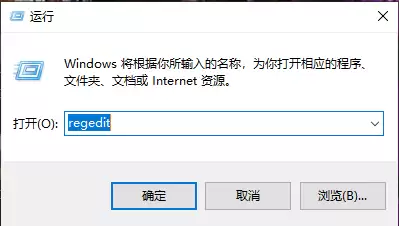
按下键盘组合键 Win + R,调出“运行”对话框,在输入框中键入 regedit 命令,随后按下回车键确认,即可启动注册表编辑器。
第二步:备份注册表(重要!)
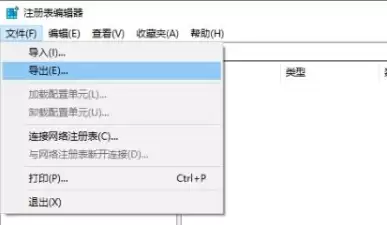
进入注册表编辑器界面后,在进行任何修改前,强烈建议先执行备份操作。你可以通过点击顶部菜单栏的“文件”,选择“导出”,然后选择“全部”或仅导出当前操作的分支,将注册表备份为.reg文件。这一步是防止误操作导致系统问题的关键安全措施,务必不要跳过。
第三步:定位到目标注册表项
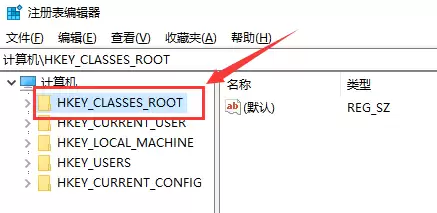
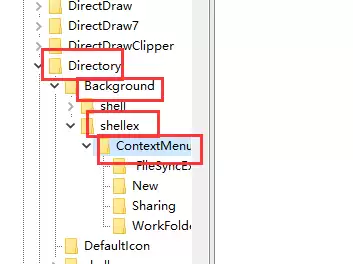
备份完成后,在注册表编辑器左侧的导航窗格中,按照以下路径依次展开目录:HKEY_CLASSES_ROOT → Directory → Background → shellex → ContextMenuHandlers。这个路径下的子项直接关联着桌面右键菜单中显示的所有扩展功能。
第四步:选择性删除多余项
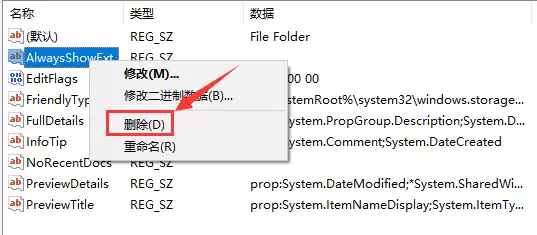
在 ContextMenuHandlers 文件夹下,你会看到一系列子项,每个都对应一个右键菜单条目。仔细审查这些项目,识别出那些由不常用软件添加的、或你明确不需要的条目。对于这些冗余项,只需右键点击并选择“删除”即可。若想进行深度清理,一个高效的方法是仅保留负责“新建”文件功能的 “New” 项,删除其余所有子项。此举能大幅精简菜单,显著提升加载速度。
第五步:验证效果
完成删除操作后,关闭注册表编辑器。返回Windows桌面,再次尝试右键点击空白区域。此时,你应该能立即感受到右键菜单的弹出速度得到了显著提升,卡顿转圈的问题已成功解决,操作恢复流畅。


