
游乐游手机版
首页/电脑教程/文章详情

Windows 11任务栏太烂但Win10的也不够好?一招解决

时间:2026-05-03 17:11
Windows 11任务栏难用?Win10也不顺手?这个工具一键完美解决 自从升级到Windows 11,许多用户对新系统的界面改动感到不适应。尤其是任务栏的设计,成为了吐槽的焦点。图标强制居中排列、窗口标签自动合并,这些变化让习惯了传统布局的用户操作起来十分别扭。更令人困扰的是,一些原本高效的功能

Windows 11任务栏难用?Win10也不顺手?这个工具一键完美解决
Windows 11任务栏太烂但Win10的也不够好?一招解决

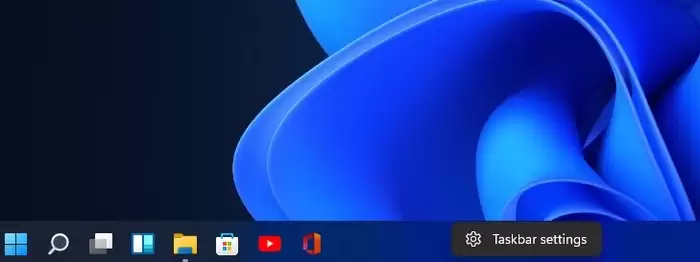
自从升级到Windows 11,许多用户对新系统的界面改动感到不适应。尤其是任务栏的设计,成为了吐槽的焦点。图标强制居中排列、窗口标签自动合并,这些变化让习惯了传统布局的用户操作起来十分别扭。更令人困扰的是,一些原本高效的功能被移除了:例如,无法直接将文件或程序图标拖拽到任务栏进行固定;右键点击任务栏时,原本丰富的功能菜单也大幅精简,只剩下基础的“任务栏设置”选项,实用性大打折扣。
Windows 11任务栏太烂但Win10的也不够好?一招解决

面对Windows 11任务栏的种种不便,难道我们只能被动接受吗?当然不是。实际上,通过使用第三方优化工具,将Win11的任务栏样式替换为经典的Windows 10甚至Windows 7风格,已经成为许多用户的解决方案。但更有趣的是,部分资深用户认为,即便是Windows 10的任务栏设计也远未达到完美,他们心中真正的经典是Windows XP乃至Windows 98时代的界面。今天,我们就为大家介绍一款能够满足这种极致怀旧需求的强大工具。

RetroBar:一键让你的任务栏回到经典时代

项目地址:https://github.com/dremin/RetroBar

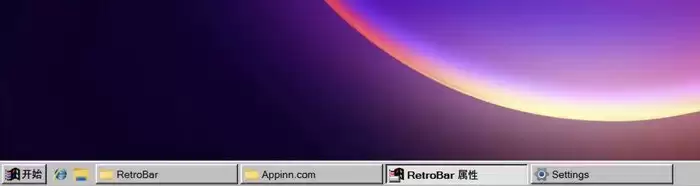
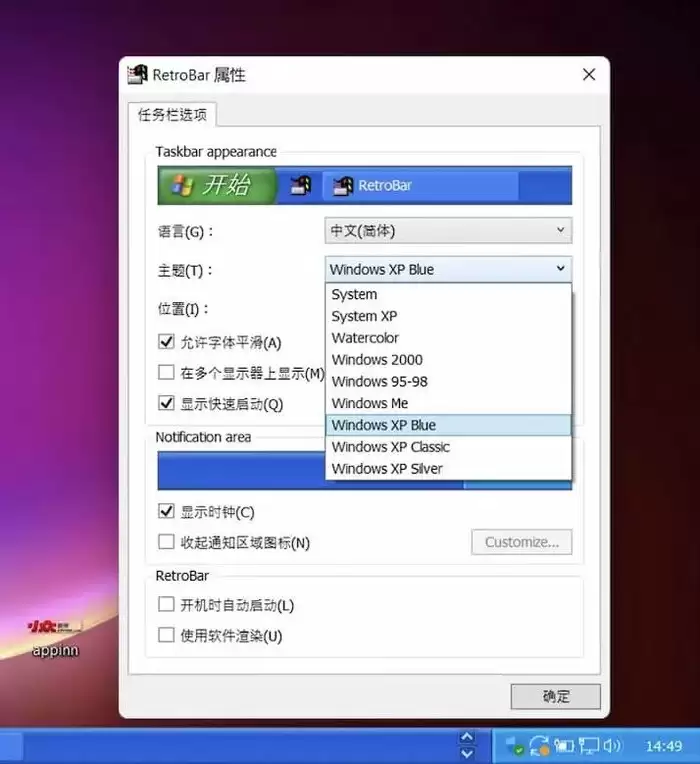
RetroBar是一款免费开源的轻量级工具,其体积非常小巧,仅2-3MB,堪称绿色纯净、即下即用的典范。它的核心功能清晰而强大:彻底替换现代Windows系统(包括Win11、Win10)的任务栏,将其变更为你记忆中经典的复古样式。它支持从Windows 95、98、Me,到Windows 2000、XP等多个时代的经典界面主题,几乎覆盖了所有承载着用户回忆的视觉设计。无论你的怀旧情怀属于哪个年代,RetroBar都能精准还原。
Windows 11任务栏太烂但Win10的也不够好?一招解决

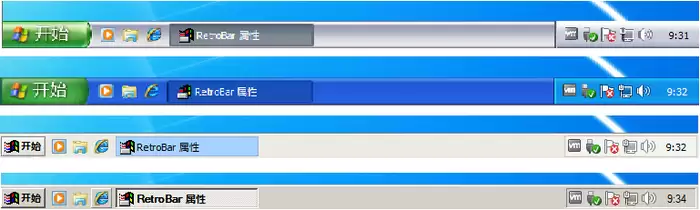
这款工具对中文用户非常友好,原生提供了简体中文界面,安装和使用过程毫无障碍。下载压缩包后解压并直接运行,效果立刻呈现。其仿真度之所以备受好评,关键在于对细节的精准复刻。以最受欢迎的Windows XP主题为例,RetroBar不仅完美还原了默认的Luna蓝色主题,还包含了Royale、Zune等经典的衍生主题包,足以唤起XP时代老用户最深刻的记忆。
Windows 11任务栏太烂但Win10的也不够好?一招解决

不止于怀旧外观:找回被现代系统“阉割”的实用功能

RetroBar的魅力,远不止提供一层怀旧的视觉皮肤那么简单。它巧妙地找回了一些被Windows 11和后续版本“简化”掉的实用功能。例如,任务栏的位置不再被锁定在屏幕底部,你可以根据自己的使用习惯,自由地将其拖动并停靠在屏幕的顶部、左侧或右侧,大大提升了桌面布局的灵活性。
Windows 11任务栏太烂但Win10的也不够好?一招解决

此外,它还提供了诸如自定义时钟显示、完美支持多显示器环境、启用复古风格的字体渲染等多项贴心设置。可以说,RetroBar在精准还原经典视觉风格的同时,也兼顾了高度的实用性和个性化定制能力。

当然,客观而言,RetroBar的核心价值在于满足用户的个性化情怀与视觉偏好。它主要是一个出色的界面主题替换方案,而非对系统底层功能进行革命性增强。但如果你对Windows 11的极简主义设计感到审美疲劳,或者单纯想在工作之余重温一下旧日的操作界面,那么这款小巧而强大的工具,无疑提供了一个简单、安全且充满趣味的完美解决方案。不妨立即尝试一下,它可能会为你的日常电脑使用带来意想不到的新鲜感与愉悦体验。

来源:https://www.xitongzhijia.com.cn/xtjc/26416.html
上一篇u盘咋样修复能解决写保护? 下一篇三星S22Ultra电池健康百分比怎么看
本站内容用于信息整理与展示,如有侵权或内容问题请及时联系处理。

相关推荐

补充同频道和同主题内容,方便继续浏览更多相关内容。

同类最新

继续查看同栏目最近更新的文章。

更多
网易闪电邮一键全选所有邮件的方法
电脑教程 · 2026-07-02

网易闪电邮一键全选所有邮件的方法

在使用网易闪电邮时,很多用户都会遇到一个操作误区——如何一次性选中当前文件夹下的所有邮件?许多人习惯性地按下Ctrl+A,却只选中了当前页面可见的几十封邮件,导致后续批量迁移或归档时出现严重遗漏。实际上,正确的全选方法隐藏在右键菜单中:只有通过右键触发的“全选”命令才能选中文件夹内全部邮件,快捷键在

网易闪电邮添加163邮箱账号操作步骤详解
电脑教程 · 2026-07-02

网易闪电邮添加163邮箱账号操作步骤详解

使用网易闪电邮绑定163邮箱账号时,有一个关键点必须提前弄明白:登录时使用的不是网页版密码,而是客户端授权码——这是网易邮箱自2026年起强制实施的安全策略,不按此操作,验证环节将无法通过。 启动向导并进入新建账户流程 双击桌面图标或通过开始菜单打开网易闪电邮。首次运行时,程序会自动弹出“新建邮箱账

Adobe Illustrator 32位系统支持与版本限制说明
电脑教程 · 2026-07-02

Adobe Illustrator 32位系统支持与版本限制说明

许多用户仍在使用32位操作系统,想知道能否安装Adobe Illustrator 2026?直接给出答案:不行。自2024年起,Adobe已彻底终止对32位系统的支持,最新发布的Illustrator 2026(v30 5)仅兼容64位Windows或macOS。无论在Windows 7 32位、W

OneDrive存储空间已满如何扩容攻略
电脑教程 · 2026-07-02

OneDrive存储空间已满如何扩容攻略

OneDrive 存储空间已满,若不及时处理,新文件将无法上传,文件同步会中断,甚至邮件收发也会受到影响。更严重的是,超过 6 个月未管理的文件可能被永久删除。因此,一旦配额超限,必须尽快采取行动,否则这种只读状态将持续干扰日常工作与照片备份。 OneDrive 空间释放:高效清理步骤 第一步:登录

网易闪电邮详细合并管理多个收件箱步骤
电脑教程 · 2026-07-02

网易闪电邮详细合并管理多个收件箱步骤

很多用户常问:能否将163、QQ、Gmail等不同邮箱的邮件集中在一个界面查看,避免频繁切换账号? 答案是明确的——网易闪电邮并未内置“统一收件箱”功能。它采用多邮箱并列管理模式,各邮箱收件箱默认独立显示。但这并不意味着无法实现视觉聚合与快速切换,通过一些手动配置仍可达到类似效果。 添加多个邮箱账号