
如何关闭Win10系统中无响应的进程?
在日常使用Windows 10电脑时,许多用户都曾遭遇程序突然“卡死”或“未响应”的困扰。软件窗口失去反应、界面灰白、鼠标指针持续旋转,这些都是进程无响应的典型表现。这些僵死的进程会持续占用CPU与内存资源,导致电脑运行变慢、系统卡顿,甚至影响其他程序的正常工作。那么,在Win10系统里,我们应该如何快速、有效地强制结束这些无响应的进程呢?本文将为您详细介绍几种实用的操作方案。
方法教程
首先,我们需要以管理员身份启动命令提示符(CMD)。这一步至关重要,因为只有管理员权限才能确保后续命令拥有足够的系统权限来终止进程。具体操作位置可参考下图:
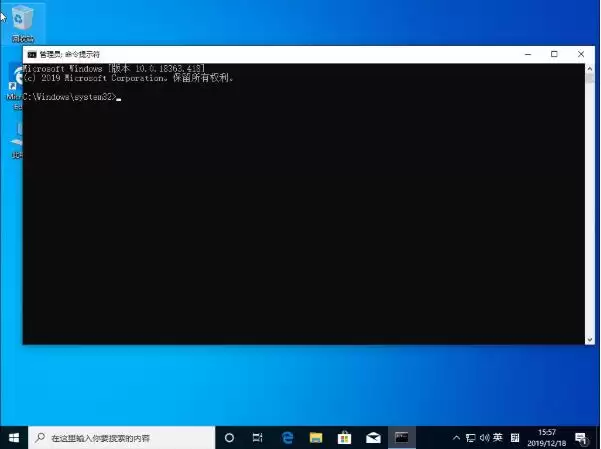
打开命令提示符后,即可根据实际情况输入相应命令。若您需要结束某个已知的特定进程,例如Windows文件资源管理器(explorer.exe),可执行命令:taskkill.exe /im explorer.exe /f。对此命令进行解析:taskkill.exe是Windows系统内置的进程终止工具;参数/im用于按映像名称(即进程名)指定目标;而/f参数代表强制结束,能确保进程被彻底关闭。
此外,更常见的情况是希望一次性清理所有无响应的进程。此时,可以使用以下高效命令:taskkill.exe /F /FI “status eq NOT RESPONDING”。该命令中,/FI参数用于设置筛选条件,其后的“status eq NOT RESPONDING”即表示筛选出所有状态为“未响应”的进程,再通过/F参数强制终止。执行后,系统将自动结束所有卡住的程序,释放被占用的资源,从而快速恢复电脑流畅度。


