
浏览器主页被篡改?别慌,资深技术顾问教你一步步“夺回”控制权
上网冲浪时,你是否遇到过一打开浏览器,主页就被强行跳转到陌生网站的情况?这通常是下载了捆绑软件或恶意程序导致的浏览器主页被劫持。面对这个令人头疼的常见问题,无需焦虑。本文将为你提供一套从易到难、完整有效的解决方案,手把手教你如何彻底修复被篡改的浏览器主页,恢复干净的上网环境。
浏览器主页修复全攻略:从简单设置到深度清理
第一步:优先检查浏览器内部设置
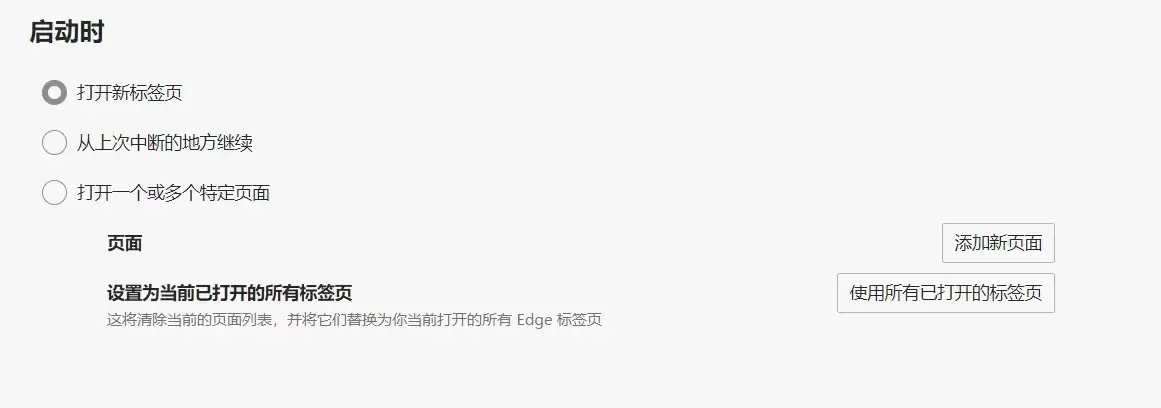
首先,尝试从浏览器内部解决问题。打开你的浏览器(如Chrome、Edge、360等),进入设置页面(通常通过点击右上角的菜单图标进入)。找到“启动时”、“主页”或“新标签页”相关选项。检查这里是否被设置成了你不认识的网址。如果是,直接将其修改为你喜欢的页面(例如空白页、百度、谷歌或你常用的导航站),然后重启浏览器测试是否生效。这是最简单直接的修复方法。
第二步:排查并修复桌面快捷方式属性
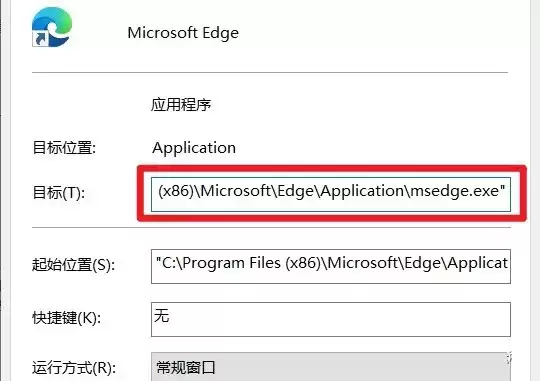
如果浏览器设置正常但问题依旧,问题可能出在快捷方式上。请右键点击桌面上的浏览器图标,选择「属性」。在弹出的属性窗口中,仔细查看「目标」文本框。正常的路径应仅以“.exe”结尾。如果在.exe后面追加了一个网址(例如:“C:\Program Files\…\chrome.exe” https://xxx.com),这就是主页被篡改的根源。请完整删除网址部分,只保留到.exe的路径,点击「应用」和「确定」保存修改。
第三步:创建全新的桌面快捷方式
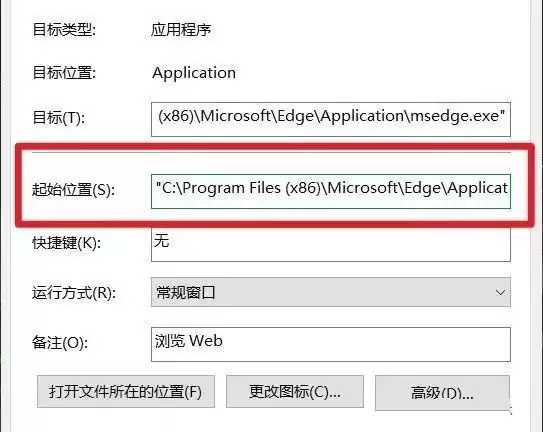
有时,恶意软件会锁定快捷方式属性,导致修改无效或自动恢复。此时,我们可以绕过有问题的快捷方式。进入浏览器的安装目录(通常在C:\Program Files或C:\Program Files (x86)),找到主程序文件(如chrome.exe、msedge.exe)。右键点击该文件,选择「发送到」->「桌面快捷方式」。然后将旧的、被劫持的快捷方式删除,使用这个新创建的快捷方式启动浏览器即可。
第四步:使用注册表编辑器进行深度修复
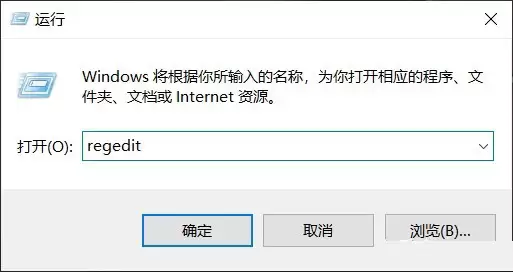
如果前几步无效,说明篡改可能已深入系统注册表。请按下「Win + R」键打开运行对话框,输入「regedit」并回车,以管理员身份打开注册表编辑器。操作前建议备份注册表。
在注册表编辑器中,依次导航至以下关键路径:
HKEY_LOCAL_MACHINE\SOFTWARE\Microsoft\Internet Explorer\Main
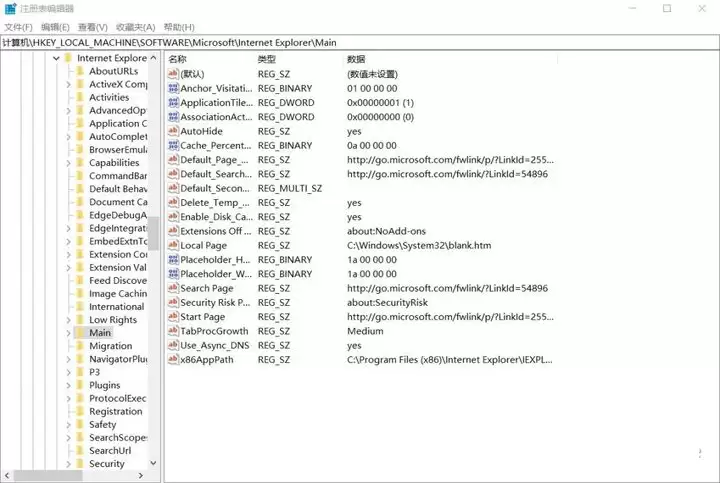
在右侧窗格,查找名为“Start Page”的字符串值。双击它,将其「数值数据」中的网址修改为你想要的首页(例如改为 about:blank 或 https://www.baidu.com)。同时检查并修改该路径下其他可疑的URL键值。
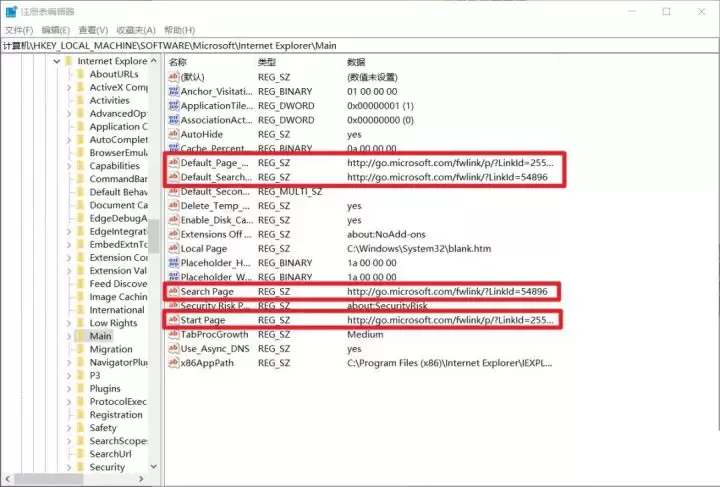
接下来,还需要检查当前用户的策略设置。请导航至:
HKEY_CURRENT_USER\SOFTWARE\Policies\Microsoft
展开Microsoft项,查看其下是否存在“Internet Explorer”或与你浏览器名称相关的子项。如果存在,这些策略项可能强制锁定了主页,可以尝试右键将其删除(操作请谨慎)。
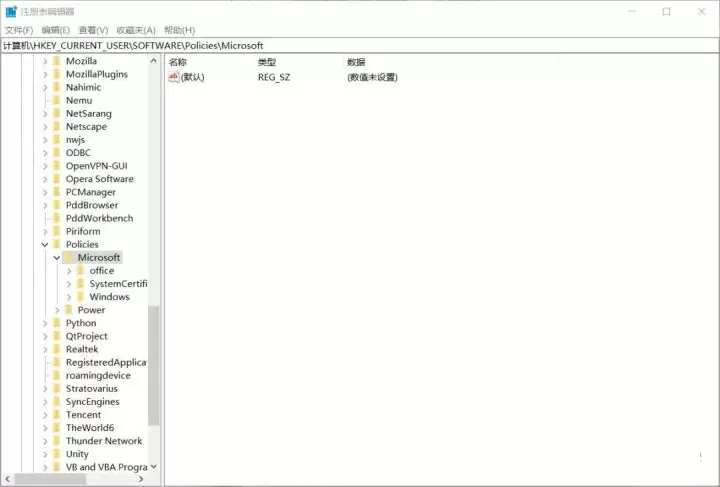
(图中为正常状态,即不存在该子项)
第五步:彻底清理顽固恶意文件
经过以上步骤,绝大多数主页劫持问题都能解决。若问题依然顽固,则可能是恶意软件留下了隐藏文件。我们可以显示所有隐藏文件进行清理:打开任意文件夹,点击「查看」->「选项」->「查看」选项卡。在高级设置中,选择「显示隐藏的文件、文件夹和驱动器」,并取消勾选「隐藏受保护的操作系统文件(推荐)」,点击「确定」。
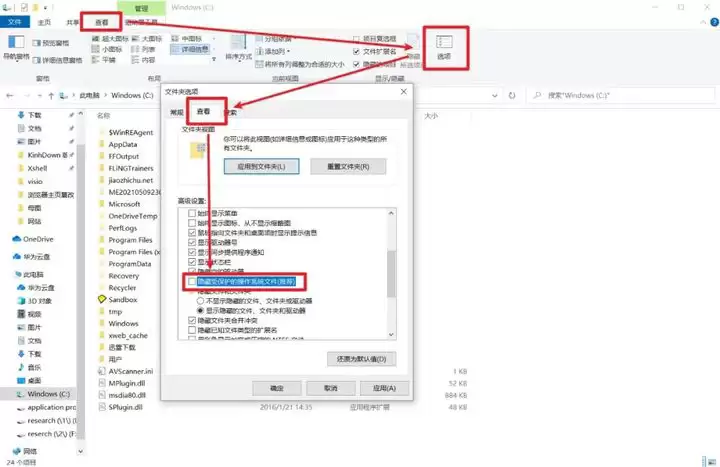
随后,进入系统盘(通常是C盘)的Windows目录,搜索并检查所有名为「OEM」或看似可疑的配置文件,这些可能是恶意软件残留,可将其安全删除。此操作需一定电脑知识,如不确定请谨慎进行。
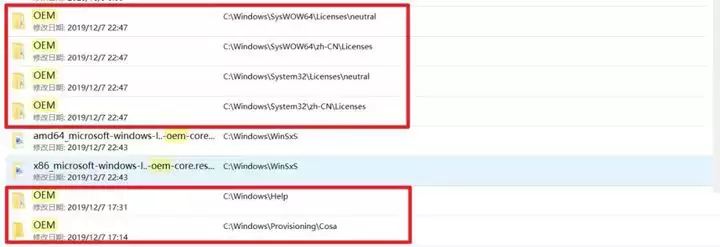
作为最后的保障,几乎所有现代浏览器都提供“重置”功能。你可以在浏览器的设置中找到“高级设置”或“疑难解答”下的“重置设置”或“恢复默认设置”选项。执行此操作会将所有设置恢复为初始状态,能有效清除所有篡改,但也会清除你的扩展、Cookie等数据,请酌情使用。
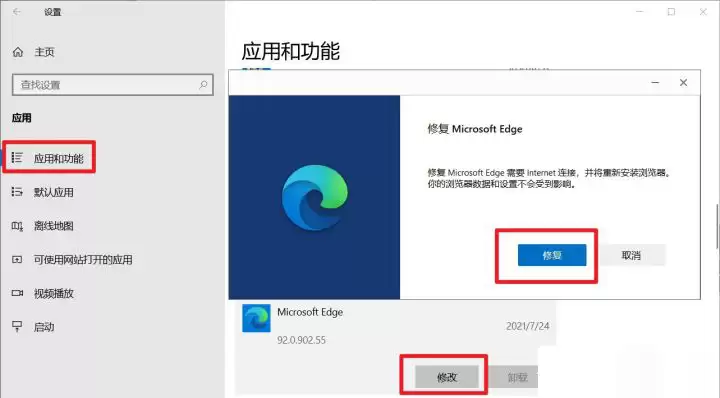
遵循以上五个步骤,你就能系统地解决浏览器主页被恶意篡改的问题,从简单的设置调整到深度的系统清理,逐步夺回对浏览器的完全控制权,保障上网安全与体验。


