
Win7与Win8全面对比评测:哪个系统更值得升级?
对于许多电脑用户而言,Windows 7被视为微软的经典之作,拥有极高的用户忠诚度。而Windows 8的推出则引发了广泛讨论,其评价一度两极分化。那么,Win7和Win8究竟哪个系统更好用?两者在性能、界面和体验上有何本质区别?本文将从多个关键角度进行深度解析,帮助你做出最适合自己的选择。

系统性能对比
在核心性能方面,Windows 8是在Windows 7基础上的显著优化与升级。它不仅增强了系统安全防护与隐私保护机制,还大幅提升了整体运行效率。Win8通过优化内核,有效降低了系统自身的内存占用,从而为各类应用软件释放了更多资源。这意味着即使在老电脑或低配置设备上,Win8也能提供更为流畅的操作体验。同时,Win8保持了优秀的软件兼容性,绝大多数能在Win7上运行的程序,在Win8中均可正常使用。
操作界面差异
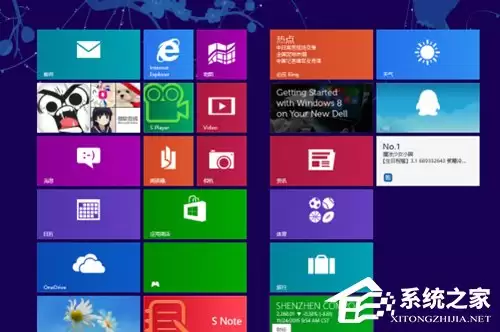
Windows 7标志性的Aero透明毛玻璃效果,以其美观的视觉设计赢得了用户喜爱。虽然Win8在传统桌面模式下取消了这一特效,但其设计语言仍保留了部分继承关系。Win8最大的界面革新在于引入了全新的Metro(现代UI)动态磁贴界面以及功能区的Ribbon设计。新增的个性化锁屏界面不仅提升了美观度,也优化了登录流程。总体而言,Win8的界面设计是一次面向触摸屏时代与跨设备体验的战略性演进。
文件读写速度测试
在文件复制与移动的实际测试中,结果值得深入分析。针对一个包含35个文件夹、总计4735个文件(约7.53GB容量)的测试样本,数据显示Windows 7的完成时间比Windows 8快了约3.5%。经过多次重复测试取平均值,Win8客户预览版耗时160.5秒,而Win7则为154.8秒。
然而,单纯比较耗时并不全面。Windows 8在文件传输功能上提供了更丰富的实用特性,例如实时显示传输速率、剩余时间以及支持暂停/继续操作。其时间预估算法也更为精准和稳定。相比之下,Win7在复制大文件时,剩余时间估算经常大幅波动,给用户带来不确定性。
开机启动时间
在系统启动速度方面,Windows 8的优势非常突出。这主要归功于其内置的“快速启动”混合休眠技术。该技术原理上在Windows XP时代即可通过手动配置实现,而Win8将其作为默认功能集成,用户无需任何设置即可享受极速开机体验。对于注重效率、经常需要开关机的用户来说,这是一个非常实用的性能提升。
安全防护能力
在系统安全性上,Windows 8实现了架构级的增强。其内置的Windows Defender提供了实时防护,并与系统内核深度集成,能更有效地抵御恶意软件、病毒和网络攻击。如果您的电脑用于处理敏感信息、网银交易或重要工作资料,Win8所提供的更深层次安全保护,能显著降低数据泄露与系统被入侵的风险。
软件与游戏兼容性
尽管Windows 8拥有良好的主流软件兼容性,但在某些特定领域,Windows 7仍具优势。尤其是在运行一些较老的大型PC游戏或专业行业软件时,Win7经过长期市场检验的成熟架构,往往能提供更稳定、更少兼容性问题的运行环境。因此,对于资深游戏玩家或依赖特定旧版专业工具的用户,Windows 7通常是更稳妥的兼容性选择。
系统运行稳定性
就长期运行的稳定性与可靠性口碑而言,Windows 7凭借其经典且久经考验的系统架构,表现更为出色。Windows 8在发布初期,因其全新的内核与驱动模型,曾遇到过一些硬件驱动或软件适配引发的蓝屏或崩溃问题。虽然后续通过系统更新已大幅改善,但若论及“坚如磐石”的稳定形象,Windows 7依然在多数用户心中占据领先地位。
设计理念与实用性
从系统定位来看,Windows 7的核心目标是完美接替Windows XP,成为一款专注于传统键鼠操作的桌面操作系统,其用户体验平滑且易于上手。而Windows 8的愿景更为宏大,它旨在打造一个统一PC、平板电脑和手机的全平台操作系统。因此,其操作逻辑融合了触摸优先的设计思想,这在纯桌面使用场景下引发了一些争议,例如开始菜单的变更。
究竟Windows 7和Windows 8哪个更好?答案因人而异。如果您最看重系统的绝对稳定性、对老旧软件/游戏的最佳兼容性以及经典的桌面操作习惯,那么Windows 7依然是可靠且高效的选择。但如果您追求更快的启动速度、更强大的安全防护、更低的资源占用,并且愿意拥抱现代化的交互设计,那么Windows 8无疑是一次意义重大的系统进化。最终的选择,应基于您的具体硬件配置、主要用途及个人偏好来决定。


