
Windows 7兼容性选项卡消失?三步教你快速找回隐藏设置
许多Windows 7用户都曾遇到这样的困扰:当需要为旧版软件或游戏设置兼容模式时,却发现程序属性中的“兼容性”选项卡神秘消失了。这并非系统损坏,而很可能是一个关键的系统设置被意外隐藏。自Windows XP以来,微软一直内置强大的程序兼容性工具,以确保经典应用程序能在新版操作系统中稳定运行。本文将详细指导您如何逐步恢复这个实用的功能选项,解决老软件在Win7上的运行难题。
第一步:调用系统高级管理工具
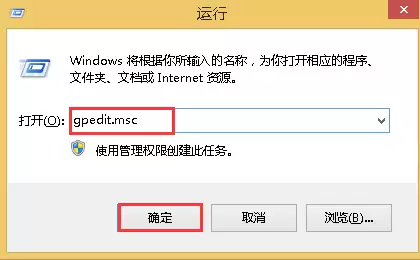
首先,我们需要启用系统内置的高级配置编辑器——本地组策略编辑器。操作非常简便:在Windows 7桌面环境下,同时按下键盘上的Windows徽标键 + R键,即可快速调出“运行”命令窗口。在输入框内键入“gpedit.msc”并按下回车或点击“确定”按钮。
第二步:导航至应用程序兼容性策略节点
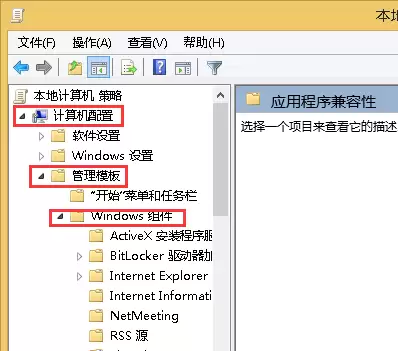
成功打开本地组策略编辑器后,您将看到一个类似资源管理器的分层界面。请按照以下路径依次展开左侧目录树:计算机配置 → 管理模板 → Windows组件 → 应用程序兼容性。这一步是定位核心设置的关键。
第三步:调整策略状态以显示兼容性标签
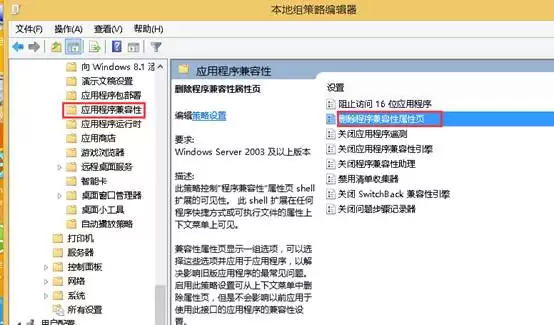
进入“应用程序兼容性”设置区域后,请仔细查看右侧窗格中的策略列表。找到名为“删除程序兼容性属性页”的条目并双击打开其配置窗口。
该策略的名称已清晰说明了问题根源——它直接控制了属性对话框中兼容性标签页的可见性。要恢复显示,您只需将此策略的状态由“已启用”更改为“未配置”或“已禁用”,最后点击窗口下方的“确定”保存修改。
完成操作并验证效果
至此,所有设置步骤已完成。请注意,对组策略的修改通常需要重新启动计算机才能完全应用。重启系统后,请您右键点击任意旧版程序的快捷方式或.exe可执行文件,选择“属性”,即可看到消失的“兼容性”选项卡已重新出现在属性窗口中。
整个恢复过程简单快捷,本质上是还原了一个被误关闭的系统功能开关。如果您正在为Windows 7下老程序无法正常运行而烦恼,不妨立即按照本教程操作,轻松找回兼容性设置,让您的经典软件继续流畅工作。


