
windows 11/10中丢失或未找到Xlive.dll如何解决?
Xlive.dll丢失?别慌,手把手教你修复
当您启动游戏或软件时,突然弹出“找不到xlive.dll”或“xlive.dll丢失”的错误提示,这确实令人困扰。但请先别急着重装系统或游戏。xlive.dll是Windows操作系统以及部分经典游戏(尤其是依赖旧版Games for Windows Live服务的作品)运行所必需的一个核心动态链接库文件。该文件可能因误删除、被安全软件误杀、存放路径错误或遭到病毒破坏而失效,进而导致相关应用无法正常启动。本文将为您提供一份在Windows 11和Windows 10系统下,详细且安全的xlive.dll修复教程,帮助您快速解决问题,恢复程序运行。
免费影视、动漫、音乐、游戏、小说资源长期稳定更新! 👉 点此立即查看 👈
修复 Xlive.dll 丢失错误的详细步骤指南
修复xlive.dll丢失问题的核心原理并不复杂,关键在于获取一个安全、版本匹配的xlive.dll文件,并将其正确放置到系统目录中。请按照以下顺序操作,绝大多数情况下都能成功修复。
第1步:下载正确的xlive.dll文件
首先,您需要从一个可信赖的来源下载xlive.dll文件。请务必选择正规的DLL文件下载站或技术论坛,并仔细核对文件版本(如适用于Windows 10/11)和系统位数(32位或64位),确保与您的操作系统兼容,以避免引入安全风险或兼容性问题。

第2步:解压已下载的文件
下载得到的文件通常是压缩包格式(如.zip或.rar)。您可以使用WinRAR、7-Zip或Windows系统自带的解压功能将其解压缩。解压后,在文件夹内即可找到目标文件——xlive.dll。
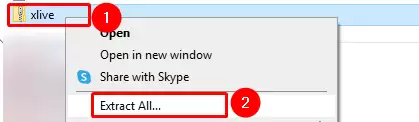
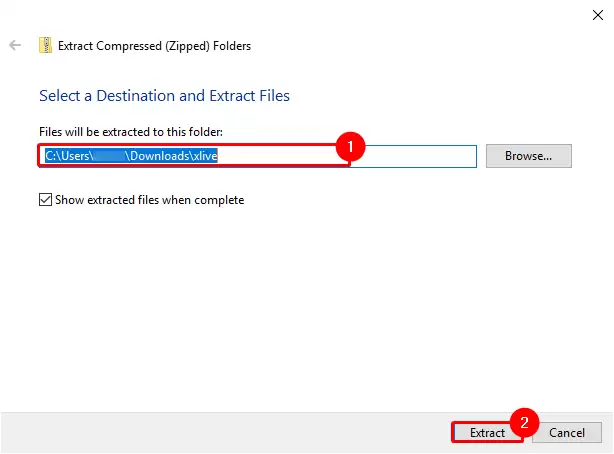
第3步:将文件复制到System32系统目录
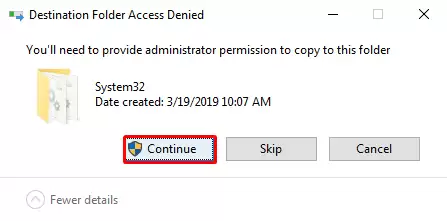
这是至关重要的一步。右键点击解压出的xlive.dll文件,选择“复制”。接着,打开“此电脑”或文件资源管理器,进入系统盘(通常是C盘),导航至路径:C:\Windows\System32。在该文件夹空白处右键点击,选择“粘贴”。如果系统提示需要管理员权限或出现用户账户控制(UAC)弹窗,请点击“是”或“继续”以授权操作。
重要提示:在粘贴前,如果System32目录下已存在同名文件,建议您先将其重命名(例如改为xlive.dll.bak)或移动到其他位置进行备份,以便在出现问题时可以还原。
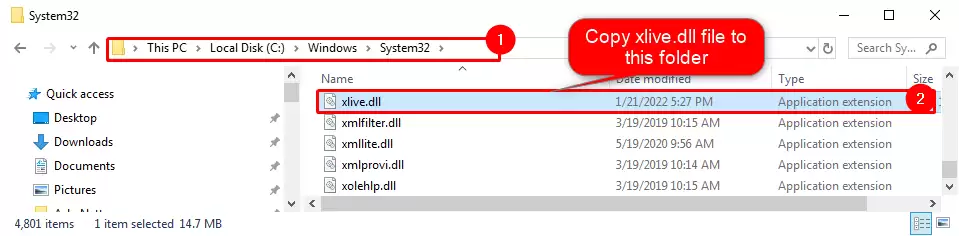
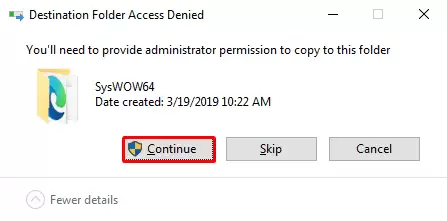
第4步:重启电脑并测试修复结果
完成文件复制后,请务必重启您的计算机,以使系统注册表和相关配置更新生效。重启完成后,再次尝试运行之前报错的游戏或应用程序,检查“xlive.dll丢失”的错误是否已经消失。
第5步:尝试第二个系统目录(SysWOW64)
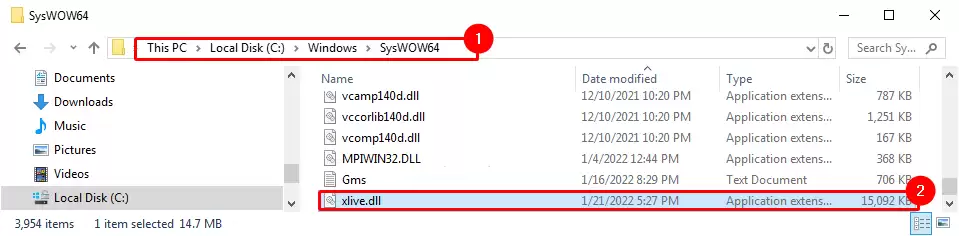
如果完成上述步骤后问题仍未解决,请不要放弃。对于许多32位应用程序在64位系统上运行的情况,DLL文件可能需要放置在另一个目录中。请再次复制您下载的xlive.dll文件,将其粘贴到以下路径:C:\Windows\SysWOW64。同样,根据系统提示完成管理员权限确认。
第6步:最终重启与问题验证
将文件放入SysWOW64目录后,请执行最后一次系统重启。重启完毕后,再次运行相关程序。至此,由xlive.dll文件缺失、损坏或路径错误所引发的绝大多数启动错误都应该被成功修复,您可以正常使用软件或畅玩游戏了。
以上就是在Windows 11和Windows 10系统中,彻底解决“xlive.dll未找到”或“xlive.dll丢失”错误的完整方法。本教程步骤清晰,操作简单,遵循从易到难的原则。如果尝试所有步骤后问题依然存在,则可能需要考虑程序兼容性设置、运行库安装或进行更深入的系统扫描与修复。
相关攻略
Xlive dll丢失?别慌,手把手教你修复 当您启动游戏或软件时,突然弹出“找不到xlive dll”或“xlive dll丢失”的错误提示,这确实令人困扰。但请先别急着重装系统或游戏。xlive dll是Windows操作系统以及部分经典游戏(尤其是依赖旧版Games for Windows L
Made Live是什么 想出一本书,但总觉得传统出版门槛太高?Made Live或许能为你打开一扇新门。这是一款专门为插画书籍打造的自出版软件,核心目标就一个:帮创作者绕开传统出版的种种壁垒,把出书这件事变得简单点。背后的开发团队对自出版者的痛点有切身体会,所以他们打造的工具,瞄准的正是那些渴望将
AI Live Caption是什么 简单来说,AI Live Caption是一款正在改变我们线上沟通方式的人工智能实时字幕工具。它由业界多家技术公司联手打造,专门为线上会议、培训、远程协作乃至直播等场景,提供“音转文”的即时服务。其核心原理,就是利用先进的AI算法,实时捕捉并解析音频流,瞬间将其
MySQL主主互备模式架构图 这个架构的核心思路,是利用MySQL的复制技术,让两台服务器互为“主”和“从”。简单来说,就是DB1把DB2当作自己的主库来同步数据,同时DB2也把DB1当作自己的主库。这样一来,数据就在两台机器间实现了双向同步,为高可用打下了基础。不过,这里有个关键点:虽然两台服务器
8 月 28 日消息,开发商 DevRegu 今日宣布,在电脑桌面壁纸上养猫的软件《Cat s Meow Live Wallpaper》将于 9 月 15 日登陆 Steam 平台,游戏支持简体中
热门专题
热门推荐
英伟达显卡怎么设置发挥最大性能? 想让你的英伟达显卡火力全开,榨干每一分性能吗?无论是为了追求极致的游戏帧率,还是确保专业图形应用的流畅运行,正确的设置都至关重要。很多朋友手握着高性能显卡,却因为设置不当,没能享受到它应有的表现。别担心,下面这份详尽的设置指南,将带你一步步解锁显卡的全部潜力。 电脑
显卡温度过高怎么办?Win11系统下快速检测与降温指南 显卡温度异常升高是电脑用户常遇到的问题,不仅可能引发画面卡顿、显示花屏等故障,长期高温运行更会加速硬件老化,甚至导致显卡核心损坏。因此,定期监控显卡温度是维护电脑健康、保障稳定运行的关键环节。本文将详细介绍在Windows 11系统中,无需复杂
从Win7升级到Win10,这些关键点你把握住了吗? 近期,许多用户都在咨询如何将电脑操作系统从Windows 7平稳升级至Windows 10,并希望了解升级过程中有哪些常见陷阱需要规避。这确实是一个值得深入探讨的话题。今天,我们将系统性地梳理从Win7升级到Win10的全流程,重点解析那些至关重
360浏览器选中网页文字自动弹出复制选项怎么设置? 许多用户在使用360安全浏览器时,都非常依赖一个便捷功能:当您选中网页上的文字时,浏览器会自动弹出一个快捷工具条,提供“复制”、“翻译”、“搜索”等一键操作。这个划词工具条能极大提升浏览和资料处理的效率。如果您发现自己的浏览器突然失去了这个功能,无
系统之家U盘启动盘安装Win10系统图文教程 Windows 10凭借其出色的兼容性和流畅体验,至今仍是用户基数最大的操作系统。当需要重装系统时,使用U盘启动盘进行安装,无疑是高效且可靠的选择。接下来,就为大家详细拆解如何使用系统之家U盘启动盘来完成Win10系统的安装。 准备工作 在开始操作前,你


