
怎么看电脑风扇转速?
电脑散热性能的优劣,风扇转速是一个至关重要的参考指标。转速不足可能导致热量积聚,影响硬件稳定与寿命;而转速过高又会带来明显的噪音困扰。许多用户都希望了解如何实时监控自己电脑的风扇转速。本文将为您详细介绍两种主流且高效的查看方法,步骤清晰,轻松上手。
具体操作步骤如下:
方法一:通过360安全卫士内置工具
若您的电脑已安装360安全卫士,利用其内置工具是最快捷的途径。
首先,启动360安全卫士软件。在主界面右下角区域,定位并点击“更多”按钮,进入功能扩展面板。
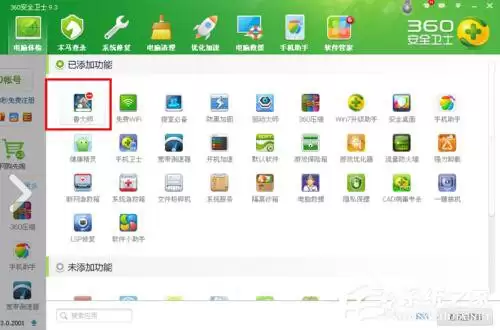
在展开的实用工具列表中,找到“鲁大师”图标并点击。软件将自动加载并启动这款硬件检测与监控工具。
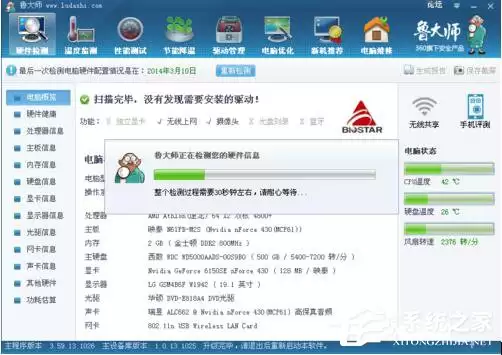
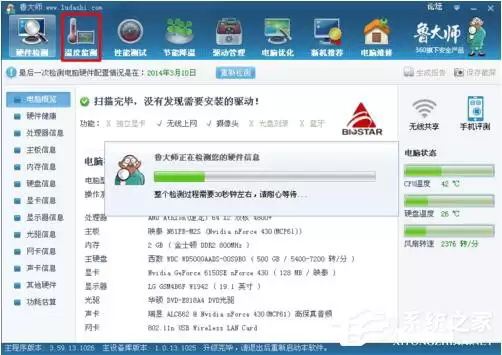
待鲁大师启动完成后,在其主界面功能导航栏中,可以直观地看到“温度监测”选项,请点击进入。
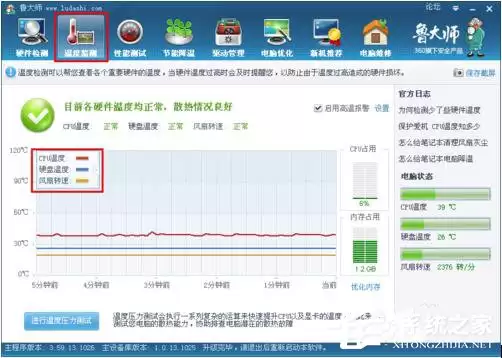
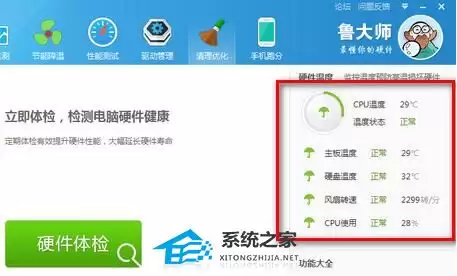
核心监控数据即呈现于此。该界面会实时显示CPU温度、硬盘温度以及显卡温度等关键参数,当然,也包括您所关注的风扇转速信息,让散热状态一目了然。
方法二:使用专业硬件监测软件
如果您需要更专业、更全面的硬件监控数据与深度控制功能,建议安装独立的专业监测软件。
1. 鲁大师独立版
您可以下载并安装鲁大师的独立版本。运行软件后,点击顶部的“温度管理”选项卡。
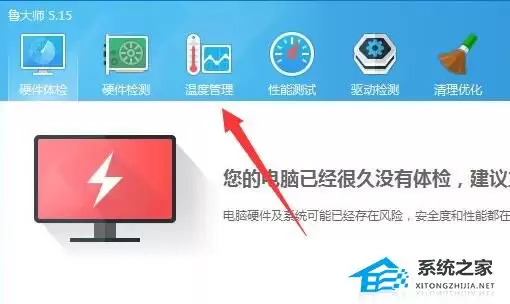
进入后,风扇转速、各核心温度等数据会以更详细的图表形式展现。独立版通常提供更丰富的功能,不仅限于监控,还可用于硬件信息查询与性能测试。
2. SpeedFan
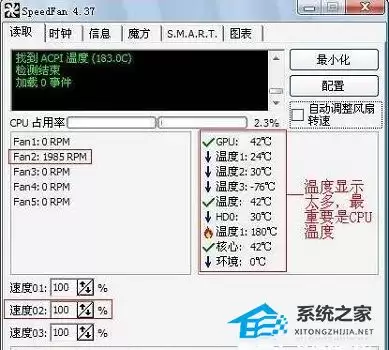
另一款值得推荐的专业级工具是SpeedFan,它在硬件发烧友和DIY玩家中享有很高声誉。其界面设计偏向专业,但数据呈现非常直接。
运行SpeedFan后,主界面会列出检测到的各个风扇(通常显示为Fan1、Fan2等),其右侧的数值即为实时转速(单位:RPM)。此外,该软件的特色在于允许用户手动调整风扇转速百分比,从而在散热效率与运行噪音之间实现自定义平衡。
以上便是两种常用的电脑风扇转速查看方法。总结来说,通过360安全卫士集成调用鲁大师最为方便快捷;而使用鲁大师独立版或SpeedFan则能获取更专业的监控数据和额外的控制选项。您可以根据自身对监控深度和功能的需求进行选择,及时了解散热系统的运行状态,确保电脑高效稳定地工作。


