
win11鼠标右键选项怎么设置-win11鼠标右键选项设置教程
Win11鼠标右键菜单设置教程:一键恢复经典完整版右键菜单
自Windows 11正式发布以来,其现代化的界面设计赢得了不少用户的青睐,但其中一项改动却让许多长期使用Windows的用户感到操作效率下降——那就是经过重新设计的鼠标右键上下文菜单。新版菜单将“刷新”、“复制”、“粘贴”等常用功能默认折叠到“显示更多选项”二级菜单中,导致原本一步到位的操作现在需要额外点击。如果你希望恢复Win10或更早版本中那种所有功能直接展开、高效便捷的经典右键菜单样式,本教程将为你提供详细、安全的设置方法。
免费影视、动漫、音乐、游戏、小说资源长期稳定更新! 👉 点此立即查看 👈
Win11如何设置鼠标右键菜单?恢复经典完整版右键菜单的步骤
实现原理其实并不复杂,主要是通过修改Windows注册表中一个特定的功能开关,来启用系统内隐藏的经典右键菜单模式。整个过程无需安装第三方软件,只需按照以下步骤谨慎操作即可完成。
第一步:打开运行对话框
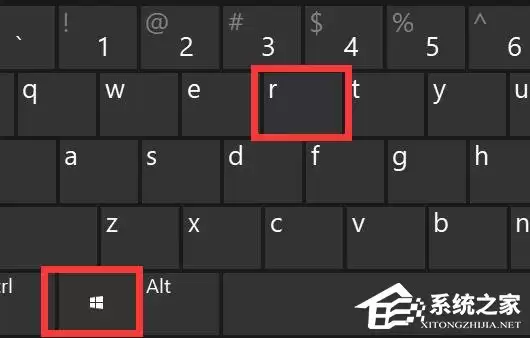
按下键盘上的 Win + R 组合键,调出“运行”窗口。这是快速访问系统高级工具和设置的常用入口。
第二步:启动注册表编辑器
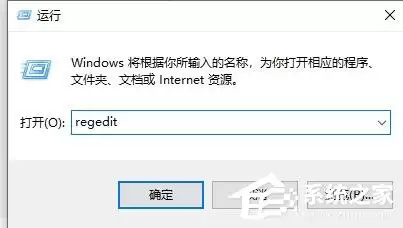
在运行对话框的输入框中,准确键入 regedit,然后点击“确定”或按回车键。这将打开Windows系统的注册表编辑器,后续所有修改都在此进行。
第三步:导航至目标注册表路径
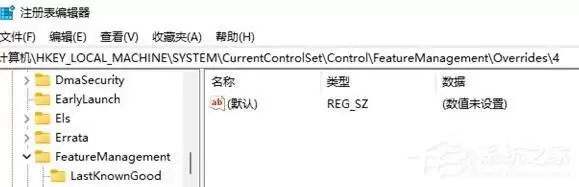
注册表编辑器打开后,请将下方完整的注册表路径复制,并粘贴到编辑器地址栏中:
HKEY_LOCAL_MACHINE\SYSTEM\CurrentControlSet\Control\FeatureManagement\Overrides\4
粘贴后按回车键,系统将自动定位到名为“4”的注册表项。
第四步:新建注册表项
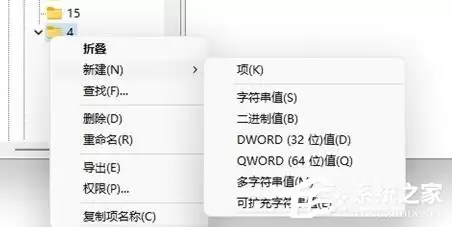
右键点击左侧树状列表中的“4”文件夹,从弹出菜单中选择“新建” -> “项”。
第五步:命名新建的项
将新建的这个项命名为 586118283。请注意,这串数字是特定的功能标识符,必须准确无误。
第六步:新建所需的DWORD值
选中刚刚创建的“586118283”项,然后在右侧窗格的空白处点击右键,选择“新建” -> “DWORD (32位) 值”。
你需要连续创建五个这样的DWORD值,并分别命名为:
EnabledState
EnabledStateOptions
Variant
VariantPayload
VariantPayloadKind
第七步:修改数值数据
依次双击这五个新建的DWORD值,打开编辑对话框,将它们的“数值数据”修改为以下对应内容:
- EnabledState: 1 (或十六进制 0x00000001)
- EnabledStateOptions: 1 (或十六进制 0x00000001)
- Variant: 0 (或十六进制 0x00000000)
- VariantPayload: 0 (或十六进制 0x00000000)
- VariantPayloadKind: 0 (或十六进制 0x00000000)
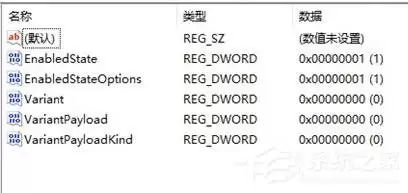
请务必确保每个值的名称和数值都设置正确,可参考上方图片进行核对。
第八步:重启系统使设置生效
完成所有修改后,关闭注册表编辑器,并重新启动你的电脑。这一步至关重要,只有重启后,系统才会加载新的注册表配置,使经典右键菜单生效。
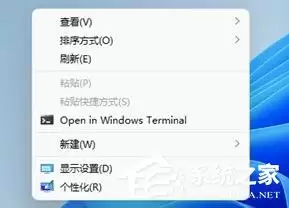
电脑重启后,在桌面、文件夹或任何文件上点击鼠标右键测试一下。你会发现,包含所有功能的经典完整版右键菜单已经成功恢复,操作效率显著提升。此方法本质上是启用了一个系统内置的隐藏功能,因此兼容性和稳定性较好。最后提醒:修改注册表前请确认步骤,操作时仔细核对路径和键值,必要时可先备份注册表。希望这篇详细的Win11右键菜单设置教程能帮助你找回熟悉且高效的操作体验。
相关攻略
Win11网络发现设置全攻略:告别“网络孤岛”,轻松找到局域网伙伴 有没有遇到过这种情况?在Windows 11里打开“网络”文件夹,本该出现的邻居电脑、共享打印机统统不见踪影,自己的设备在其他电脑上也“隐身”了。别急,这通常不是网络故障,而是“网络发现”功能没有正确打开。这个功能就像是设备的“社交
如何在 Win11 中修改系统默认的区域设置 解决软件乱码与日期错误 遇到软件中文显示乱码、日期格式不对,或者数字分隔符看着别扭?别急着怀疑软件本身,问题很可能出在系统“区域设置”这个底层配置上。尤其是那些非Unicode程序,或者一些老旧的财务、工业软件,对系统本地化环境特别敏感。下面这五个步骤,
Windows 11文件夹图标自定义:五种原生方法全解析 厌倦了千篇一律的黄色文件夹?无论是为了快速视觉识别、高效分类管理,还是单纯想让桌面赏心悦目,自定义文件夹图标都是个立竿见影的办法。好消息是,Windows 11本身就提供了多种无需第三方工具的“原生”实现路径。下面这五种方法,从最简单的单文件
摄像头异常亮起?三招帮你精准定位“幕后应用” 你有没有遇到过这种情况:笔记本上的摄像头指示灯突然亮了,但你明明没开任何视频软件?这感觉确实有点让人心里发毛。别慌,这通常意味着某个应用正在后台悄悄调用你的摄像头。好在Windows 11提供了系统级的监控能力,让你能直接揪出这个“幕后选手”。下面这三种
如何解决 Win11 24H2 更新失败报错 0x80070005 遇到 Windows 11 24H2 累积更新 KB5058411 安装失败,并跳出错误代码 0x80070005?这个提示“访问被拒绝”说得已经很直白了,本质上就是系统更新进程在关键时刻“吃了闭门羹”。原因不外乎几种:权限不够、服
热门专题
热门推荐
英伟达显卡怎么设置发挥最大性能? 想让你的英伟达显卡火力全开,榨干每一分性能吗?无论是为了追求极致的游戏帧率,还是确保专业图形应用的流畅运行,正确的设置都至关重要。很多朋友手握着高性能显卡,却因为设置不当,没能享受到它应有的表现。别担心,下面这份详尽的设置指南,将带你一步步解锁显卡的全部潜力。 电脑
显卡温度过高怎么办?Win11系统下快速检测与降温指南 显卡温度异常升高是电脑用户常遇到的问题,不仅可能引发画面卡顿、显示花屏等故障,长期高温运行更会加速硬件老化,甚至导致显卡核心损坏。因此,定期监控显卡温度是维护电脑健康、保障稳定运行的关键环节。本文将详细介绍在Windows 11系统中,无需复杂
从Win7升级到Win10,这些关键点你把握住了吗? 近期,许多用户都在咨询如何将电脑操作系统从Windows 7平稳升级至Windows 10,并希望了解升级过程中有哪些常见陷阱需要规避。这确实是一个值得深入探讨的话题。今天,我们将系统性地梳理从Win7升级到Win10的全流程,重点解析那些至关重
360浏览器选中网页文字自动弹出复制选项怎么设置? 许多用户在使用360安全浏览器时,都非常依赖一个便捷功能:当您选中网页上的文字时,浏览器会自动弹出一个快捷工具条,提供“复制”、“翻译”、“搜索”等一键操作。这个划词工具条能极大提升浏览和资料处理的效率。如果您发现自己的浏览器突然失去了这个功能,无
系统之家U盘启动盘安装Win10系统图文教程 Windows 10凭借其出色的兼容性和流畅体验,至今仍是用户基数最大的操作系统。当需要重装系统时,使用U盘启动盘进行安装,无疑是高效且可靠的选择。接下来,就为大家详细拆解如何使用系统之家U盘启动盘来完成Win10系统的安装。 准备工作 在开始操作前,你


