
联想ThinkPad E420 1141A71笔记本安装Win7系统操作指南
对于许多老用户而言,联想ThinkPad E420 1141A71这款经典商务笔记本承载着不少工作记忆。它搭载了英特尔酷睿i3-2330M处理器,配备2GB DDR3内存和320GB机械硬盘,并集成了DVD刻录光驱与七合一读卡器,应对日常办公文档处理、网页浏览等任务依然得心应手。整机约2.25kg的重量,也体现了当年主流商务本的扎实做工。那么,如何为这台性能可靠的机型重新安装Windows 7操作系统呢?本教程将提供一份详细的步骤指南,帮助您轻松完成系统安装,让这台“老战友”恢复流畅运行状态。
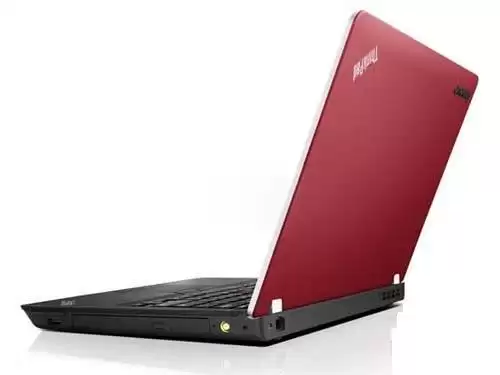
安装前准备工作:
开始操作前,请务必准备好以下三样关键物品:首先,下载一款可靠的U盘启动盘制作工具(如微PE、老毛桃等);其次,准备一个容量至少8GB的空白U盘,将其制作成系统启动盘;最后,下载官方原版的Windows 7系统ISO镜像文件,并复制到已制作好的U盘启动盘中。确保所有准备工作就绪后,即可开始执行安装流程。
联想ThinkPad E420 1141A71笔记本安装Win7系统详细步骤
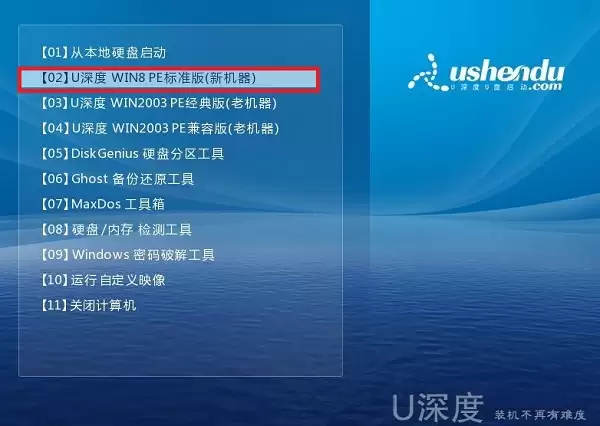
第一步:设置U盘启动。 重启笔记本电脑,当屏幕出现ThinkPad品牌Logo或开机自检画面时,迅速按下启动菜单快捷键(该机型通常为F12键,部分批次可能为F1或Enter键),调出启动设备选择菜单。使用方向键选择您的U盘名称(通常显示为USB HDD或U盘品牌),按回车键确认,即可进入U深度PE系统的主菜单界面。接着,移动光标选择“【02】u深度win8 pe标准版(新机器)”选项,再次按下回车键进入。具体操作界面可参考下图:
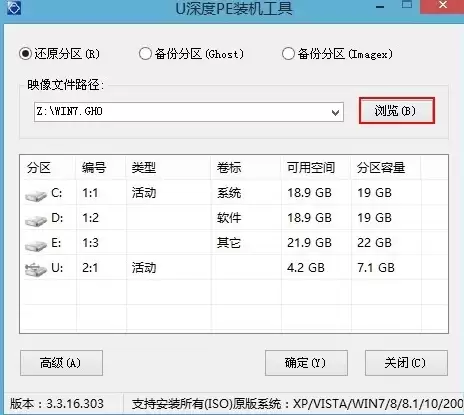
第二步:运行系统安装工具。 成功进入PE系统桌面后,通常会自动弹出“U深度PE装机工具”窗口。在该工具界面中,首先点击“浏览”或类似按钮,找到并选中您事先存入U盘的Windows 7系统镜像文件(通常为.GHO或.ISO格式)。然后,在下方分区列表中选择“C盘”作为系统安装目标盘符。确认选择无误后,点击窗口中的“确定”按钮。操作示意如下图所示:
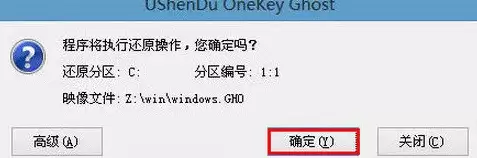
第三步:确认安装操作。 此时,安装工具会弹出一个提示窗口,询问是否确认将系统安装到所选分区。请直接点击窗口中的“确定”按钮,以继续执行安装流程。提示窗口样式参考下图:
第四步:等待系统文件释放。 点击确认后,安装工具将开始自动执行系统文件的解压、复制与安装过程。此阶段需要一定时间,请耐心等待进度条完成。期间电脑可能会自动重启一次或多次,这属于正常安装环节,无需干预。过程界面可参考下图:
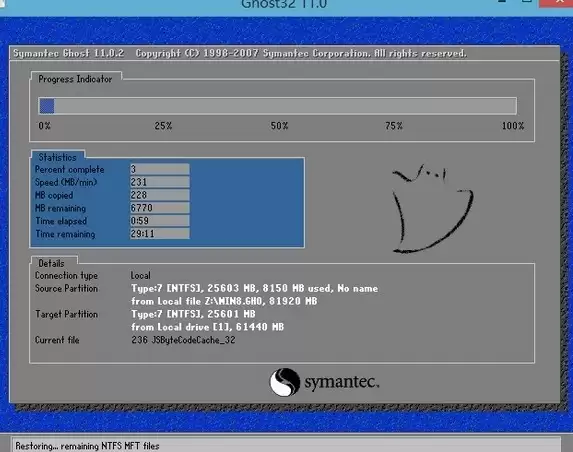
第五步:完成安装并重启。 当工具界面提示“系统安装完成”时,会弹出窗口询问是否立即重启计算机。请点击“立即重启”按钮,电脑将进入最后的系统配置阶段。

第六步:首次启动与最终设置。 在电脑重启过程中,当屏幕黑屏或再次出现ThinkPad Logo时,请及时拔掉U盘启动盘。之后,Windows 7系统将自动完成剩余的驱动安装、用户账户设置等初始化配置。您只需等待几分钟,直到经典的Windows 7桌面环境完整呈现。整个过程可参考下图示意:
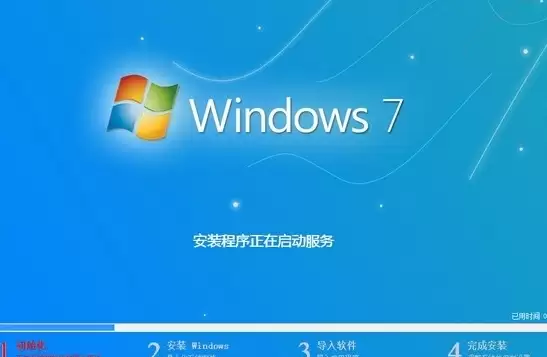
以上即为联想ThinkPad E420 1141A71笔记本电脑安装Windows 7系统的完整图文教程。遵循上述步骤逐一操作,即使是多年前的经典机型,也能顺利完成系统重装,恢复稳定高效的运行体验。如果在安装过程中遇到问题,建议检查启动盘制作是否成功或尝试更换系统镜像文件。


