
Win11硬盘读取速度突然变慢?别急,这里有招
电脑使用过程中,硬盘读写性能骤降是许多用户遇到的棘手问题。具体表现为文件加载迟缓、应用程序启动等待时间延长,以及系统开机速度明显下降。遇到此类硬盘性能瓶颈,无需过度担忧,可以优先尝试通过清理NTFS USN Journal日志来优化系统响应。该方法能有效解决因日志文件异常导致的磁盘延迟。当然,若此方案未能奏效,我们也将探讨更彻底的解决路径——系统重装。
具体操作步骤,一步步来:
1. 启动命令提示符(管理员)
首先,点击任务栏上的搜索框,或直接使用快捷键Win+S,输入“cmd”进行搜索。
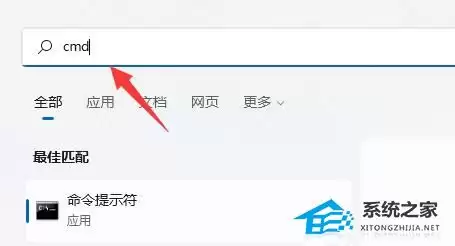
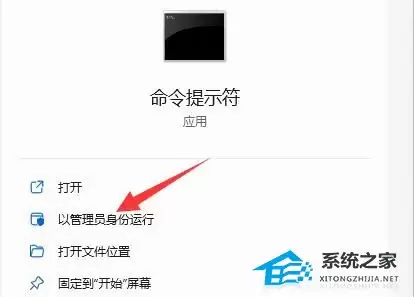
在搜索结果中,定位到“命令提示符”应用。请注意,务必右键点击该选项,并选择“以管理员身份运行”。获取管理员权限是后续命令成功执行的关键前提。
2. 查看并删除USN日志
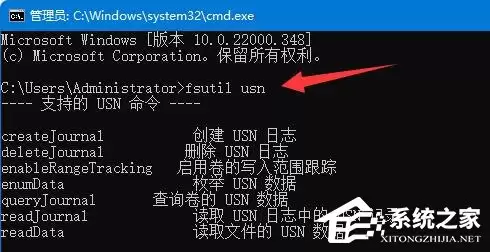
打开管理员命令提示符窗口后,首先输入指令 fsutil usn 并按回车键执行。此命令用于调取USN(更新序列号)日志的相关操作选项,确认当前系统支持该功能。
接下来,执行核心优化命令:输入 deletejournal 并再次按下回车键。该指令的作用是清除NTFS文件系统的USN变更日志。该日志记录了大量文件系统的变更信息,当其体积异常膨胀或出现错误时,会显著影响硬盘的读写效率与响应速度。
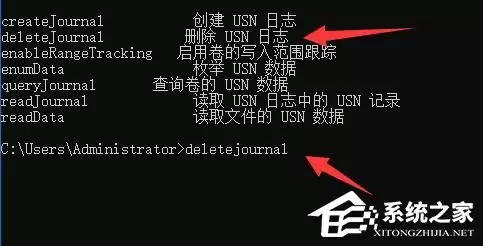
完成上述操作后,请重启计算机,并观察硬盘的读写性能是否已恢复正常水平。
如果问题依旧?
若清理NTFS USN Journal日志后,Win11磁盘速度慢的问题仍未得到修复,则可能暗示系统存在更深层次的故障或驱动冲突。此时,最为彻底且高效的解决方案是考虑执行系统重装。这相当于为计算机进行一次完整的初始化,能够清除潜在的软件冲突与系统错误。
系统重装资源推荐:
如需进行系统重装,以下提供几个Windows 11 23H2版本的可靠镜像源供您参考选择:
Windows11 23H2 64位 官方正式版
Windows11 23H2 64位 中文家庭版
Windows11 23H2 64位 专业纯净版
Windows11 23H2 64位 专业精简版
希望以上方法能有效解决您遇到的硬盘性能问题。本文内容基于广泛的技术社区实践与解决方案整理,版权归属原作者。若涉及版权事宜,请及时联系处理。获取更多关于提升硬盘速度、优化Windows 11系统性能的实用技巧,欢迎持续关注我们的技术资讯分享。


