
CAD图纸打印样式设置方法
CAD作为一款专业的工程绘图与设计软件,其最终的设计成果通常需要输出为纸质图纸或电子文档。从数字屏幕到物理纸张,精准的打印设置是实现高质量输出的关键。许多用户在绘图时游刃有余,却在打印环节遇到困惑:如何配置样式?参数如何调整?本文将为您系统梳理CAD图纸打印样式的设置流程,提供清晰易懂的步骤指南,帮助您轻松掌握从设置到输出的全过程。
步骤详解
首先,启动您的CAD软件,打开包含目标图纸的工作文件。明确您需要打印的具体内容与范围,这是确保后续操作准确无误的基础。
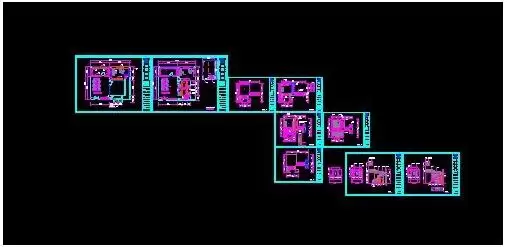
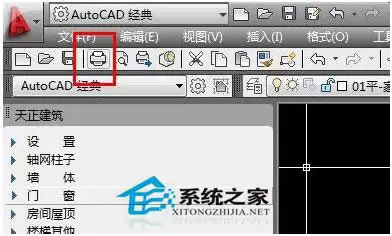
接下来,调用打印功能。您可以直接点击软件界面左上角明显的【打印机】图标。对于熟练用户,使用键盘快捷键Ctrl+P是更高效的选择。
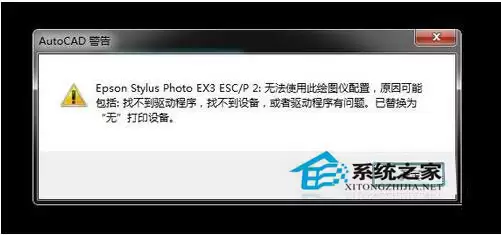
执行命令后,有时会弹出关于打印的提示或警告窗口。这通常是常规的系统提示,无需担心,直接点击“确定”或“继续”按钮即可。
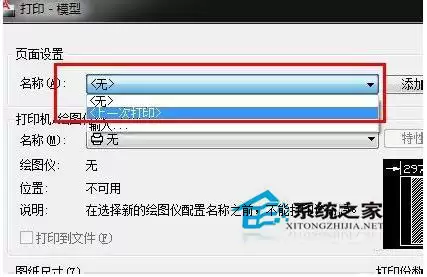
此时,您将进入打印设置的核心对话框。在【打印机/绘图仪】选项区域,如果近期有过打印记录,可以选择“上一次打印”来快速复用之前的配置。若是首次设置,则需要从设备列表中选择与您计算机连接的实体打印机型号。如果不确定型号,查看打印机机身上的品牌与型号标识是最可靠的方法。
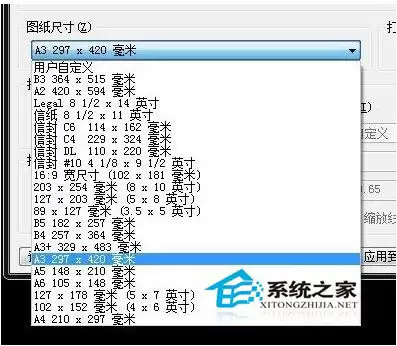
紧接着设置【图纸尺寸】。这个选项决定了输出纸张的实际大小。根据您的出图要求,从下拉菜单中直接选择A4、A3、A2或A1等国际标准图幅即可,操作非常直观。
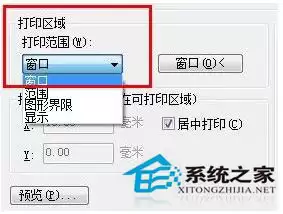
在【打印范围】部分,选择“窗口”模式,然后返回绘图区域,用鼠标框选出您需要打印的具体图形区域。请务必勾选旁边的“居中打印”复选框,这可以确保图纸内容自动对齐到纸张中心位置。
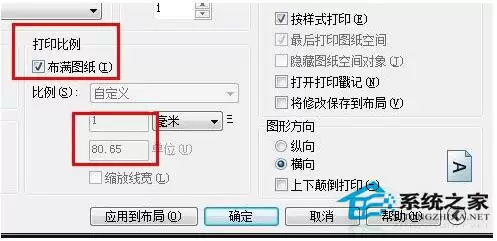
接下来是关键的比例调整环节。如果您希望软件自动缩放图形以适配所选纸张,直接勾选【布满图纸】选项即可,下方的比例数值会随之自动更新。
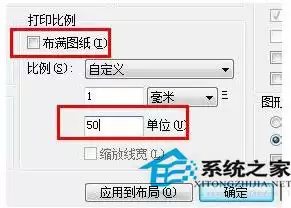
如果您需要严格按照特定的出图比例(例如1:50或1:100)进行打印,则不要勾选“布满图纸”,并在下方的比例输入框中手动键入所需的比例值。
打印样式表是控制最终输出视觉效果的核心。在设置面板的右侧区域,您可以配置线条的颜色、线型、线宽等关键属性。通过此功能,您可以指定不同颜色的图层或图形对象在打印时的表现,例如实现“将所有蓝色线条打印为灰色并设定为细线”等专业效果。
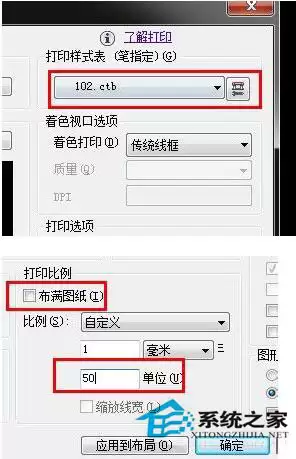
其余设置项较为常规:在相应位置指定需要打印的份数,选择纸张的方向(横向或纵向),并确定打印输出模式(例如直接打印到纸张,或输出为PDF文件)。
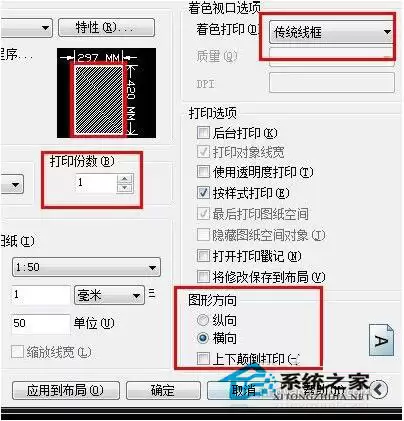
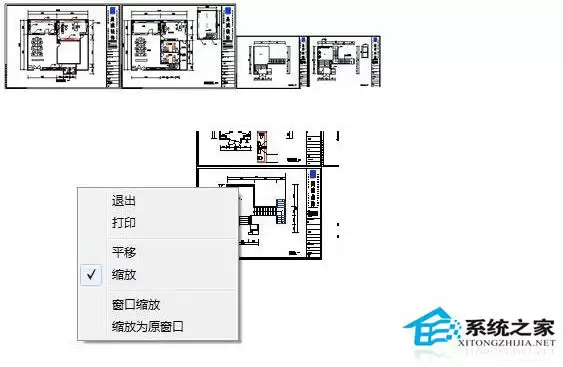
所有参数配置完成后,强烈建议先点击对话框左下角的【预览】按钮。在预览界面中,您可以全面检查图纸在纸张上的布局、比例、线型线宽等所有细节是否符合预期。确认无误后,在预览窗口中右键选择“打印”,或者关闭预览返回主设置面板点击“确定”,即可开始执行打印任务。
以上就是CAD图纸打印样式设置的完整步骤解析。通过系统性地了解每个设置环节的作用与操作方法,您会发现,获得一张清晰、规范、符合要求的打印图纸其实并不复杂。建议您立即打开一份CAD图纸,参照本指南亲自实践一遍,以巩固掌握这项实用技能。


