
Win10电脑之间快速传输文件:7种高效方案全解析
在日常工作与生活中,我们经常需要在两台Windows 10电脑之间传输文件。无论是同事间的项目协作,还是家人朋友间的照片分享,都希望过程能又快又简单。面对不同的网络环境和文件大小,究竟有哪些高效、可靠的传输方法?本文将为您全面解析七种实用方案,涵盖有线无线、有网无网等多种场景,助您轻松应对各种传输需求。
一、无网络的情况下如何快速传输文件
方法1、使用移动存储设备
在没有互联网连接时,使用U盘、移动硬盘或SD卡等外部存储设备是最传统且直接的方式。操作极其简单:只需将文件从源电脑复制到存储设备,再将设备插入目标电脑粘贴即可。这种方法稳定可靠,但需注意文件总大小不能超过设备的可用空间,且传输速度受设备接口(如USB 2.0/3.0)限制。
方法2、使用蓝牙
若两台电脑均内置或外接了蓝牙适配器,蓝牙传输提供了一个便捷的无线解决方案。它无需网络,但要求设备间距离通常在10米以内,且尽量避免厚重墙体等物理阻隔,以保证信号稳定。
具体操作分为三个步骤:首先,在两台电脑的“设置”中开启蓝牙功能。其次,进入“蓝牙和其他设备”设置,选择“添加蓝牙或其他设备”,搜索并完成配对。最后,在发送方电脑上,右键点击目标文件,选择“发送到”>“蓝牙设备”,并选择已配对的接收方电脑,即可启动无线传输。
方法3、使用网线直接连接
对于需要传输大型文件(如视频、工程文件)的用户,通过网线直连两台电脑能获得极高的传输速率和稳定性。这种方法本质上是手动创建了一个微型局域网。
操作需要一些简单的网络设置:首先,用一根网线(建议使用交叉线或现代网卡支持自动翻转的直连线)连接两台电脑的网口。接着,分别为两台电脑的以太网适配器手动设置位于同一网段的IP地址(例如:192.168.1.2和192.168.1.3,子网掩码均为255.255.255.0)。然后,在源电脑上,右键点击需要共享的文件夹,进入“属性”>“共享”选项卡,点击“高级共享”并设置共享权限。最后,在目标电脑的文件资源管理器地址栏,输入“\\[源电脑的IP地址]”(如\\192.168.1.2)即可访问并复制共享文件。
二、有网络的情况下如何快速传输文件
方法1、使用“共享”功能传输文件
当两台Win10电脑连接到同一个局域网(例如通过同一个路由器或Wi-Fi)时,利用Windows自带的网络共享功能是最为高效的传输方式之一。它无需第三方工具,直接利用系统底层协议。
设置流程如下:在发送文件的电脑上,右键点击目标文件夹,选择“属性”>“共享”选项卡,点击“高级共享”。勾选“共享此文件夹”,可自定义共享名并设置用户权限。确认后,共享即生效。在接收文件的电脑上,打开“此电脑”,在地址栏输入“\\[发送方电脑的计算机名]”或“\\[发送方电脑的IP地址]”并回车,即可看到共享目录,进行拖拽或复制操作。
方法2、使用Windows 10的“轻松传送”功能
如果您需要将旧电脑上的大量个人文件、用户设置乃至某些应用程序迁移到新电脑,Windows内置的迁移工具(在较新版本中可能称为“Windows轻松传送”或集成于“设置”的“更新与安全”中)非常实用。它能系统性地打包和转移数据,简化换机流程。
基本步骤是:在旧电脑上运行迁移工具,选择要传输的文件类型和用户账户。根据向导,您可以选择通过外部存储设备(如U盘)创建迁移文件,或通过网络直接连接两台电脑。然后在新电脑上运行同一工具,选择接收迁移数据即可完成。
方法3、使用云存储
云存储服务(如Microsoft OneDrive、Google Drive、Dropbox或国内百度网盘等)提供了跨平台、跨地域的文件同步方案。您只需将文件上传至云端,然后在另一台电脑登录同一账户即可下载,实现无缝访问。这种方法特别适合需要多设备协作或远程获取文件的场景,其效率主要取决于您的网络上传和下载带宽。
方法4、使用第三方传输软件
对于需要迁移已安装的软件、游戏、系统设置及大量用户数据的复杂需求,专业的第三方电脑迁移软件往往功能更强大、操作更自动化。以易我电脑迁移(EaseUS Todo PCTrans Pro)为例,它能够将整个工作环境从旧电脑完整地转移到新电脑,省去重装和配置的麻烦。
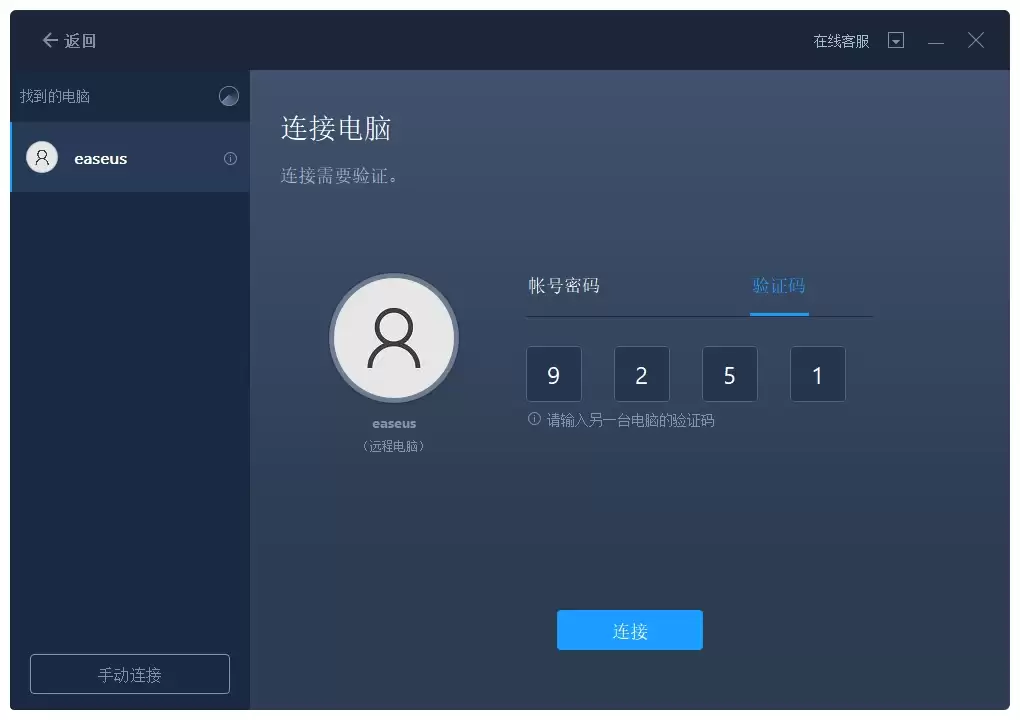
步骤1.连接源和目标计算机
首先,在源电脑和目标电脑上分别安装并运行易我电脑迁移软件。完成软件激活后,在主界面选择“电脑到电脑”传输模式。软件会自动搜索局域网内的另一台电脑,您也可以通过输入目标电脑的IP地址进行手动连接。验证成功后,点击“连接”建立传输通道。

步骤2.选择要传输的内容
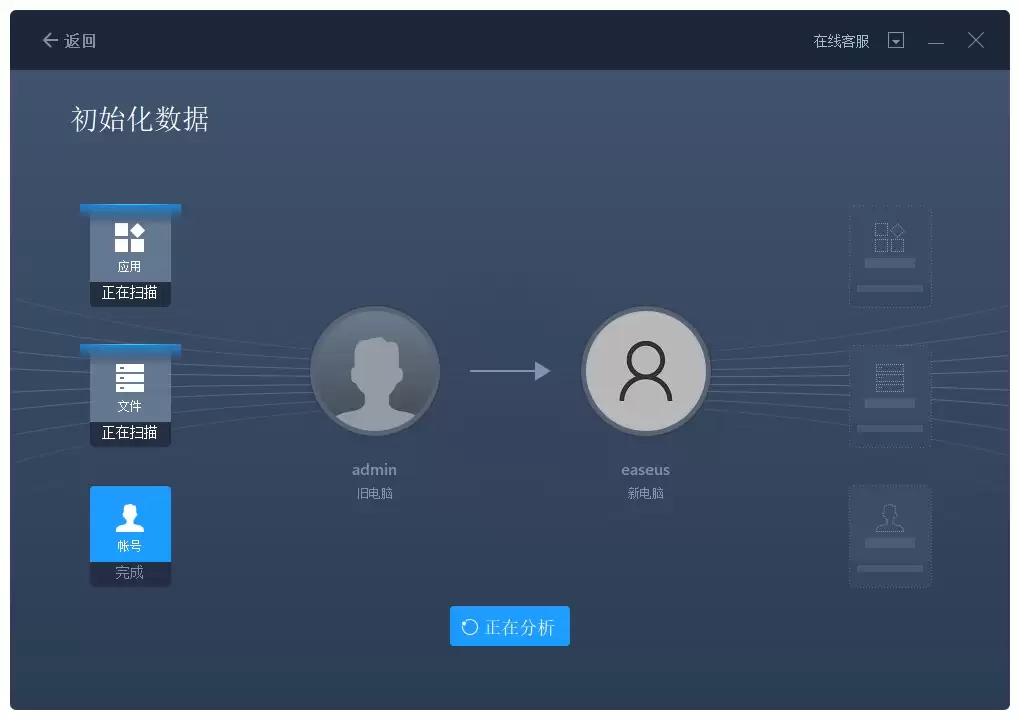
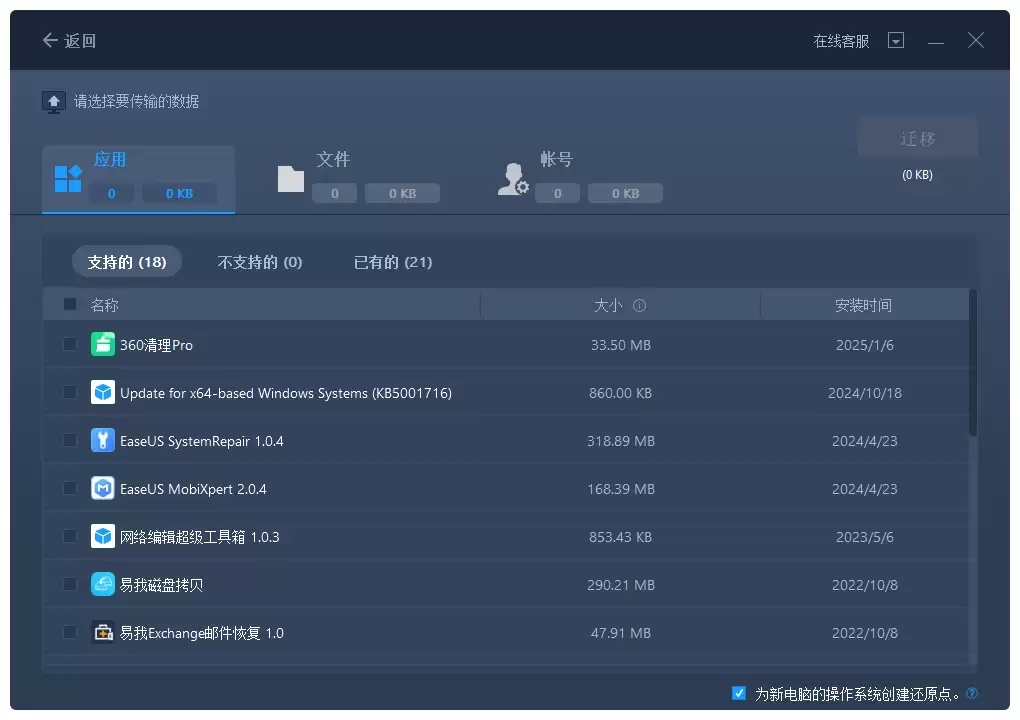
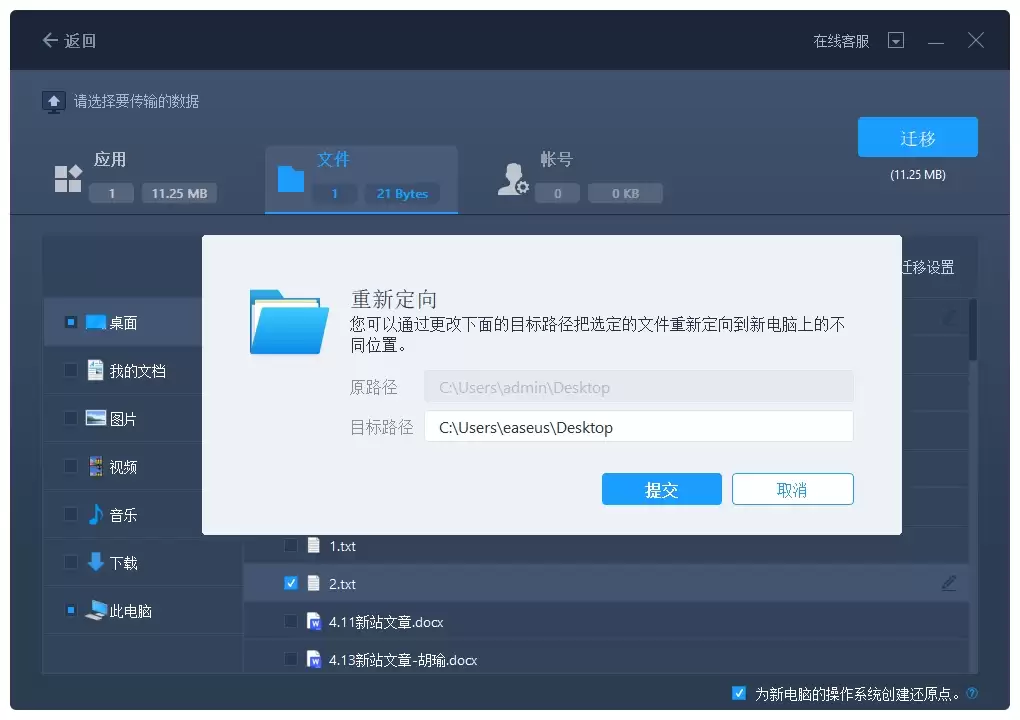
成功连接后,软件会全面扫描源电脑,列出所有可迁移的项目,包括应用程序、个人文件、文件夹及用户账户。您可以自由勾选需要传输的具体内容,并为它们在目标电脑上指定存储路径。确认选择后,点击“提交”进入下一步。
步骤3.开始迁移
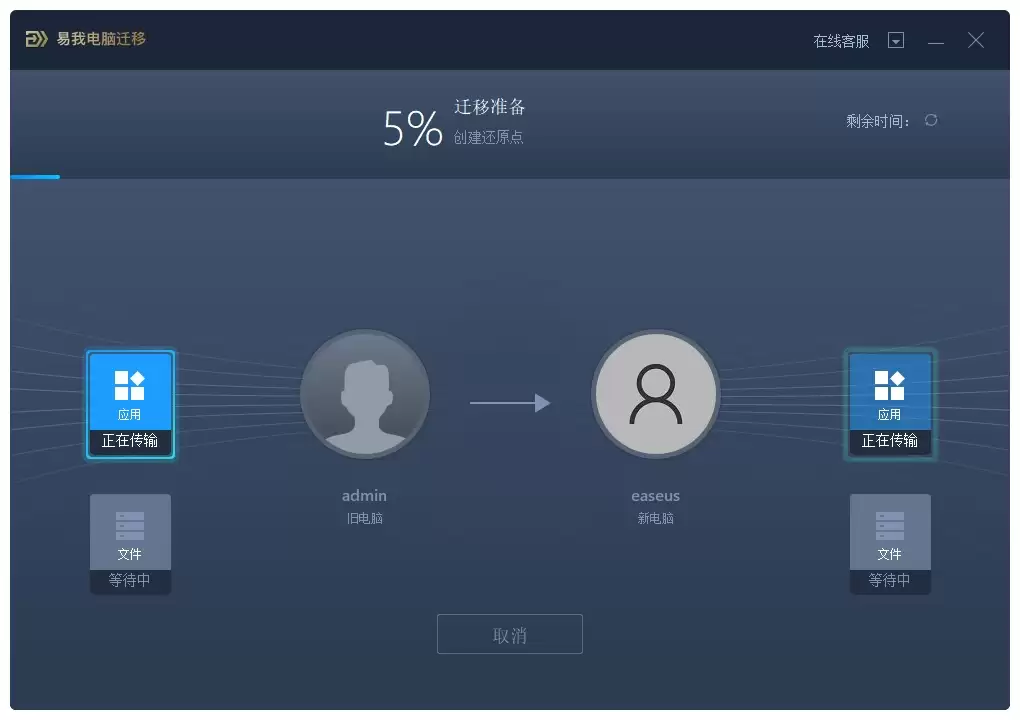
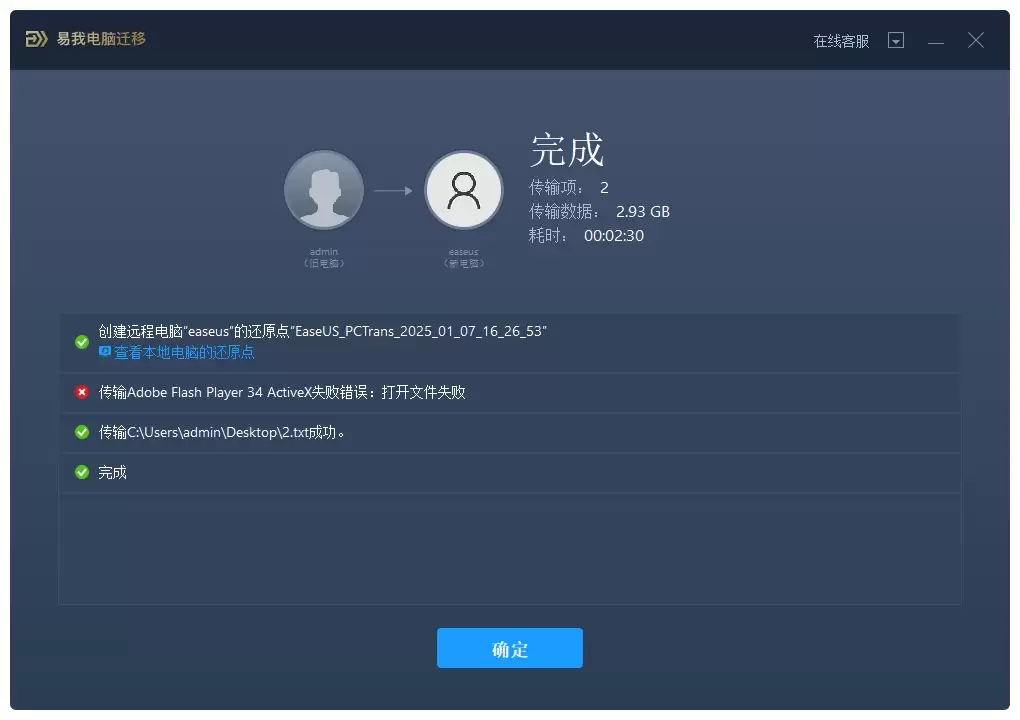
在最终确认传输列表和设置无误后,点击“迁移”按钮启动整个过程。软件通常会提示创建系统还原点以确保安全。传输时间取决于数据量大小,请保持两台电脑稳定连接直至完成。
迁移结束后,点击“确定”。为确保所有迁移的应用程序和设置生效,建议按照软件提示重新启动目标计算机。
三、总结
综上所述,在Windows 10电脑间实现快速文件传输,您可以根据实际情况灵活选择方案:无网络时,可依赖移动设备或蓝牙;有局域网时,文件共享和网线直连速度极快;对于跨设备同步或复杂数据迁移,云存储和专业迁移软件则优势明显。选择的关键在于权衡文件大小、设备距离、网络条件及操作复杂度。掌握这七种方法,无论是日常小文件分享还是整机数据迁移,您都能游刃有余。
以上便是Win10系统下两台电脑之间快速传输文件的七种高效方法详解。结合实际场景选用最合适的方案,将显著提升您的工作效率与数据传输体验。


