
文件传输速度直接影响工作效率与使用体验。当你急需发送重要文件,却遭遇传输缓慢时,那种焦虑感不言而喻。那么,两台电脑之间究竟如何传文件最快?本文将为你揭示文件传输的“速度密码”,并提供多种高效传输方案,助你彻底告别等待,提升效率!
一、理解“最快”传输的核心要素
在探寻最快方法前,必须明确一点:高速文件传输是一个系统工程,其速度受多重因素制约,任何一环都可能成为瓶颈。全面了解这些要素,才能做出最佳选择。
网络环境:这是基础。有线网络(以太网)通常提供最稳定、最高速的连接;Wi-Fi 6/5次之,适合无线环境;蓝牙则多用于小文件临时传输。
硬件性能:电脑的处理器、内存,尤其是硬盘类型至关重要。固态硬盘(SSD)的读写速度远超机械硬盘(HDD),在传输大量小文件时优势尤为明显。
连接方式:选择USB直连、局域网共享还是互联网传输?不同的物理或逻辑路径,其速度上限差异巨大。
文件特性:传输单个大型文件(如视频)通常比传输总容量相同但数量庞大的零散小文件快得多,因为系统处理每个小文件都会产生额外开销。
传输协议:底层协议决定了数据封装与校验的效率,不同协议针对不同场景有各自的优化。
外部干扰:无线传输受距离与障碍物影响显著;异地传输则受限于运营商提供的上行/下行带宽,后者常是家庭宽带的短板。
二、两台电脑之间传文件最快的实战方案
不存在“放之四海而皆准”的最快方法,关键在于匹配场景,精准选择。以下为您梳理六种高效的文件传输方案,覆盖不同需求。
⭐方案1:网线直连(极致速度)
这是两台相邻电脑间传输文件的“速度之王”。它绕过路由器,实现点对点直连,数据损耗极低,速度仅受网卡和网线规格限制,稳定性无与伦比。适合需要传输超大文件(如视频素材、虚拟机镜像)的场景。
操作步骤:
1. 准备一根千兆或更高级别的网线,直接连接两台电脑的网口。确保双方网卡均支持对应速率。
2. 配置静态IP地址。在两台电脑上,进入“设置” → “网络和Internet” → “以太网” → “属性”,双击“Internet协议版本4(TCP/IPv4)”。手动设置IP:电脑A设为“192.168.1.10”,电脑B设为“192.168.1.11”,子网掩码均为“255.255.255.0”,网关留空。
3. 设置文件夹共享。在发送方电脑上,右键点击目标文件夹,选择“属性” → “共享” → “高级共享”,勾选“共享此文件夹”并命名。随后在“安全”选项卡中,添加“Everyone”用户并赋予相应权限。
4. 访问共享。在接收方电脑上,打开“此电脑”,在地址栏输入“\\192.168.1.10”(发送方IP),回车即可访问并复制文件。
⭐方案2:局域网共享(无线高速)
若两台电脑连接至同一路由器(同一局域网),利用系统自带的共享功能,即可享受局域网内的高带宽传输。无需额外软件,适合传输大文件,但设置步骤相对较多。
操作步骤:
1. 启用网络发现。在两台电脑上,打开“设置” > “网络和Internet” > “高级网络设置” > “高级共享设置”。在“专用网络”配置下,启用“网络发现”和“文件和打印机共享”。在“所有网络”中,根据安全需要设置“密码保护的共享”。
2. 共享文件夹。在发送方电脑上,右键点击文件夹,进入“属性” → “共享”选项卡 → “高级共享”,勾选共享并设置权限。
3. 访问共享。在接收方电脑上,按Win + R,输入“\\发送方电脑IP或名称”回车;或直接在“文件资源管理器”的“网络”中找到对方电脑访问。
注意事项:若访问失败,可尝试暂时关闭防火墙,或在防火墙设置中为“文件和打印机共享”添加允许规则。
⭐方案3:使用专业传输工具(便捷高效)
借助第三方专业软件,可在局域网内实现高速、稳定的文件迁移,尤其适合整机数据转移或批量文件同步。这类工具简化了操作,优化了传输算法,体验更佳。
以易我电脑迁移(EaseUS Todo PCTrans)为例,它专为电脑间数据迁移设计,操作直观,速度有保障。
详细步骤如下:
步骤1. 在源电脑和目标电脑上分别启动易我电脑迁移,选择“电脑到电脑”模式。软件会自动搜索同一局域网内的设备,完成配对验证后点击“连接”。
◆ 请确保两台电脑位于同一局域网,且均已安装相同版本的软件。
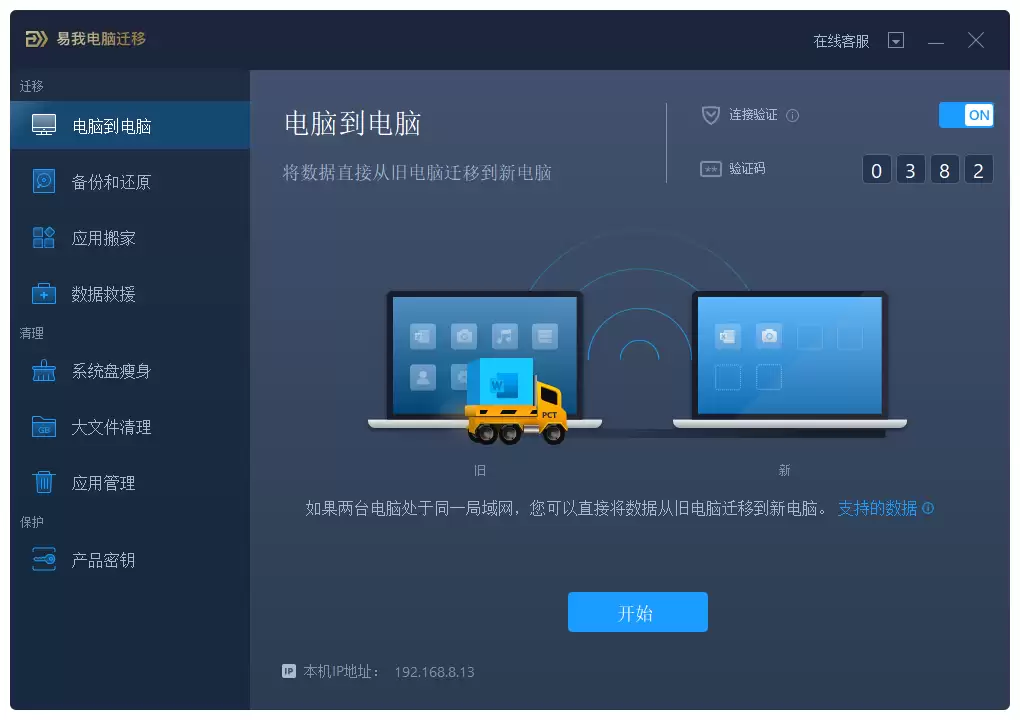
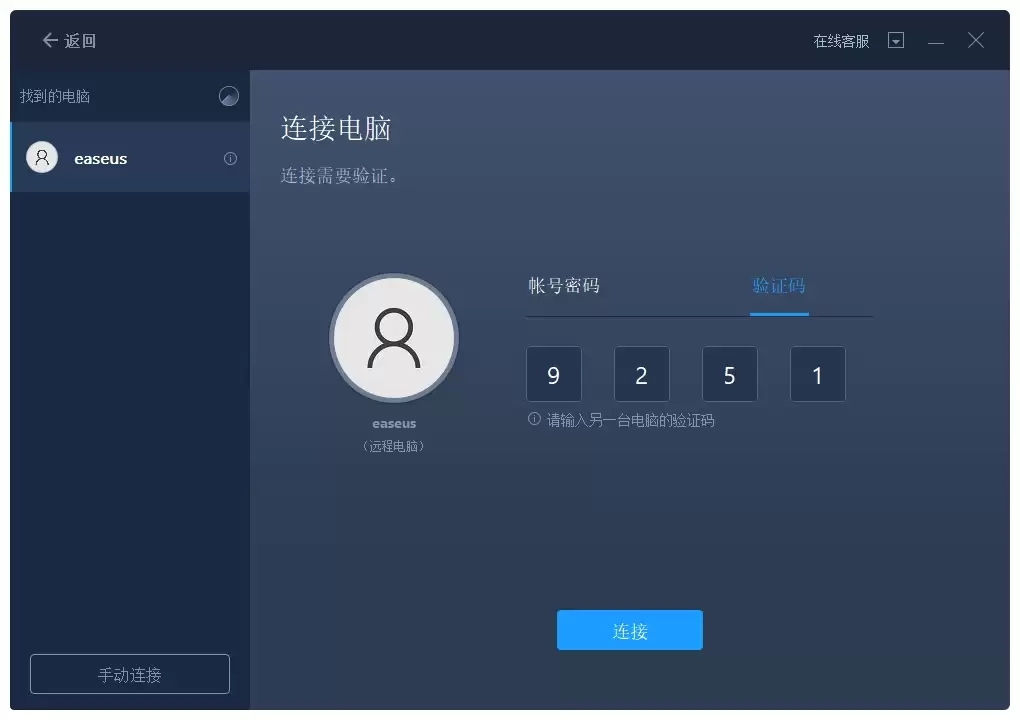
步骤2. 连接成功后,软件会自动分析源电脑中可传输的应用程序、文件和用户账户。这个过程需要一些时间,请耐心等待。
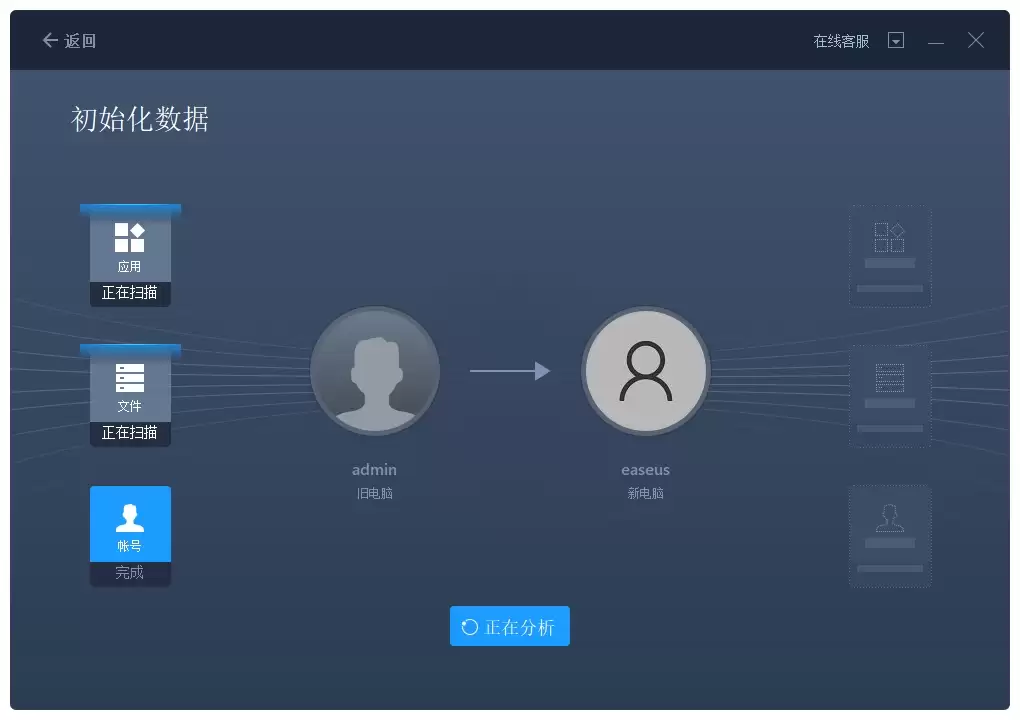
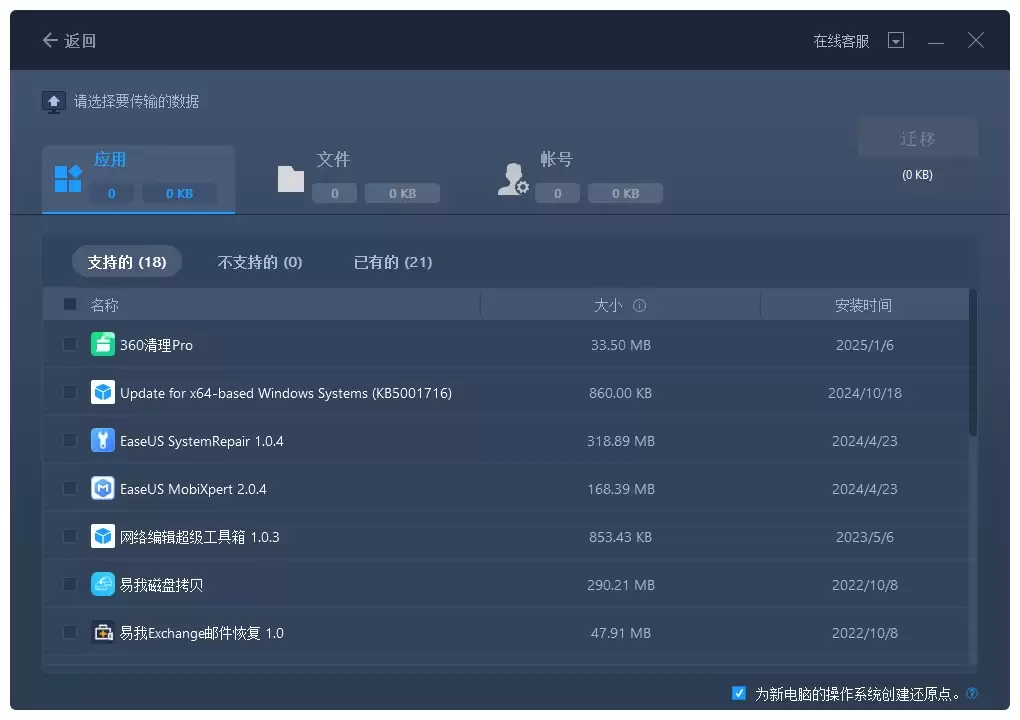
步骤3. 在列表中选择需要迁移的文件或应用,并为它们指定在目标电脑上的存储路径,然后点击“提交”。
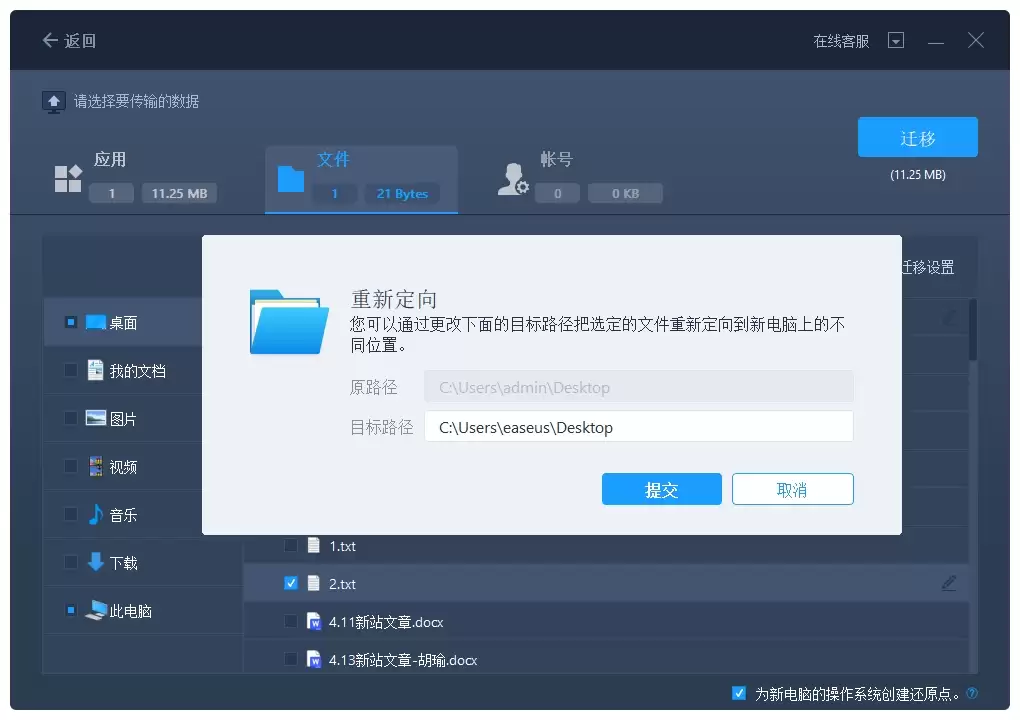
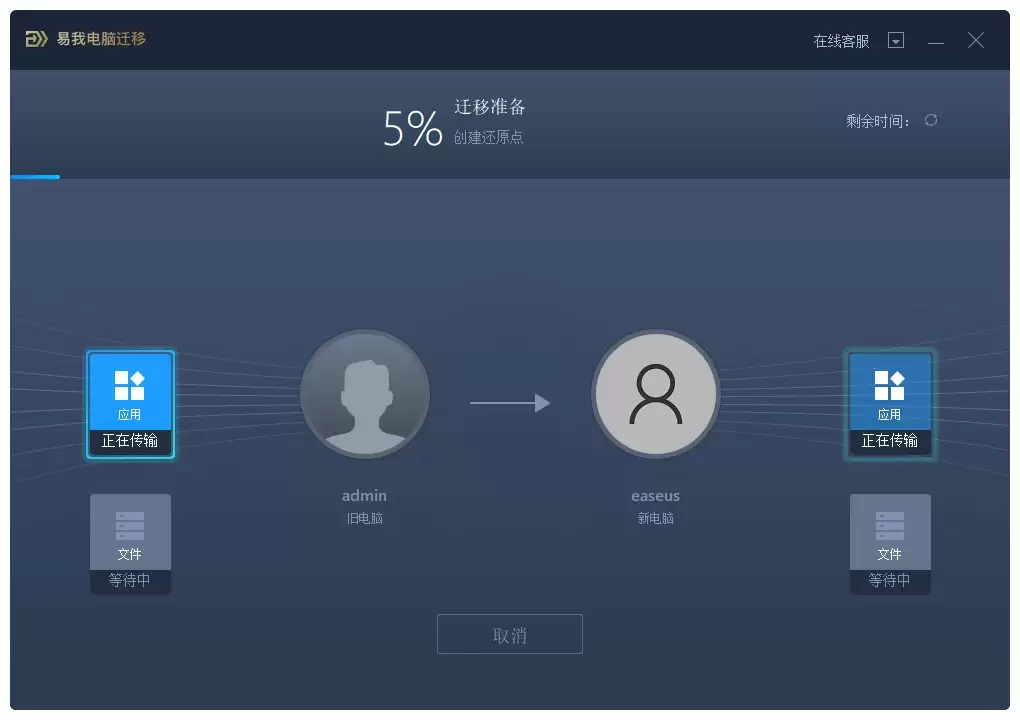
步骤4. 确认设置无误后,点击“迁移”按钮开始传输。你可以实时查看迁移进度。
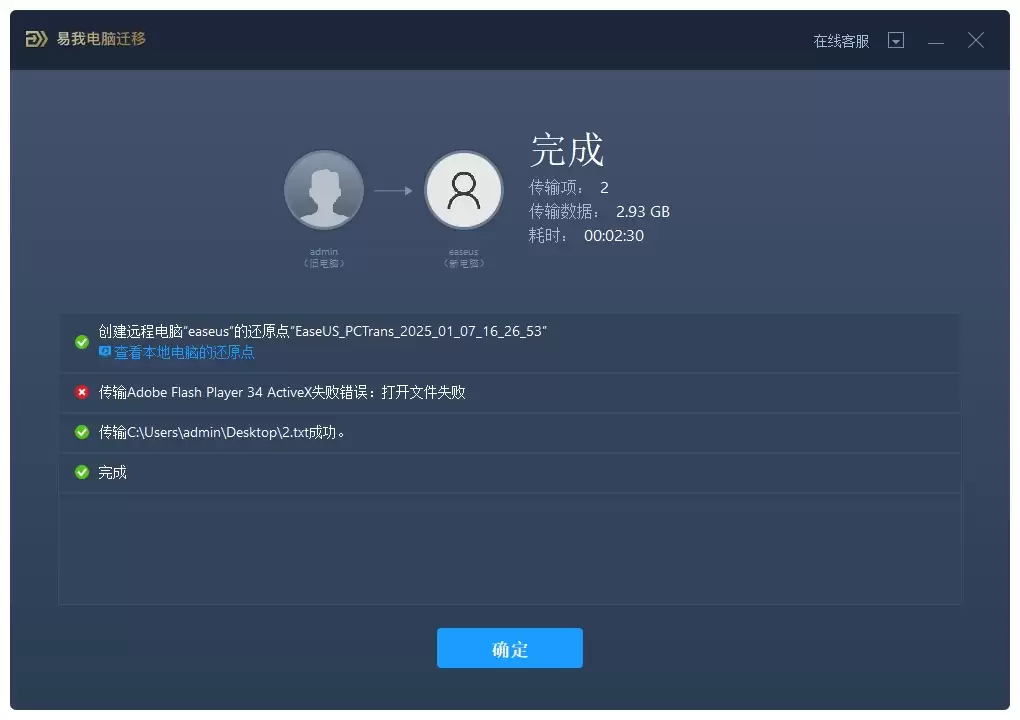
步骤5. 迁移完成后,点击“确定”。建议重新启动目标计算机,以确保所有传输的数据和设置完全生效。
⭐方案4:Windows附近共享(快速分享)
对于Windows 10/11用户,“附近共享”功能让文件分享像手机隔空投送一样简单。它基于蓝牙或Wi-Fi直连,适合近距离快速分享文档、图片等。
操作步骤:
1. 在两台电脑上,依次进入“开始” → “设置” → “系统” → “就近共享”,开启功能,并将“共享或接收内容的方式”设为“附近的任何人”。
2. 在发送方电脑上,右键点击文件,选择“共享”。在弹出窗口中,选择接收方电脑的名称。
3. 接收方电脑会弹出通知,点击可选择“保存并打开”或仅“保存”,文件将存入预设的下载目录。
⭐方案5:云存储服务(跨地域同步)
利用百度网盘、OneDrive、Google Drive等云服务进行文件中转,其速度受限于你的网络带宽和服务商策略。若网络条件好或开通会员,速度依然可观。最大优势在于突破地域限制,实现多平台同步。
操作步骤:
1. 在电脑A上登录云盘客户端,将待传输文件上传至云端。
2. 在电脑B上登录同一账号,找到云端文件并下载到本地即可。
⭐方案6:移动存储设备(物理搬运)
这是最经典、最可靠的离线传输方式。一个高速USB 3.2 U盘或NVMe移动固态硬盘,其读写速度可轻松突破千兆,远超普通家用网络。适合无网络环境或传输超大型文件,但受设备容量限制,且需手动操作。
操作步骤:
1. 将移动硬盘或U盘插入电脑A,复制文件至存储设备。
2. 安全弹出设备后,插入电脑B,将文件粘贴至目标位置。
三、通用提速技巧与优化建议
选对方案后,结合以下技巧,可进一步提升传输效率:
释放系统资源:传输前,关闭不必要的后台程序,如下载工具、云同步客户端及实时杀毒软件,以释放网络带宽与磁盘I/O资源。
预处理文件:面对海量小文件,先将其打包压缩成少数几个大文件再传输,能大幅减少系统在文件寻址与元数据操作上的时间损耗。
优化网络环境:优先使用有线连接;若使用Wi-Fi,尽量让电脑靠近路由器,减少障碍物,并避开网络拥堵时段。
四、总结:如何选择最快的文件传输方式?
回到核心问题:两台电脑之间怎么传文件最快?答案取决于你的具体场景。理解影响速度的六大要素,并根据“距离远近”、“文件大小与数量”、“网络条件”进行判断:追求极致速度用网线直连;同一局域网内可选共享功能或专业工具;快速分享小文件用附近共享;跨地域同步依赖云服务;无网络或超大文件则信赖高速移动硬盘。
以上便是关于两台电脑之间最快传文件方法的全面解析与六大方案详解。希望这些实用技巧能帮助你高效解决文件传输难题,让数据流动畅通无阻。


