
概述
许多用户在享受RealPlayer带来的便捷音视频播放体验时,常常会遇到C盘空间不足的困扰。此时,将RealPlayer转移至其他磁盘分区便成为一个行之有效的解决策略。那么,如何将RealPlayer迁移到其他分区以释放C盘空间呢?本文将为您系统梳理几种安全可靠的迁移方法,帮助您轻松完成操作。
一、为什么要迁移RealPlayer到其他分区
RealPlayer作为一款老牌的多媒体播放器,不仅支持本地音视频文件播放,更能流畅播放在线流媒体内容,让您无需下载即可实时收听网络广播或观看网络电视。同时,它也是一个实用的媒体库管理工具。
然而,其强大的功能背后也带来了存储压力。软件在长期使用中会产生大量缓存文件、临时数据以及媒体库信息,这些内容默认往往堆积在系统C盘。若C盘本身容量紧张,持续积累极易导致磁盘空间告警,进而引发系统运行迟缓、程序响应迟钝甚至崩溃等问题。因此,将RealPlayer这类容易占用大量存储空间的应用程序迁移到D盘或其他非系统分区,是优化磁盘空间、提升计算机整体运行效率的关键步骤。
二、RealPlayer迁移到其它分区的办法
认识到迁移的必要性后,接下来便是具体的操作实施。无论您是电脑新手还是有一定经验的用户,以下介绍的几种方案都能为您提供清晰的指引。
方法一:使用RealPlayer自带的迁移工具
最为稳妥的方式是优先利用软件内置的迁移功能。RealPlayer自带的工具能确保迁移过程规范且完整。请按照以下步骤操作:
1. 启动RealPlayer,点击界面左上角的“RealPlayer”主菜单,依次选择“帮助” -> “迁移RealPlayer”。
2. 在打开的迁移向导窗口中,选择“安装”选项,并点击“下一步”。
3. 仔细阅读软件许可协议,勾选“我同意”复选框,继续点击“下一步”。
4. 在安装类型选择界面,请务必选择“自定义”安装模式,然后点击“下一步”。
5. 点击“浏览”按钮,在弹出的目录选择窗口中,定位到您希望迁移的目标驱动器(例如D盘或E盘下的某个文件夹),选定后点击“下一步”。
6. 根据您的使用习惯,决定是否创建桌面快捷方式及开始菜单项,设置完毕后点击“下一步”。
7. 最后,选择是否在迁移结束后立即启动RealPlayer,点击“完成”以确认设置。
8. 此时,软件将自动开始迁移过程,请耐心等待直至操作完成。
方法二:手动迁移RealPlayer
如果内置工具失效或您希望更自主地控制文件路径,手动迁移是另一种选择。此方法要求操作仔细,并强烈建议在开始前备份重要数据。详细步骤如下:
1. 首先,完整备份RealPlayer的个人配置、播放列表及收藏夹等数据,以防丢失。
2. 打开“此电脑”或文件资源管理器,导航至RealPlayer的默认安装目录。通常路径为:“C:\Program Files\Real\RealPlayer”。
3. 选中整个“RealPlayer”文件夹,右键复制或使用Ctrl+C快捷键。
4. 进入您计划迁移的目标分区(如D盘),新建一个文件夹,可命名为“RealPlayer”以便识别。
5. 打开新建的文件夹,将刚才复制的“RealPlayer”文件夹粘贴进来,最终路径可能类似“D:\RealPlayer\Real\RealPlayer”。
6. 返回C盘的原安装位置,将最初的“RealPlayer”文件夹重命名(例如改为“RealPlayer_backup”),此举可避免系统路径混淆。
7. 双击运行RealPlayer主程序。通常情况下,软件会自适应新的文件位置。
8. 为确保所有设置加载无误,建议重启计算机,然后再次打开RealPlayer验证各项功能是否正常。
方法三:使用易我电脑迁移软件
如果您觉得上述方法步骤繁琐,或担心手动操作存在风险,那么借助专业的应用程序迁移工具将是更高效、安全的选择。易我电脑迁移(EaseUS Todo PCTrans Pro)的“应用搬家”功能,能够无损地将已安装的软件(包括RealPlayer)从C盘移动到其他分区,无需卸载重装,完美保留所有设置。它同样适用于整机数据迁移。以下是具体操作流程:
使用易我电脑迁移软件转移RealPlayer的详细步骤:
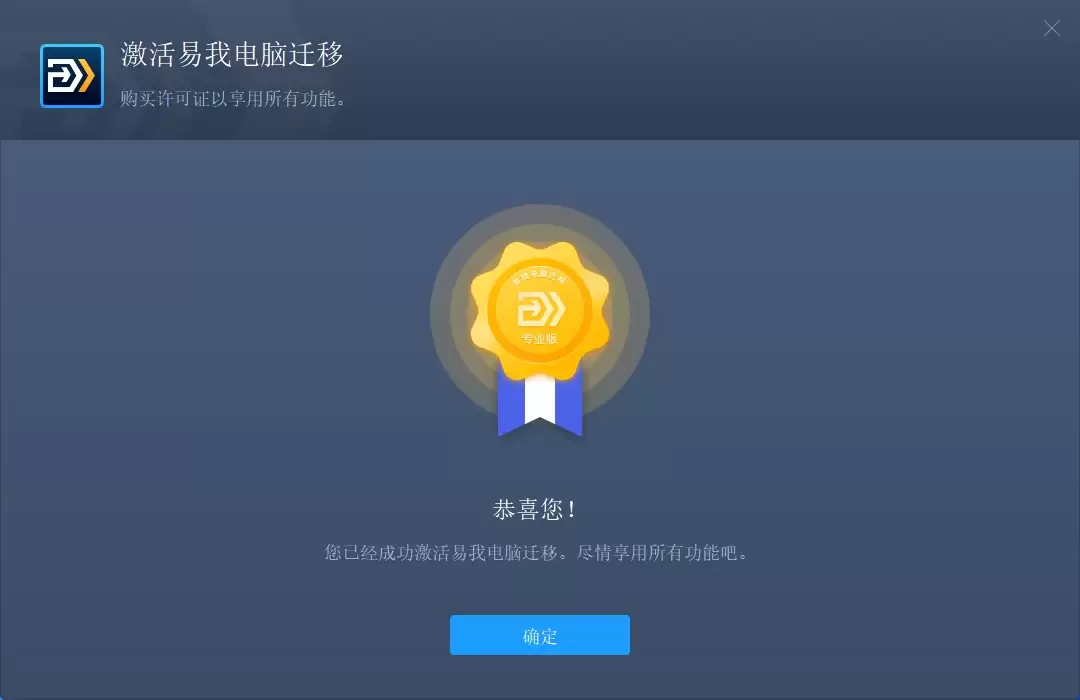
步骤1: 在电脑上安装并启动易我电脑迁移软件(EaseUS Todo PCTrans Pro)。如未激活,请先完成激活操作。
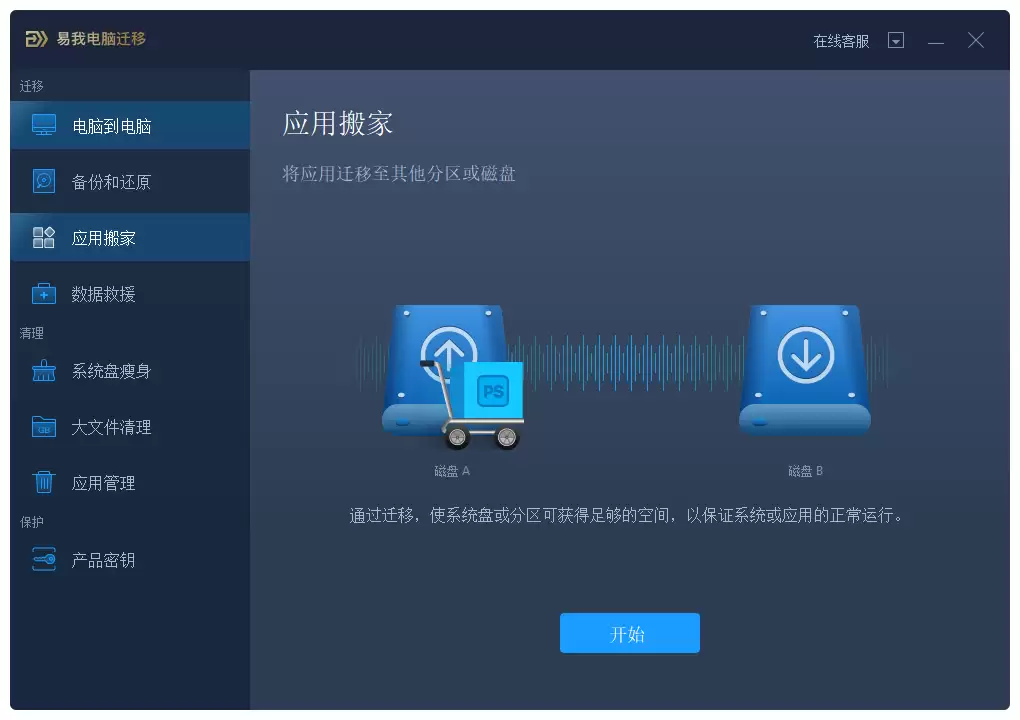
步骤2: 在软件主界面,点击左侧的“应用搬家”模块,然后点击右侧的“开始”按钮进入下一步。
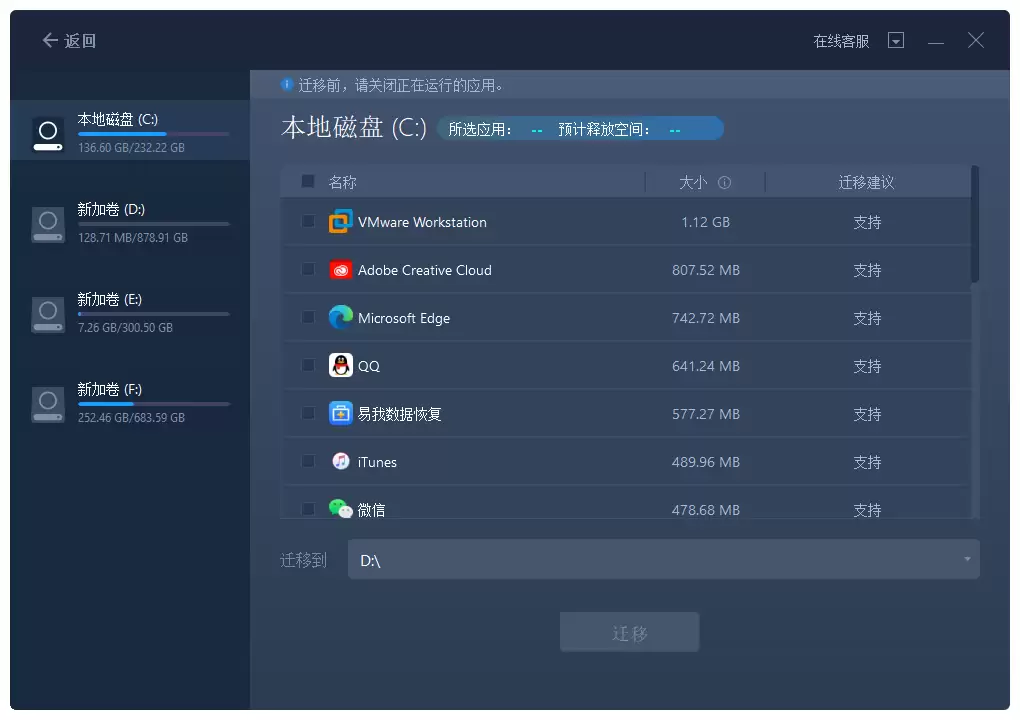
步骤3: 在源磁盘列表中找到并勾选需要迁移的“RealPlayer”应用程序。接着,在下方目标位置处选择另一个磁盘分区(如D盘),最后点击“迁移”按钮启动进程。
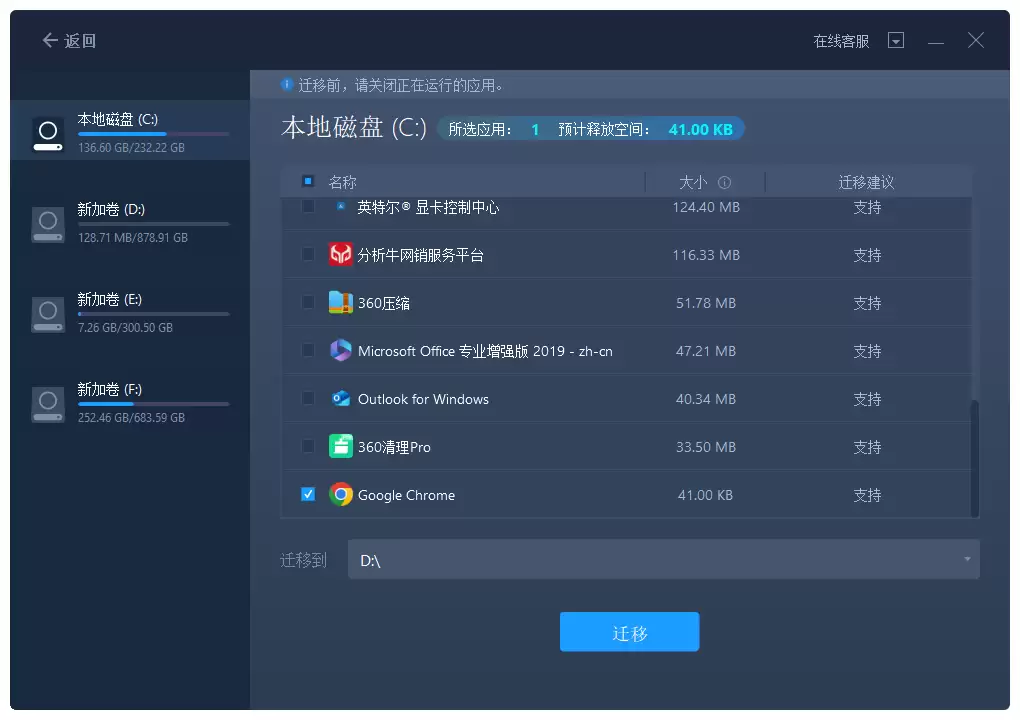
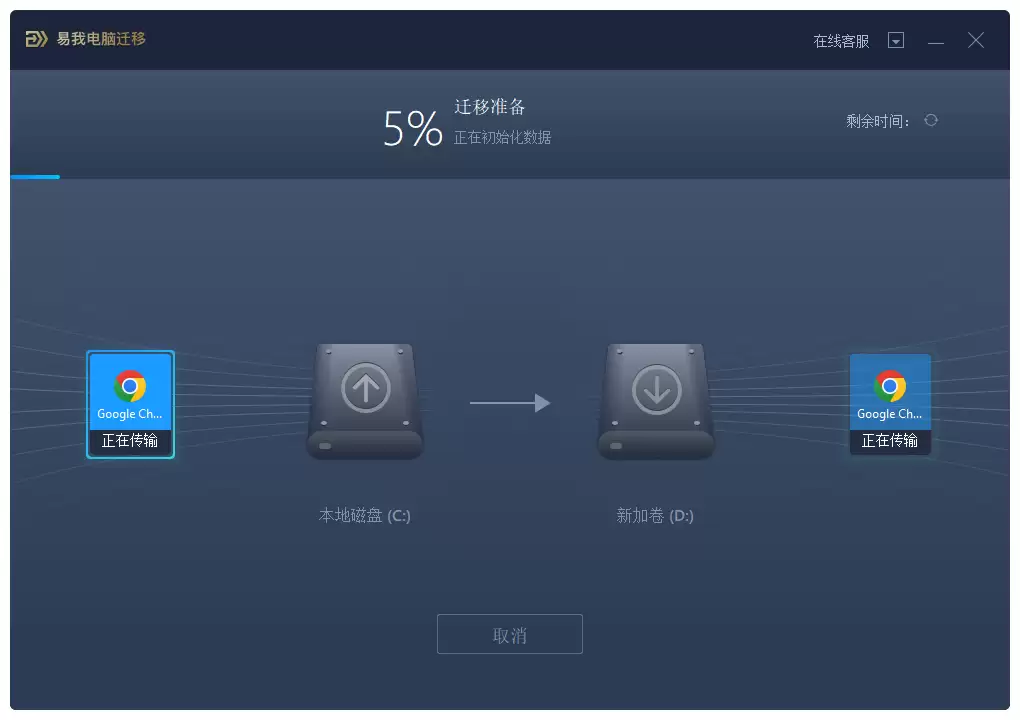
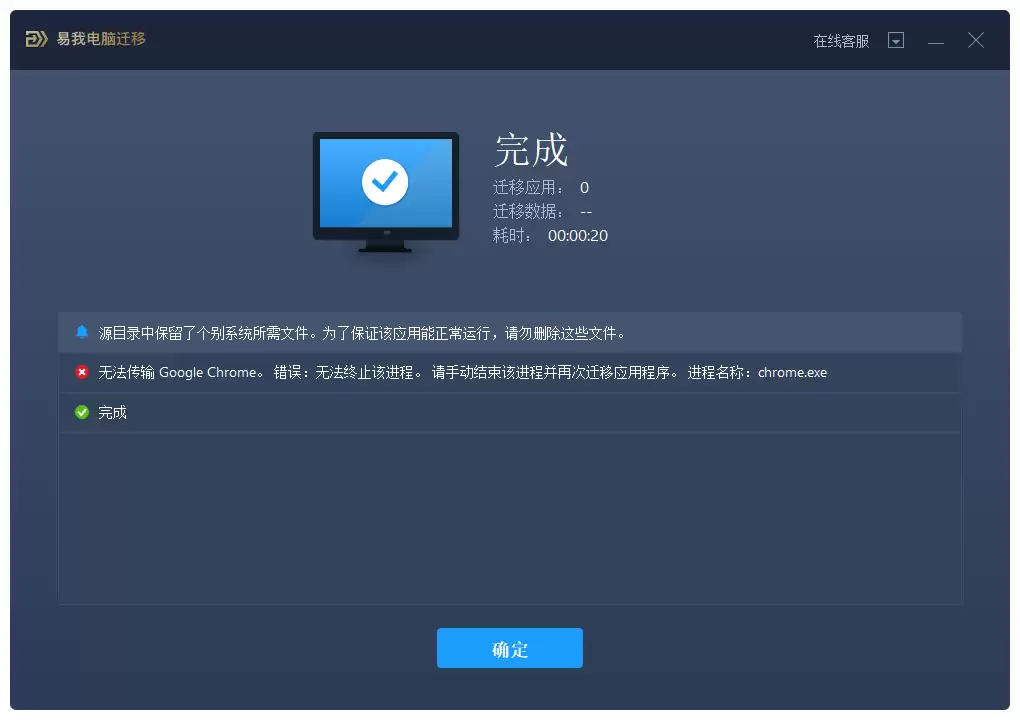
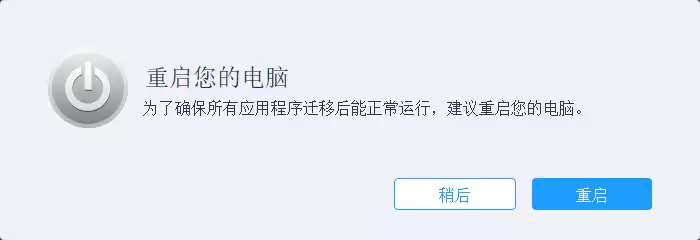
步骤4: 静待进度条达到100%,提示迁移成功后点击“确定”。为确保所有更改完全生效,软件会提示您重启计算机,请按照提示完成重启。
三、结论
总而言之,解决RealPlayer怎么迁移到其它分区的问题,我们提供了三种实用路径:调用软件自带迁移工具、手动复制文件与修改路径,以及利用第三方专业迁移软件。前两种方法更适合喜欢手动操作、对电脑文件结构熟悉的用户;而使用如易我电脑迁移(EaseUS Todo PCTrans Pro)这类专业的电脑数据迁移软件,则能实现一键式、无风险的迁移,尤其适合追求效率、希望避免复杂操作和潜在错误的用户。根据您的实际情况选择最适合的方法,即可轻松为C盘减负,优化存储空间。


