
U盘被删除的文件可以恢复吗?照这样操作,U盘恢复很简单!
一、U盘删除文件为何能恢复?原理揭秘
很多人以为,点了“删除”就等于数据被彻底抹掉了,这其实是个常见的误解。真相是,系统在执行删除操作时,往往采取了一种“偷懒”但高效的方式——它只动了“目录”,却没碰“书”本身。
U盘的核心是闪存芯片,而文件系统(比如我们熟悉的FAT32、NTFS)则像是一个图书管理员,负责维护一份详尽的“文件分配表”。这份表格记录了每个文件的名称、大小以及在芯片上的具体“住址”。当你删除一个文件时,系统并不会立刻去擦除芯片上那些由0和1组成的原始数据,它仅仅是在这份分配表里,把对应文件的条目标记为“已删除”,并释放出其占用的空间。
这就好比从图书馆的目录卡中划掉了一本书的名字,但那本书依然原封不动地躺在书架上。只要这个被释放出来的“书架位置”还没有被新的“书籍”(数据)覆盖,通过专业工具深入扫描存储芯片的物理扇区,就能重新定位并拼凑出原始文件。这就是数据恢复的底层逻辑。值得一提的是,U盘文件删除后通常不会进入电脑回收站,而是直接被标记,这也解释了为何我们需要借助专业软件来“寻回”它们。
二、易我数据恢复软件:新手也能轻松上手的恢复工具
对于绝大多数用户来说,选择一款可靠的数据恢复软件是最直接高效的解决方案。在众多工具中,易我数据恢复软件(EaseUS Data Recovery Wizard)以其直观的操作和高恢复率脱颖而出,全球超过7200万用户的选择,本身就是一种信赖的背书。它能从容应对U盘误删、格式化、分区变RAW、文件系统损坏乃至部分病毒破坏等多种棘手场景。
这款软件的优势非常聚焦:首先,它支持免费预览。扫描完成后,你可以直接点开文件查看内容,确认无误后再决定恢复,避免了“盲操作”带来的徒劳。其次,效率出众。从扫描到恢复,最快几分钟就能搞定,官方数据显示其成功恢复率高达97.3%。再者,兼容性广。无论是U盘、移动硬盘、SD卡还是相机存储卡,它都能支持,几乎覆盖了文档、图片、音视频等所有常见文件类型。
如果你正面临数据丢失的困扰,不妨参考以下步骤尝试恢复:
步骤1. 通过官方渠道下载并安装易我数据恢复软件。这里有个关键细节:切勿将软件安装到丢失文件所在的磁盘(比如文件在D盘,就装到C盘或E盘),这是为了防止新数据覆盖旧数据,影响恢复效果。
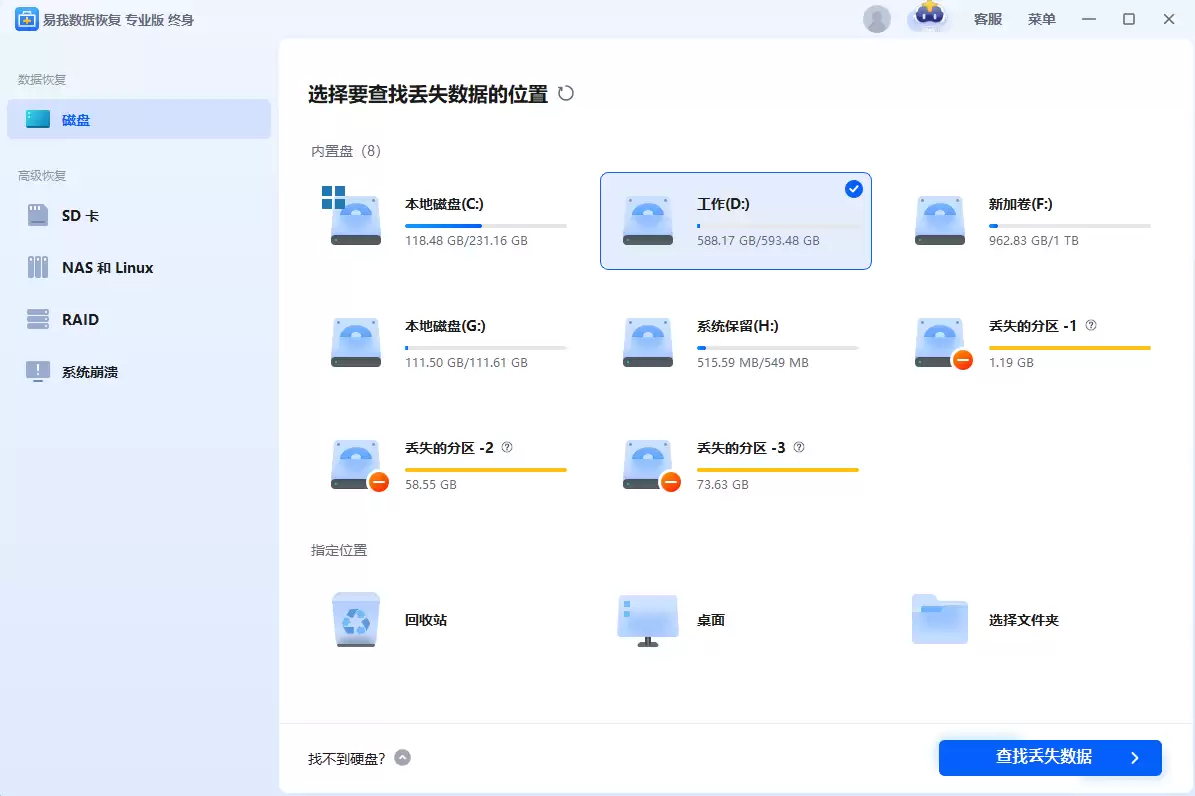
步骤2. 运行软件,在主界面选择文件原本所在的磁盘进行扫描。例如,文件原来在D盘,就选中D盘,然后点击“查找丢失数据”。如果是U盘、SD卡等外接设备,直接连接电脑并在软件中选择对应设备即可,软件通常也会在“外置设备”分类下快速列出它们。
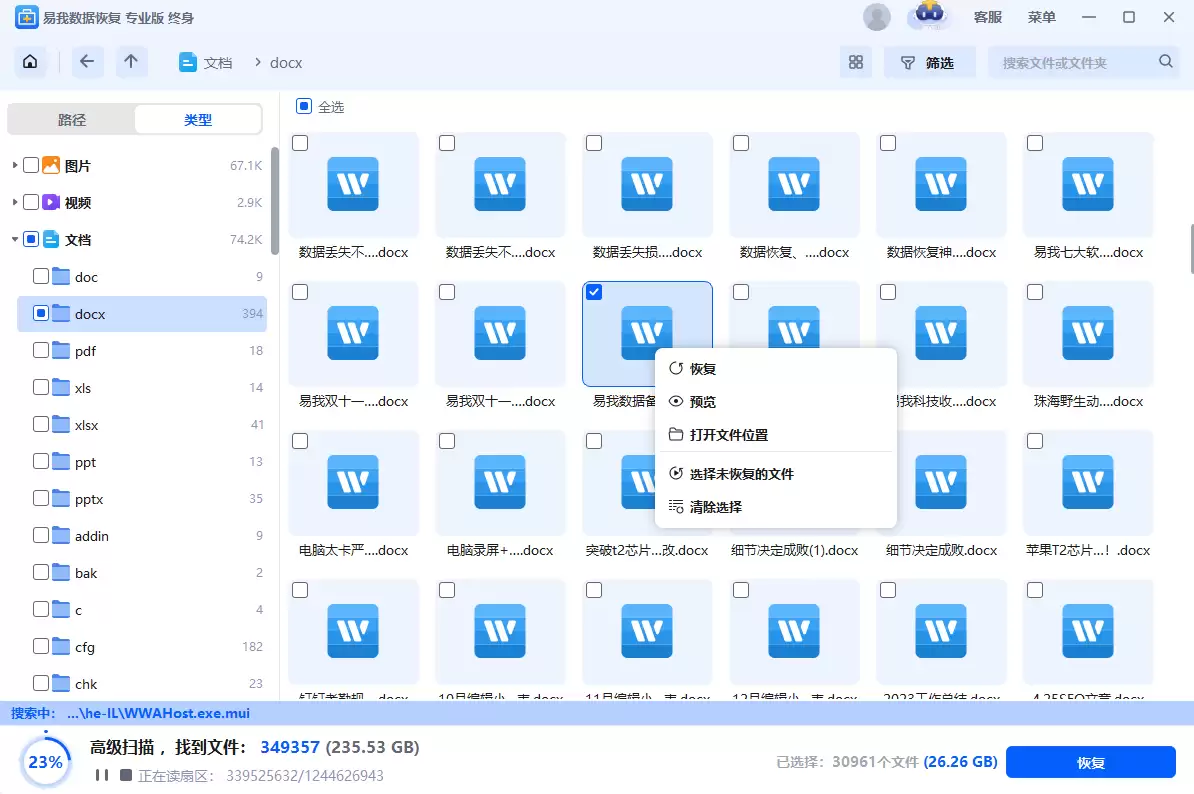
步骤3. 软件开始深度扫描,并逐步列出所有可恢复的文件。你可以利用左侧的路径、类型筛选,或者顶部的搜索框来快速定位目标文件。扫描过程中,直接双击文件即可进行免费预览,确认是否是你需要的内容。
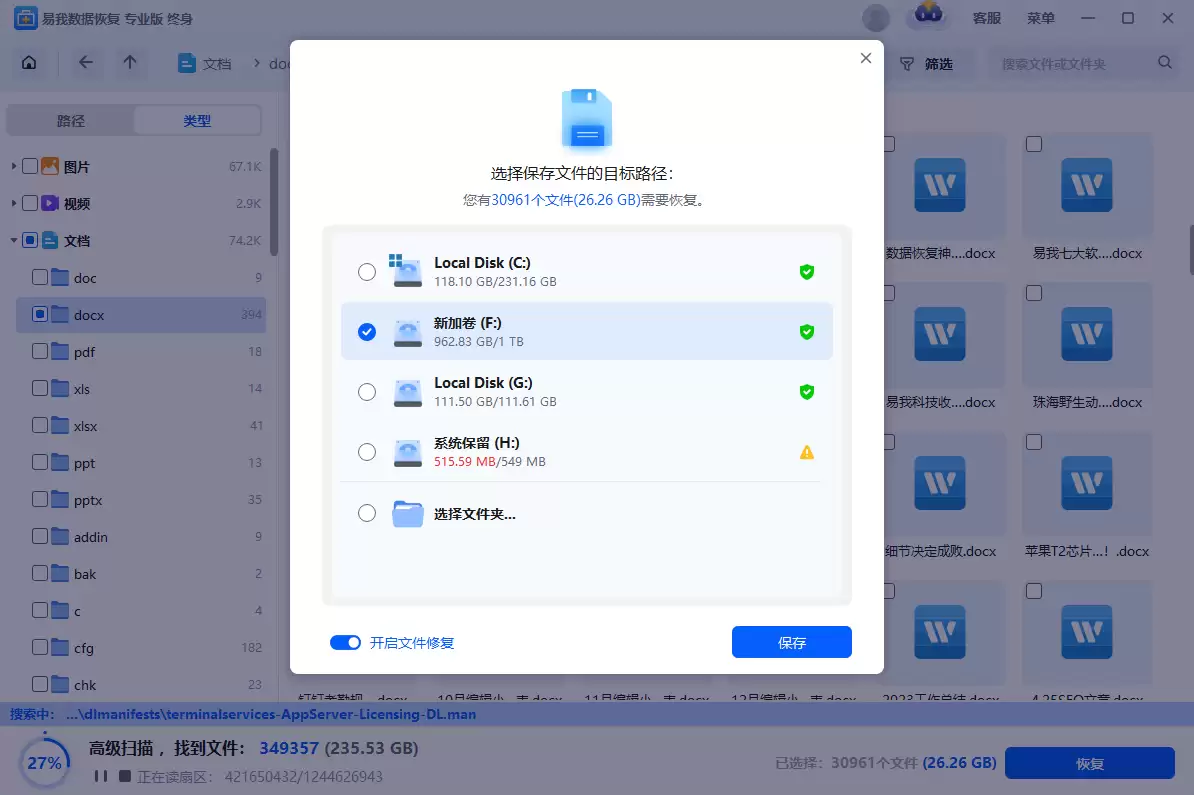
步骤4. 勾选需要恢复的文件,点击“恢复”按钮。接下来至关重要:为恢复的文件选择一个保存位置。请务必避开原始磁盘(即文件丢失的盘),选择另一个安全的磁盘分区,以避免数据被二次覆盖。同时,可以勾选“开启文件修复”选项,软件会在保存过程中自动尝试修复已损坏的文件。最后,点击“保存”。
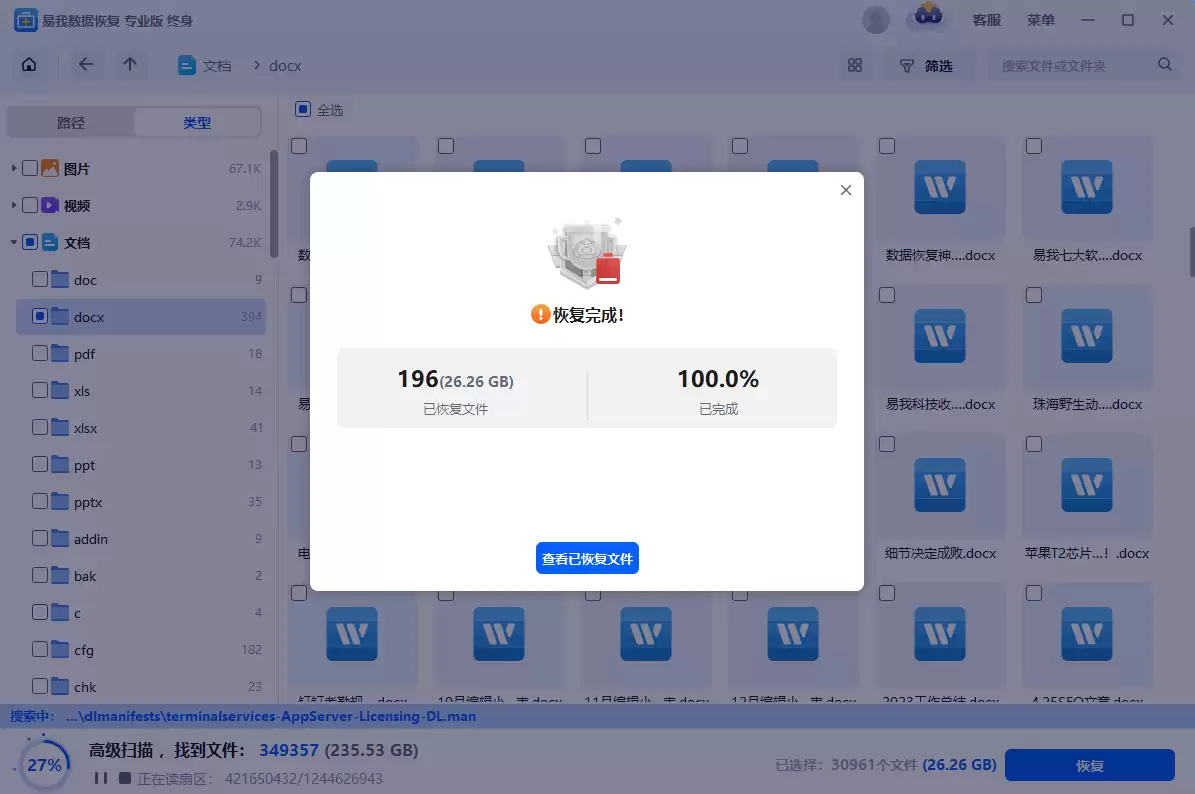
步骤5. 等待保存完成,点击“查看已恢复文件”即可验证恢复结果。如果在操作中遇到任何疑问,软件界面右上角的“客服”按钮能提供及时的帮助。
三、预防大于补救:3个关键措施避免U盘文件丢失
数据恢复技术再强大,也属于“亡羊补牢”。真正高明的策略,是“未雨绸缪”。做好下面这三件事,能极大降低U盘文件丢失的风险:
首先,规范操作习惯是基石。 拔出钱盘前,务必使用系统任务栏的“安全删除硬件”功能,确认无误后再操作,强行拔插极易导致文件系统损坏。清理U盘文件时,也要多看一眼,避免误删或误格式化。
其次,定期备份数据是铁律。 重要文件不要只存于U盘。养成同步备份的习惯,将其拷贝到电脑硬盘或上传至云盘(如百度网盘、OneDrive),形成“本地+云端”的双保险。这样即便U盘物理损坏,数据也能安然无恙。
最后,善用保护功能添保障。 部分U盘自带物理写保护开关,拨到锁定位置就能防止误删或病毒写入。对于敏感数据,可以使用像BitLocker To Go这样的工具对U盘进行全盘加密。这样一来,即便U盘遗失,没有密码也无法访问内容,安全系数大幅提升。此外,尽量减少在公共电脑上使用私人U盘,也是规避病毒风险的有效之举。
四、文章结语
回到最初的问题:U盘被删除的文件可以恢复吗?答案是肯定的。核心在于两个动作:删除后立即停止使用该U盘(防止覆盖),并尽快借助易我数据恢复软件这类专业工具进行扫描恢复。但说到底,最稳妥的策略永远是预防。通过规范日常操作、建立备份习惯并利用好加密保护,才能从源头上筑牢数据安全的堤坝。希望这份指南能助你从容应对U盘数据问题,轻松找回那些“消失”的重要文件。


