
Mac文件误删怎么办?6种数据恢复方法详解,从快速找回到底层救援
误删Mac上的重要文件是许多用户都曾遇到的困扰。无论是立即反悔的操作失误,还是清空废纸篓后的追悔莫及,甚至是更久远的数据丢失,都有对应的解决策略。成功恢复的关键在于准确判断数据丢失的具体场景,并选择最匹配的恢复途径。本文将系统介绍六种从简易到专业的Mac文件恢复方法,涵盖不同难度与适用条件,助您有效找回丢失的数据。
方法一:使用撤销操作即时恢复
此方法适用于刚刚删除文件后的即时补救。如果您在删除后未进行其他任何文件操作,最快捷的方式就是执行“撤销”命令。只需按下键盘快捷键 Command + Z,或在Finder菜单栏点击“编辑” → “撤销移动”,被删除的文件便会立即回到原位置。
请注意,此操作成功的前提是:删除后未执行其他文件管理动作。若已进行复制、粘贴或创建新文件等操作,撤销功能可能失效。因此,意识到误删后应第一时间尝试此方法。
方法二:从废纸篓中还原文件
Mac的“废纸篓”功能类似于临时回收站,文件移入后并未被彻底清除。只要未执行“清空废纸篓”操作,文件便可轻松找回。具体步骤如下:
1. 点击Dock栏右侧的废纸篓图标,或通过Finder侧边栏进入废纸篓;
2. 若文件较多,可利用窗口右上角的搜索框,输入文件名或扩展名进行快速筛选;
3. 找到目标文件后,右键点击并选择“放回原处”,或直接将其拖拽至桌面或任意文件夹。
该方法的核心在于把握时机:在清空废纸篓之前,文件始终处于可恢复状态。
方法三:通过Time Machine备份恢复
如果您已提前启用Mac内置的Time Machine备份功能,文件恢复将变得非常简单可靠。Time Machine能够将系统状态回溯至任意备份时间点,支持恢复单个文件、文件夹乃至系统设置。
操作流程如下:
1. 连接存储Time Machine备份的外置硬盘(若为网络备份,请确保Mac与备份设备处于同一网络);
2. 点击屏幕顶部菜单栏的时间机器图标并选择“进入时间机器”,或通过“启动台 → 其他”文件夹打开该应用;
3. 界面将显示时间轴,左右滑动或点击右侧时间点,定位到文件被删除之前的日期;
4. 在历史视图中找到需要恢复的文件或文件夹,选中后点击右下角的“恢复”按钮,文件即会还原至原始位置。
此方法堪称数据安全的终极保障,但前提是已建立并维护定期备份的习惯。
方法四:利用iCloud云盘“最近删除”功能
对于将文件存储在iCloud Drive的用户,苹果提供了额外的数据保护机制。通过iCloud同步的文件,在删除后会自动进入“最近删除”文件夹,并保留30天。这相当于一个云端的二次确认与缓冲区域。
您可以通过以下两种途径访问并恢复:
- 在Mac本地操作:打开Finder,进入侧边栏的“iCloud Drive”,即可在窗口左下角找到“最近删除”选项。
- 通过网页端操作:访问 iCloud.com,使用Apple ID登录后进入“iCloud Drive”,同样可以找到“最近删除”文件夹。
在其中找到目标文件,点击“恢复”即可。该文件将重新同步至所有登录同一Apple ID的设备。此方法特别适合恢复照片、文档等日常通过iCloud同步的数据类型。
方法五:借助专业数据恢复软件
当文件已从废纸篓清空,且无可用备份时,专业的数据恢复软件便成为关键解决方案。这类工具专为处理复杂数据丢失场景设计,如误格式化、分区丢失或系统崩溃。其原理是深度扫描存储设备的磁盘扇区,寻找已被标记为“可覆盖”但物理数据尚未被覆盖的原始文件。
市场上有多种选择,其中易我数据恢复Mac版(EaseUS Data Recovery Wizard for Mac Pro)以其较高的恢复成功率、友好的用户界面以及对多种文件系统和存储设备的广泛兼容性而受到推荐。它支持从Mac内置硬盘、外置移动硬盘、U盘、SD卡等设备恢复数据,并允许用户在恢复前预览文件内容,确保准确性。
标准操作流程通常包含以下步骤:
步骤1. 下载并安装可靠的Mac数据恢复软件。
步骤2. 启动软件,选择文件丢失的原磁盘位置,启动扫描过程。
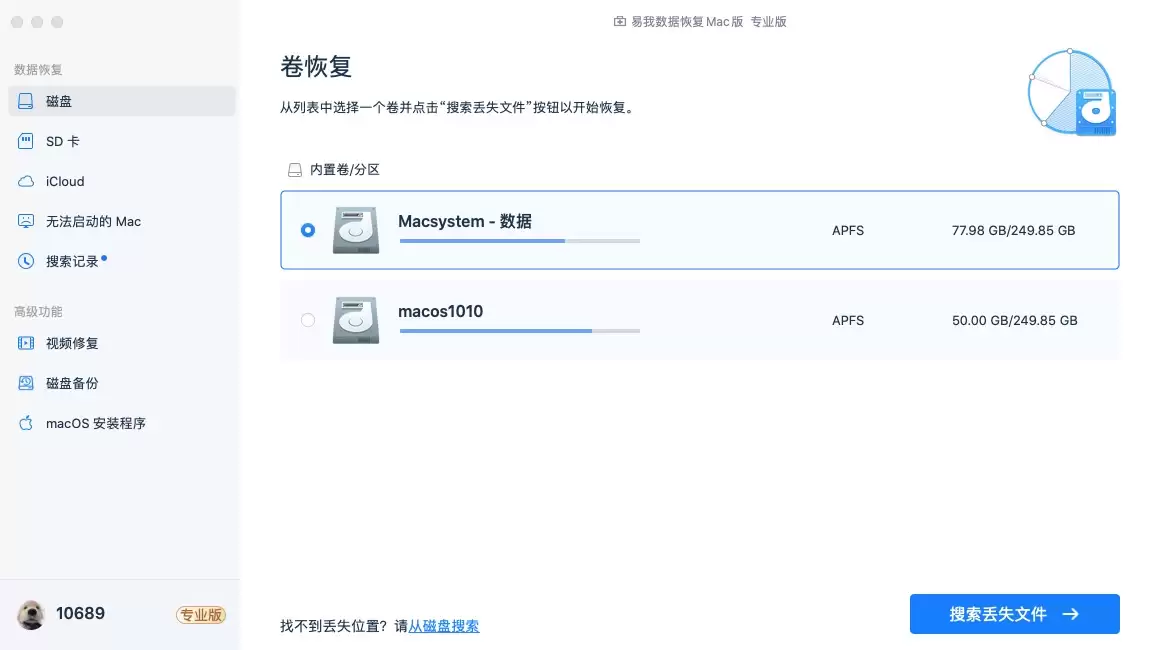
步骤3. 扫描结束后,软件会列出所有可恢复的文件。您可以通过文件类型、原始路径或关键词搜索进行筛选。找到疑似文件后,强烈建议使用预览功能确认文件内容完整性,这是确保恢复有效的重要环节。
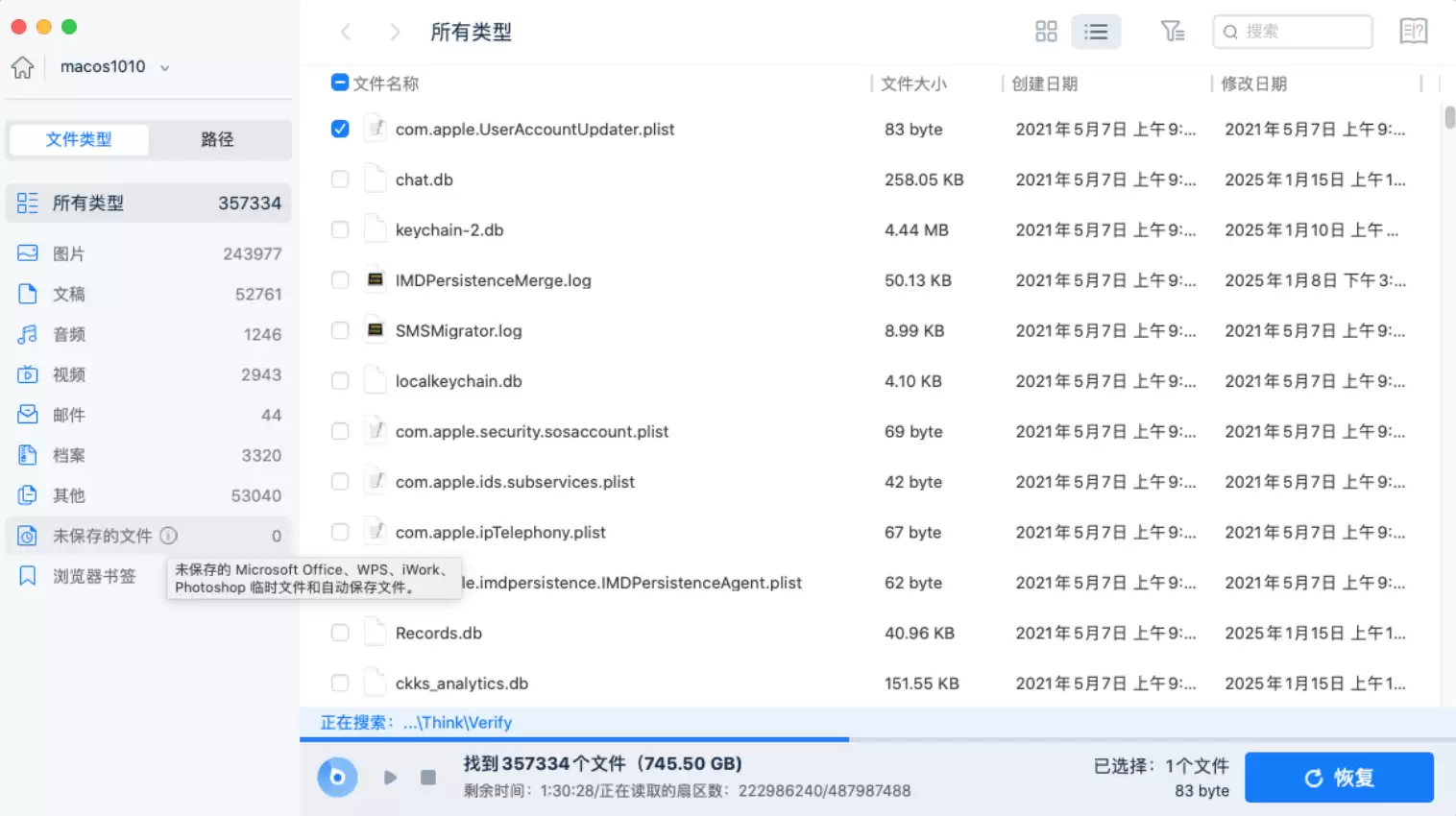
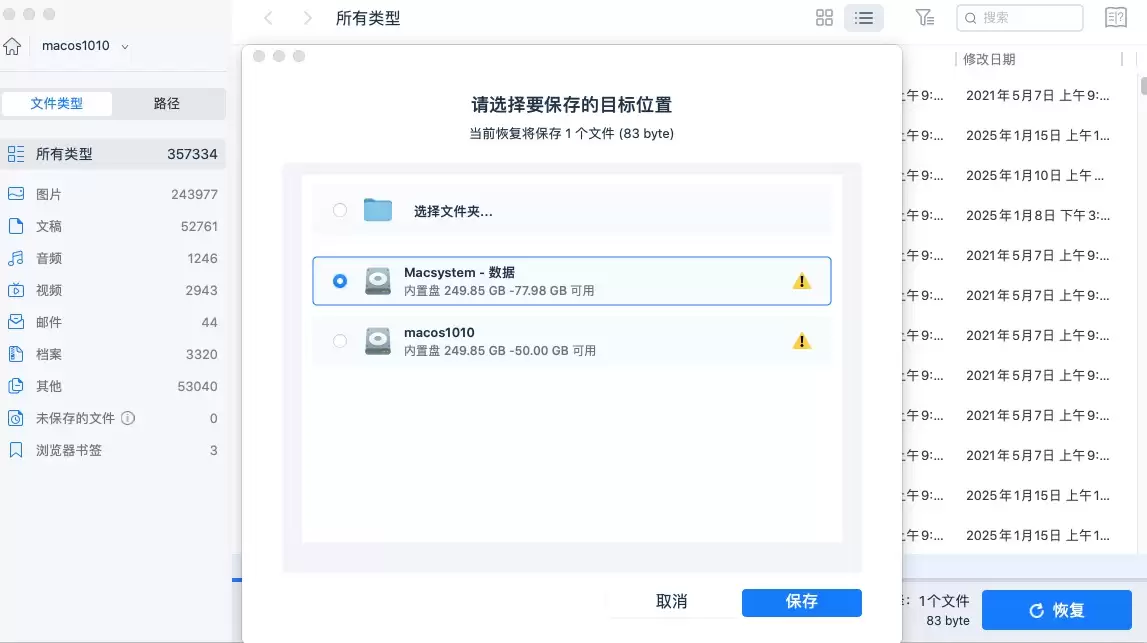
步骤4. 勾选需要恢复的文件,点击恢复按钮。此时必须遵循关键原则:将恢复的文件保存到与原丢失磁盘不同的另一个存储位置(如外置硬盘),以避免原始数据被覆盖,导致恢复失败。
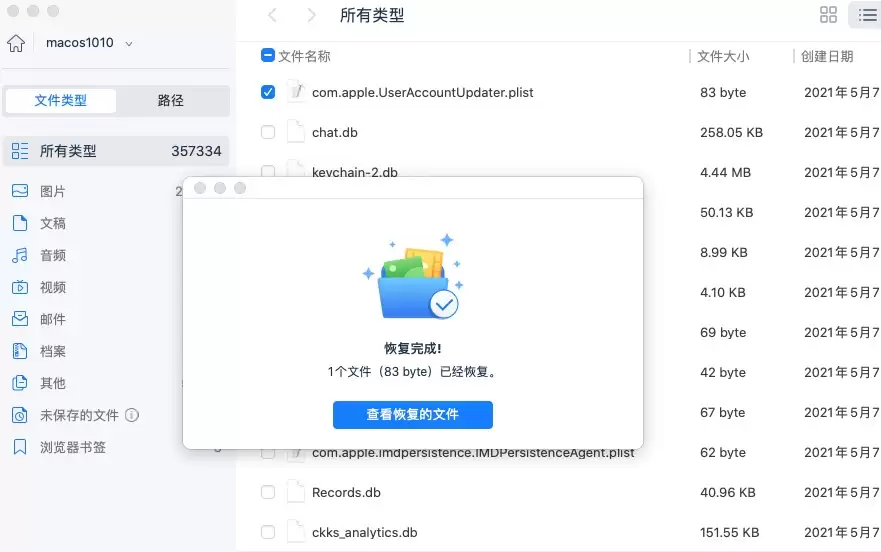
步骤5. 等待恢复过程完成,即可在指定的新位置查看已找回的文件。多数专业软件在操作过程中也会提供相应的帮助与技术支持渠道。
方法六:通过终端命令尝试恢复(高级)
此方法面向熟悉命令行操作的高级用户,作为最后的技术尝试。通过Mac的“终端”(Terminal)应用,可以尝试访问系统本地快照或直接操作文件系统目录来恢复数据。但必须郑重警告:此方法存在较高风险,错误的命令可能导致数据永久丢失或系统问题,且其有效性通常限于传统机械硬盘(HDD)或未启用TRIM功能的固态硬盘(SSD)。
基本操作思路供参考:
1. 通过“应用程序 > 实用工具 > 终端”打开命令行窗口;
2. 输入 cd ~/.Trash 命令进入当前用户的隐藏废纸篓目录;
3. 使用移动命令 mv 文件名 目标路径(例如:mv report.pdf /Users/YourName/Desktop)将文件移出;
4. 操作完成后输入 exit 命令关闭终端。
对于绝大多数普通用户,更推荐使用前面介绍的图形界面方法,更为安全直观。
文章总结
应对Mac文件误删,选择恢复方法的逻辑应遵循:先尝试简单快捷的内置功能,再考虑专业的第三方工具。
- **文件刚删除或仍在废纸篓**:优先使用“撤销”操作或直接从废纸篓还原,效率最高。
- **已启用Time Machine备份**:直接使用Time Machine从历史备份中恢复,是最可靠的途径之一。
- **文件存储在iCloud Drive**:立即通过本地Finder或iCloud.com的“最近删除”文件夹进行恢复,有30天缓冲期。
- **无备份且废纸篓已清空**:这是使用专业数据恢复软件(如易我数据恢复Mac版)的典型场景,它们能应对更复杂的数据丢失情况。
- **具备命令行经验的用户**:在充分了解风险的前提下,可将终端命令作为补充的恢复手段。
归根结底,数据安全重在预防。养成良好的数据管理习惯——如定期使用Time Machine备份、将重要文件同步至云端、在执行清理操作前仔细确认——能极大降低数据丢失的风险。一旦发生误删,请勿继续向原磁盘写入新数据,并尽快根据上述流程尝试恢复,行动越及时,成功找回数据的可能性就越大。


