
AI驱动的会议记录助手,具备转录、待办事项提取与语音增强功能。
什么是Vemo – AI Meeting Note Taker?
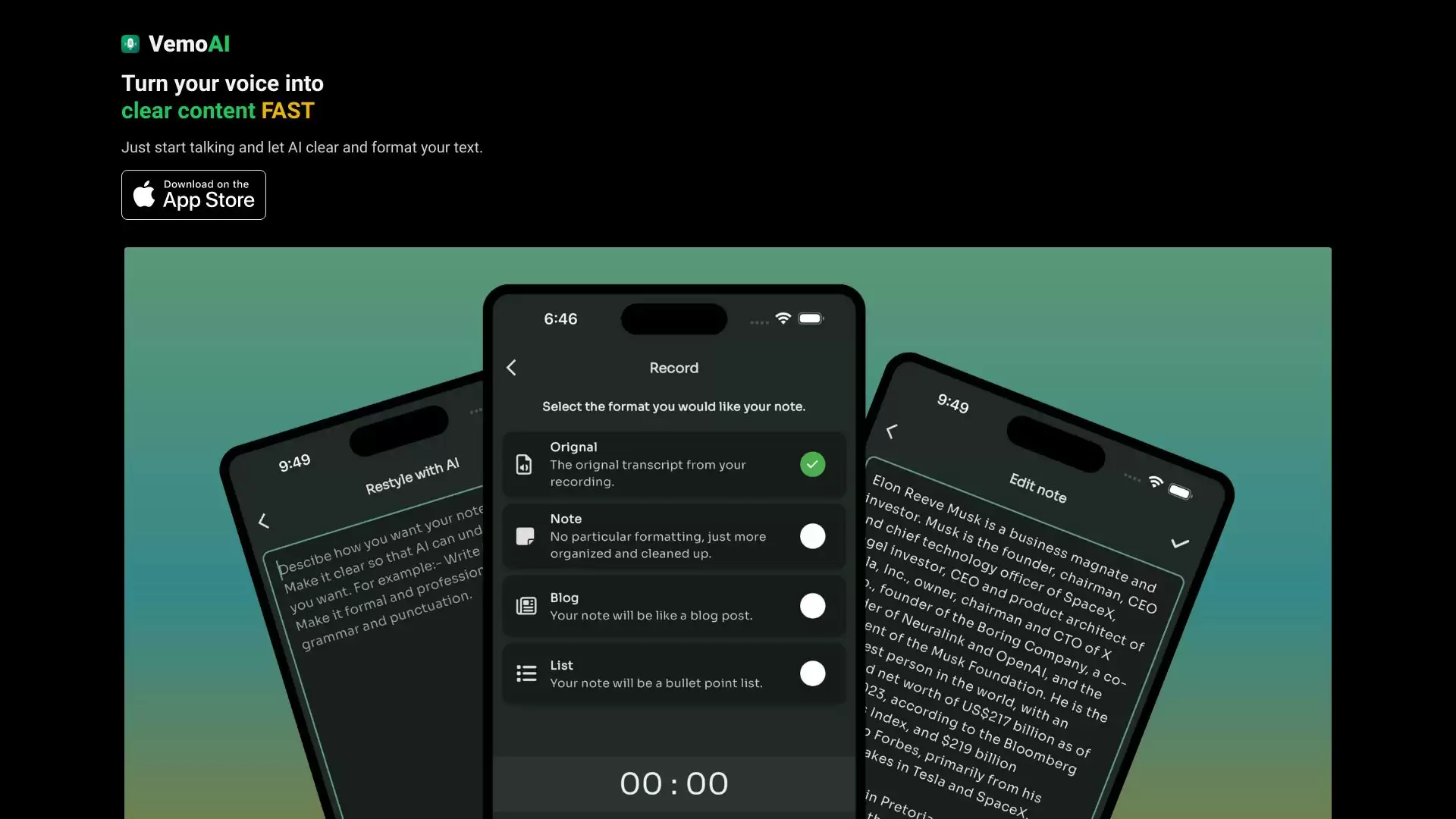
在快节奏的商业会议中,记下每一个关键细节绝非易事。Vemo就是为此而生的解决方案:一款由人工智能深度驱动的会议记录专家。它的核心使命,是帮你完整“回忆”会议的每个瞬间——从详细的、可直接用于商业场景的记录,到自动提炼的待办事项,再到支持同步播放的清晰转录文本。使用Vemo,意味着你可以彻底从手忙脚乱的手动记录中解放出来,将全部精力专注于当下的对话与协作。更有意思的是,它还能通过语音增强功能来优化记录,甚至能直接回答你关于会议内容的提问,让信息的回溯变得异常轻松。
如何使用 Vemo – AI Meeting Note Taker?
操作起来非常直观。会议开始时,你只需一键启动Vemo,剩下的就交给它了。它会像一位无形的专业秘书,在后台自动完成转录和笔记记录。会后,你可以随时查阅这些笔记,通过语音指令进行补充或修改,快速提取出分配给各人的待办事项,并将整理好的版本无缝分享给整个团队。整个过程流畅自然,几乎感受不到技术的存在感。
Vemo – AI Meeting Note Taker 的核心功能
当然,工具好不好用,关键还得看功能是否扎实。Vemo的能耐,可以概括为以下几个层面:
1. AI驱动的智能记录
这不是简单的录音转文字,而是能理解上下文、区分发言者、捕捉重点的智能记录。
2. 自动待办事项提取
自动从对话中识别出行动项、负责人和截止时间,并生成清晰的待办列表,会后执行一目了然。
3. 笔记语音增强
如果现场录音环境不佳,或者某个部分听不清,可以利用此功能对音频进行增强,确保记录的准确性。
4. 带同步播放的转录
阅读文字稿时,点击任意句子即可跳转到对应的录音位置播放,复查信息无比高效。
5. 智能会议问答
可以直接向Vemo提问,比如“我们最后关于预算的结论是什么?”,它能从会议记录中快速找到答案。
6. 便捷的笔记整理与分享
生成格式清晰、重点突出的最终版笔记,支持一键分享至各类协作平台,确保信息同步无误。
VemoAI官网入口:https://vemoai.com