
在使用Excel处理数据时,快速跳转到最后一行是一项常用的操作技巧
掌握相关快捷键,能让你在数据海洋里瞬间“闪现”到终点,效率提升可不是一星半点。
一、使用快捷键Ctrl + ↓
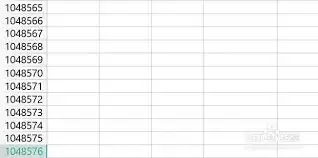
这招堪称“直达电梯”,是定位到工作表最后一行的首选方法。操作很简单:按住键盘上的Ctrl键,再按一下方向键的“↓”,光标瞬间就能“空降”到数据区域的最后一行。无论表格里塞了几千还是几万行数据,它都能精准抵达,方便你紧接着进行查看、编辑或是添加新内容。
二、通过“定位”功能
如果你恰好知道最后一行的确切“门牌号”,用“定位”功能就再合适不过了。
1. 首先,点击“开始”选项卡。
2. 接着,在“编辑”组里找到“查找和选择”,点击下拉菜单中的“定位”选项。
3. 这时会弹出一个“定位”对话框。你只需要在里面输入最后一行的行号(比如数据最后一行是第100行,就输入100),然后点击“确定”。看,光标立刻就跳过去了。这种方法在数据量大且有规律编号的表格里尤其好用,堪称指哪打哪。
三、利用名称框
Excel左上角的名称框,其实是个隐藏的“快速导航仪”。
1. 目光移到界面左上角,找到那个显示单元格地址的名称框。
2. 如果数据区域是连续的,比如A列从第1行到第100行都填满了数据,那么直接在名称框里输入“A100”(假设最后一行是第100行),按下回车,就能立刻定位到最后一行的第一个单元格。从这里开始横向处理整行数据,非常顺手。
3. 要是数据最后一行并不连续,也有办法:先选中数据区域里的任意一个单元格,名称框有时会显示整个区域的地址(例如“Sheet1!$A$1:$C$10”)。你可以根据这个信息推测出最后一行的行号,再手动输入到名称框里回车,同样能快速到达。
四、滚动条操作

1. 最直观的方法,当然是直接拖动工作表右侧的垂直滚动条,一路拉到最底端。这种方法很直接,但效率嘛,就得看数据量了。面对成千上万行数据,手动拖动就显得有些耗时了。
2. 也可以点击滚动条底部的“下一页”按钮,逐页向下翻找。这方法适合数据量不大的情况,或者当你并不急着立刻到达,只是想顺便浏览一下数据的时候。
话说回来,上面这几种方法各有各的适用场景。把它们都装进你的技能库,以后在Excel里处理数据,无论是快速核查末尾数据,还是准备追加新记录,都能做到心到手到,真正实现事半功倍。


