电脑磁盘加密:守护数据安全的关键一步
电脑磁盘里存放着我们的工作文档、私人照片和各种重要资料,数据安全自然不容忽视。给磁盘加一道“锁”,是很多用户的常规操作。那么,在Win10系统里,如何给自己的磁盘加密呢?其实,系统自带的工具就能轻松搞定,下面就来详细拆解这个设置过程。

Win10磁盘加密方法
第一步,从开始菜单找到并打开“控制面板”。
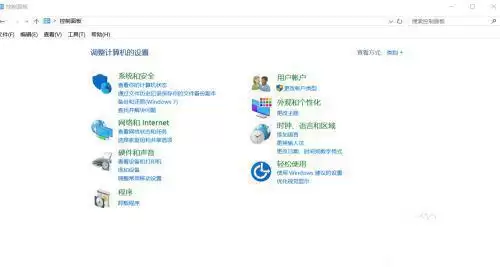
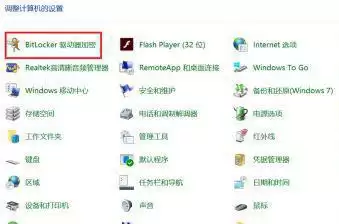
进入控制面板后,记得把右上角的“查看方式”切换成“大图标”。这样,所有选项一目了然,找到第一个“BitLocker驱动器加密”并点击它。
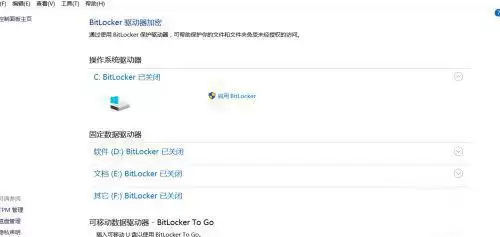
接下来,你会看到电脑上所有的磁盘分区。选择你需要加密的那个盘符,然后点击右侧的“启动BitLocker”。
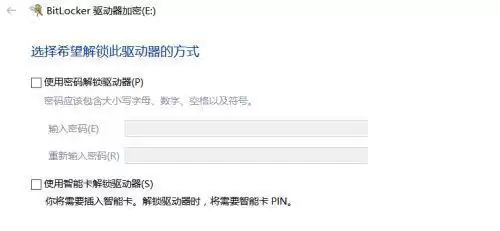
这时,系统会提示你设置密码。输入一个足够复杂且容易自己记住的密码,这是解锁磁盘的唯一钥匙,可要保管好了。
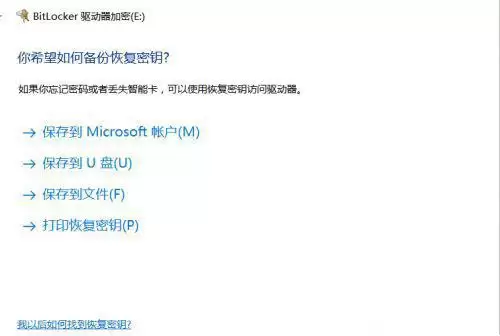
密码设好,还没完。为了防止哪天忘记密码打不开磁盘,系统会强制要求你备份一个恢复密钥。它提供了几种保存方式,比如保存到Microsoft账户或打印出来。从便捷性考虑,“保存到文件”是个不错的选择,它会生成一个文本文件让你存放在安全的地方。
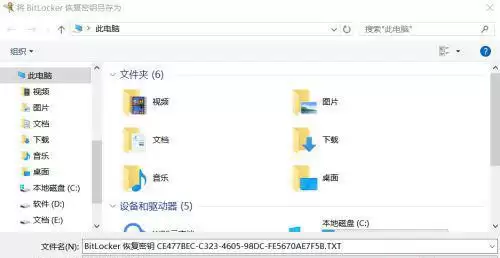
保存后,你会得到一个TXT文件。打开看看,文件名后半段的那串字符,其实就是你的恢复密钥,务必妥善保管这个文件。
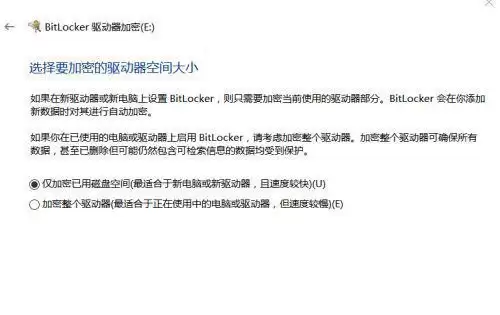
然后,系统会询问加密的空间范围。这里有两个选项:“仅加密已用磁盘空间”速度更快,适合新盘或空闲空间多的磁盘;而“加密整个驱动器”更彻底,但耗时也长。根据你的实际情况选择即可。
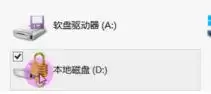
等待加密过程完成,根据磁盘大小和数据量,时间长短不一。完成后,重启一下电脑。再次打开“此电脑”或文件资源管理器,你会发现加密的磁盘上多了一把小锁的图标,这就表示加密已经成功生效了。