Win10系统修改系统散热方式的方法
电脑性能越强,散热压力自然越大。好在Windows 10系统提供了灵活的散热管理选项,允许用户根据自身需求,在“主动散热”和“被动散热”模式之间进行切换。不过,这个实用的功能藏得有点深,不少朋友可能还不知道如何调整。别急,下面这份详细的步骤指南,能帮你轻松搞定。

Win10修改系统散热方式的方法
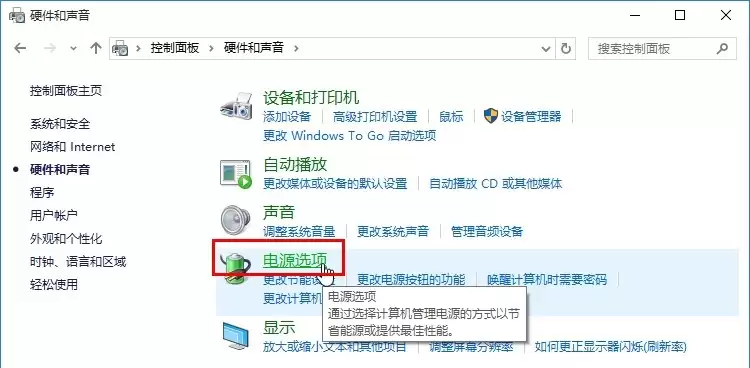
1. 首先,从系统菜单或搜索栏打开“控制面板”。进入后,找到并点击“硬件和声音”这个分类选项。
2. 来到“硬件和声音”设置页面后,下一步的目标就很明确了:找到并点击其中的“电源选项”。
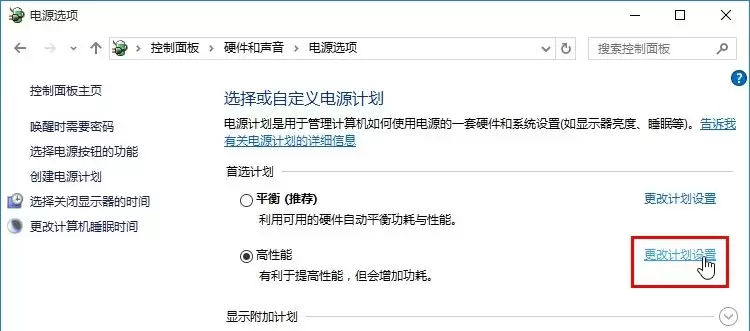
3. 紧接着,在电源选项设置界面,你会看到几个首选计划。这里需要点击“高性能”计划右侧的“更改计划设置”链接,具体位置可以参考下图。
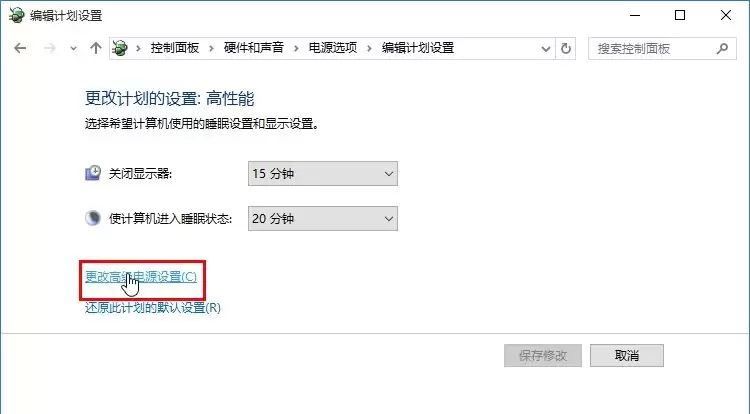
4. 进入计划设置编辑界面后,别被眼前的选项迷惑。关键操作是点击页面下方的“更改高级电源设置”。
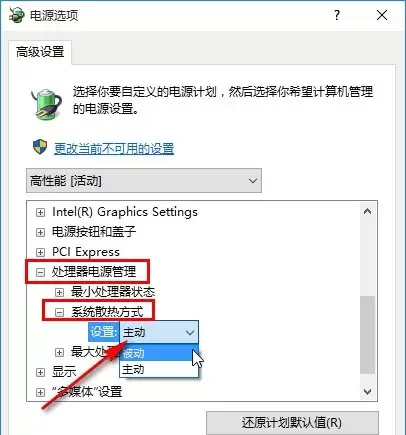
5. 最后,在弹出的高级设置窗口中,展开“处理器电源管理”选项。在其子菜单中找到“系统散热方式”,点开它,就能看到“主动”和“被动”两种模式供你选择了。确定好想要的散热方式,点击“确定”保存,设置就立即生效了。