
Adobe Acrobat DC:你的全能PDF处理专家
在文档处理的世界里,PDF格式因其稳定性和通用性,几乎成了“标准答案”。而提到PDF的深度编辑与管理,Adobe Acrobat DC无疑是那个绕不开的专业工具。它远不止一个阅读器,更像是一个功能齐全的“数字文档工作室”,能帮你高效搞定从创建、编辑到安全分发的全流程工作。
一、文档创建与编辑:从无到有,随心所欲
打开软件,一切从“创建PDF”开始。这里提供了极高的灵活性:你可以选择从一张空白页白手起家,也可以将多个不同格式的文件(比如Word、PPT)合并成一个PDF,过程直观得就像搭积木。编辑功能更是它的看家本领。文档里的任何文本,你都可以直接进行增删改,选中后就能轻松调整字体、字号、颜色,让排版瞬间规整。
觉得内容单调?那就插入图片、表格或其他元素吧。这个操作简单到拖拽即可完成,能让文档内容立刻变得丰富和可视化,告别枯燥的纯文字报告。
二、页面操作:掌控文档的骨架
文档的页面顺序不对?别急着重新生成。在“页面”面板里,你可以像整理卡片一样,通过拖拽页面缩略图来自由调整顺序。插入、删除、替换页面也只是点几下鼠标的事。更实用的是,如果页面边距不合适或者方向错了,裁剪和旋转功能能帮你快速修正,确保每一页的布局都精准符合要求,省去了来回转换格式的麻烦。
三、注释与标记:让协作沟通一目了然
无论是独自审阅还是团队协作,注释与标记功能都堪称效率神器。高亮、下划线、删除线,这些简单的标记工具能帮你瞬间抓住重点。需要提出具体意见?用批注工具直接写下评论或问题,就像在纸边上贴了一张便利贴,所有反馈都清晰附着在原文旁边,沟通成本大大降低。
此外,你还可以添加箭头、方框等各种形状的标注,精准指向文档的特定区域,确保对方绝对不会误解你的意思。这让文档的审阅过程从单向批改变成了双向对话。
四、签名与安全性:保障文档的合规与私密
处理合同或重要文件时,签名和安全性是刚需。点击“填写与签名”,你可以选择添加符合法律效力的数字签名,或者直接用手写笔(甚至鼠标)绘制一个签名样式,整个过程既正式又便捷。另一方面,文档的安全性不容忽视。你可以为PDF设置密码,精确控制谁能打开、谁能打印、谁能编辑,把核心信息的访问权限牢牢握在自己手里。
五、导出与共享:打破格式壁垒
编辑完成的文档,其旅程并未结束。Acrobat DC支持将PDF导出为Word、Excel、PPT等多种格式,而且格式还原度相当高。这意味着你可以随时在其他软件里继续深度加工,打破了PDF“只进不出”的刻板印象。共享环节同样简单:直接通过电子邮件发送,或者保存到Adobe云盘及其他主流网盘,一键就能让团队成员或合作伙伴获取最新版本,协同办公的链路就此打通。
六、OCR功能:解锁扫描文档的封印
面对一堆扫描版的PDF,里面的文字无法选中和编辑,是不是很头疼?
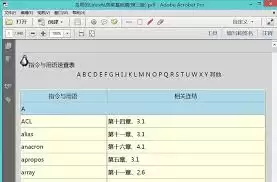
这时候,OCR(光学字符识别)功能就该登场了。它能智能识别扫描件中的图像文字,并将其转换为真正的、可编辑的文本。这相当于给陈旧的纸质文档赋予了新的数字生命,无论是搜索、复制还是修改,都变得轻而易举,处理历史档案或纸质合同的效率因此飙升。
总而言之,Adobe Acrobat DC凭借这一套覆盖文档全生命周期的丰富功能,实实在在地解决了PDF处理的各类痛点。无论是个人日常办公,还是团队的复杂项目协作,它都能扮演一个可靠的中枢角色,让你能更从容、更专业地驾驭所有与PDF相关的工作。